 夜雨聆风
夜雨聆风适用场景:内网开发环境|IntelliJ IDEA|TRAE AI开发插件
故障现象:IDEA右侧工具栏点击【TRAE】图标,无弹窗、无加载动画、面板空白,插件完全没有响应,无任何报错弹窗。
一、故障现象描述
打开 IntelliJ IDEA,右侧边栏存在 TRAE 图标,点击图标后:
没有面板滑出; 不存在加载转圈动画; Console 控制台无异常输出; 反复点击图标依旧无任何反馈。 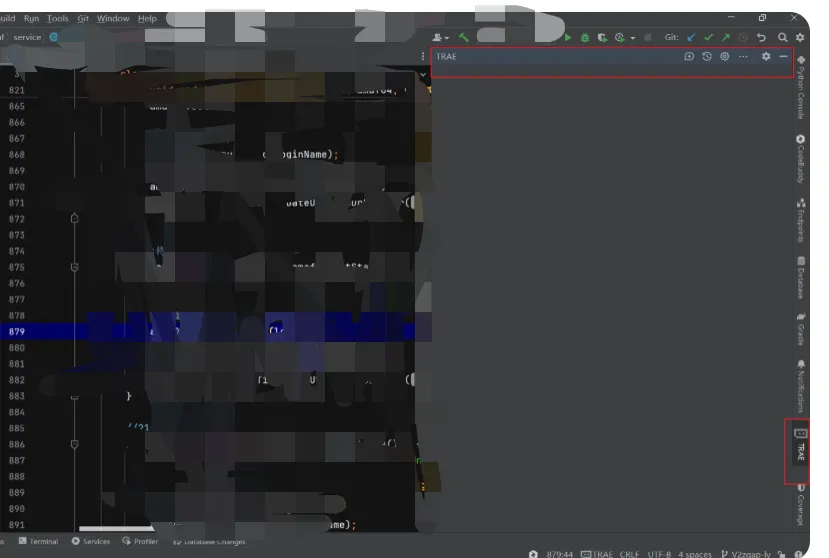
常规初步猜想:插件未启用、网络不通。实际排查发现诱因非常多,包括 IDE 缓存损坏、Webview 渲染冲突、插件版本不兼容、多 AI 插件抢占资源、显卡 GPU 加速异常、内网代理冲突等。
二、完整排查顺序(建议严格按顺序执行)
🔴 第一步:基础重启 + 清除 IDE 缓存(最高概率修复方案)
很多时候只是 IDE 进程卡死、本地缓存损坏,优先操作,成本最低。
关闭所有 IDEA 窗口; 打开任务管理器,终止全部 idea64.exe后台进程(确保 IDE 完全退出);重新启动 IDEA; 如果依旧无效,执行清除缓存: 顶部菜单栏: File → Invalidate Caches...勾选选项: ✅ Clear file system cache and local history 点击Invalidate and Restart。
原理:IDEA 缓存异常会造成插件 UI 加载线程阻塞,直接表现为侧边栏按钮点击失效。
🟠 第二步:校验 TRAE 插件状态与版本兼容性
打开配置: File → Settings → Plugins在插件列表找到 TRAE AI,确认插件处于启用勾选状态; 点击插件市场右上角齿轮 → Check for Plugin Updates,升级 TRAE 至官方最新稳定版本。
⚠️ 重点兼容红线: 新版 TRAE 插件强制要求 IDEA 2024.1 及以上版本。 如果你本地 IDE 为 2023.x 及更早版本,新版 TRAE 会出现启动失败、点击无响应。 两种解决方式:
- 方案1:
升级 IntelliJ IDEA 到 2024.3 LTS 长期支持版; - 方案2:
在插件市场手动下载历史低版本 TRAE 进行降级安装。
🟡 第三步:插件冲突隔离(高频踩坑点)
TRAE 面板基于 IDE 内置 JCEF Webview 渲染。CodeBuddy、Copilot、CodeGeeX、其他各类 AI 编程插件,会争夺 Webview 渲染资源,造成 TRAE 渲染线程卡死。
排查操作:
在 Plugins 插件管理界面,临时禁用除 TRAE 以外所有 AI 辅助插件; 重启 IDEA,再次测试 TRAE 按钮; 如果恢复正常,后续逐个开启插件,定位冲突插件。
🟢 第四步:修复 JCEF Webview 渲染异常(独显电脑重点执行)
TRAE 界面本质是内嵌浏览器页面(JCEF),笔记本 MX 系列/N卡驱动硬件加速异常,会直接导致面板渲染失败、点击无反应。
IDE 顶部菜单: Help → Edit Custom VM Options...在文件末尾新增一行配置:
-Didea.browser.jcef.gpu.disable=true保存文件,完全退出 IDEA 后重新启动。
适用机型:搭载 MX130/MX150 等入门独立显卡的商务笔记本(HP ProBook 450 G7 等同系列机型)。
🔵 第五步:彻底重装 TRAE 插件(前面方案无效时执行)
不建议直接覆盖安装,残留文件依然会引发故障:
Settings → Plugins找到 TRAE,点击 Uninstall卸载;完全关闭 IDEA; 启动 IDEA 一次,再正常关闭; 重新进入插件市场搜索 TRAE,下载安装; 重启 IDE 测试功能。
🟣 第六步:查看日志定位底层异常(终极定位手段)
如果以上方案全部无效,通过日志精准定位报错根源: 菜单路径:Help → Show Log in Explorer 打开日志目录,打开 idea.log,检索关键词:TRAE、JCEF。
常见日志对应故障:
JCEF initialization failed→ Webview 渲染问题,执行第四步关闭 GPU 加速; plugin loading error→ IDE 与插件版本不兼容; 大量网络超时、连接拒绝 → 内网网络策略问题,参考第七步。
三、企业内网额外专项排查
内网私有化部署 TRAE 服务场景,容易出现通信卡死:
核对电脑网络策略、防火墙是否放行 TRAE 私有化后台服务访问地址; 打开 TRAE 配置页,确认私有化服务地址填写正确,端口无误; - 禁止同时开启多个代理、VPN 软件
,多代理叠加会导致插件网络连接死锁,按钮点击完全无反馈。
四、故障排查优先级速查表
清除缓存重启 IDE → 关闭 JCEF Webview 硬件加速 → 核对 IDEA & TRAE 插件版本兼容性 → 临时禁用其他 AI 插件消除冲突 → 卸载重装 TRAE 插件 → 查看 idea.log 日志深度定位 → 内网环境校验网络与私有化服务地址
五、总结避坑清单
不要只关闭 IDE 窗口,排查插件问题务必在任务管理器结束所有 idea64 进程; 商务笔记本独显(MX130)优先尝试关闭 Webview GPU 加速; 多个 AI 编程插件共存极易出现 Webview 资源争抢; IDE 大版本过低是新版 TRAE 无响应的隐形诱因; 私有化内网环境优先排查代理、防火墙、服务地址配置。