 夜雨聆风
夜雨聆风你有没有遇到过这种情况:手机里突然多了一个从没下载过的 App,想卸载却点不动"卸载"按钮,设置功能也无法清理,或者刚删掉它又自己冒出来?这大概率就是俗称的"流氓软件"。
本文整理了几条网络上热度较高、不少用户亲测有效的处理方式,并附上主流品牌手机恢复出厂设置的具体路径。操作前请先备份重要数据,方法按"先轻后重"的顺序排列,能不动出厂设置就尽量别动。
一、先认识危害:流氓软件到底有多烦人
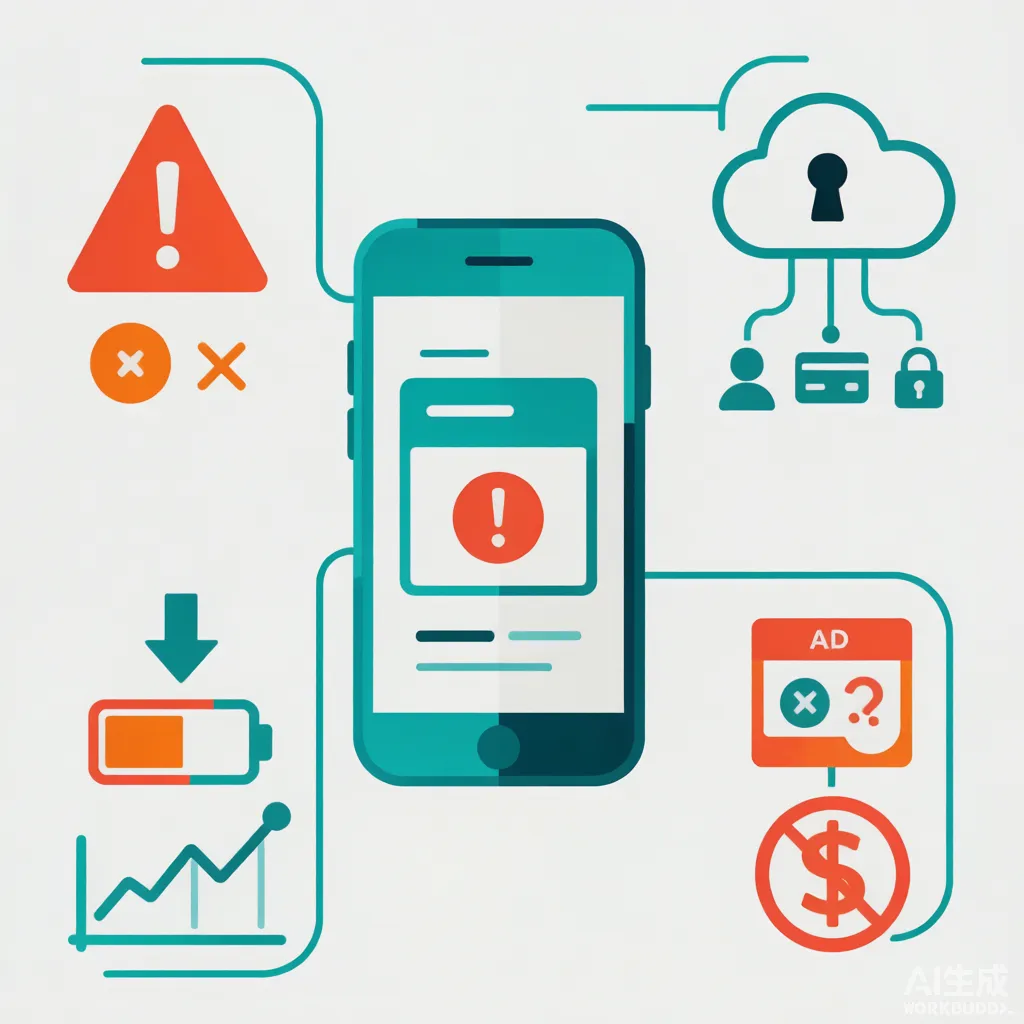
很多人觉得"不就是多个 App 嘛,不管它就行了",其实流氓软件远比想象中麻烦。它常见的危害主要有这几类:
1. 隐私泄露
流氓软件常常在后台偷偷读取你的通讯录、短信、定位、相册,甚至偷偷调用麦克风、摄像头。这些信息可能被上传到不明服务器,用来精准诈骗、骚扰推销,或打包卖给第三方。
2. 恶意扣费
部分流氓软件会暗中订购增值业务、偷偷开通会员、诱导点击扣费链接,等你看账单时才发现钱已经没了。老人和小孩的手机尤其容易中招。
3. 系统卡顿、耗电、发热
它们普遍带"自启动 + 相互唤醒 + 常驻后台"三件套,明明没在用,CPU 和内存却被占满,手机越用越卡、电量掉得飞快、动不动就发烫。
4. 弹窗广告轰炸
锁屏广告、通知栏广告、甚至盖在别的 App 上面的全屏弹窗,严重影响正常使用,点错了还会跳转到更多不明应用。
5. 防卸载、反复复活
这是它最"流氓"的地方:把自身注册为设备管理员、互相守护、卸载后自动重装,让你常规手段删不掉。
⚠️ 核心提醒:防患于未然最重要。
只从手机自带的应用商店(华为应用市场、小米应用商店、App Store 等)下载软件; 不点短信/微信里来历不明的链接,不扫陌生二维码下载安装包; 安装时看清权限请求,通讯录、短信、电话权限非必要不给; 不 Root、不越狱,不装来路不明的"破解版""福利版"App。 不下载、不使用不明来源的应用,是成本最低、也最有效的方法。
二、卸载不掉?这几招亲测有效
下面方法按"先简单后进阶"排序,建议从上往下试。
方法 1:进入「安全模式」再卸载(最常用)
流氓软件大多靠后台进程"护体",安全模式会禁用所有第三方应用的自启动,让它失去保护,这时就能正常卸载了。这是网上被提到最多的办法,成功率很高。
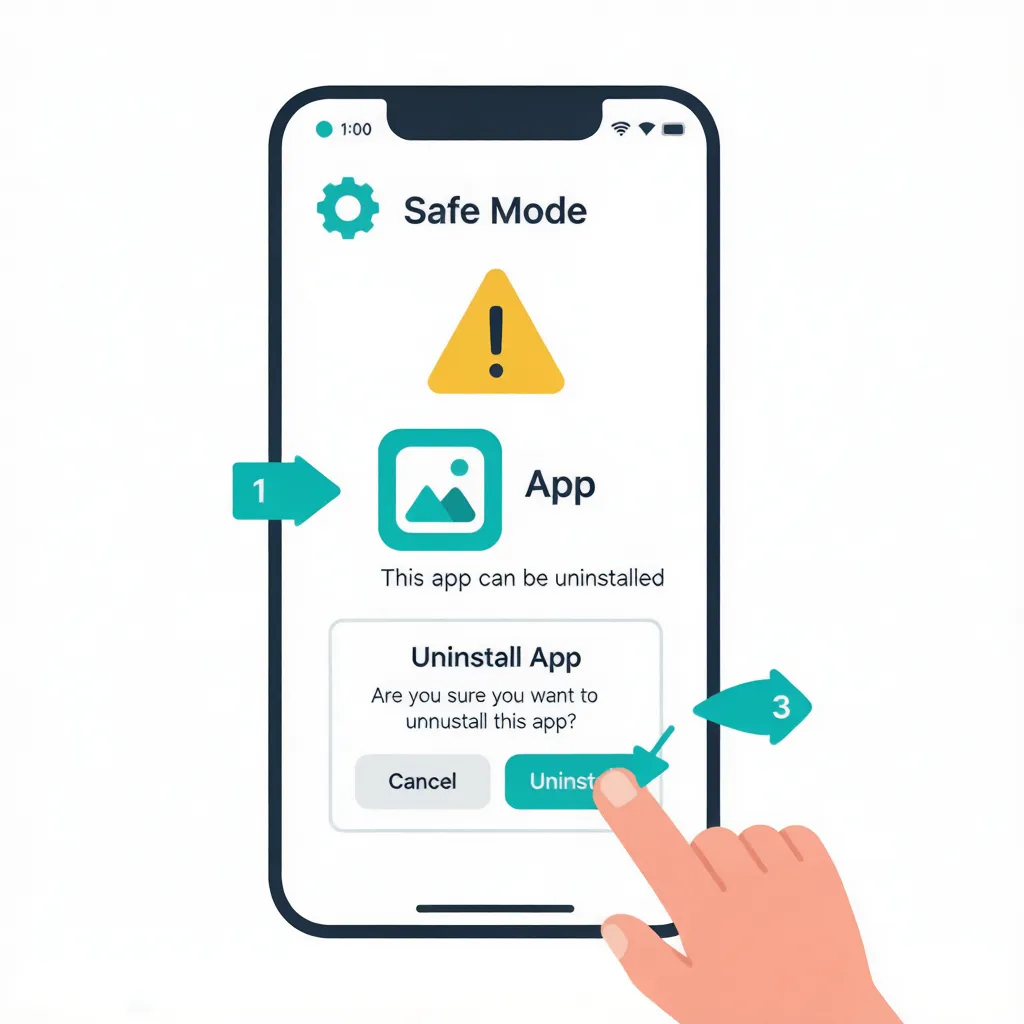
操作步骤(安卓通用,部分品牌略有差异):
长按电源键,在关机菜单里长按"关机"选项,屏幕会弹出"是否进入安全模式",点确认;若不行可尝试先关机后,按住音量减再按电源键开机,直到出现相关提示。 进入后,屏幕左下角会显示"安全模式"字样; 打开"设置 → 应用管理",找到那个流氓软件,点击卸载; 卸载完成后,重启手机即可退出安全模式。
安全模式下你自己的 App 也都暂时打不开,这是正常现象,重启就恢复。
方法 2:用手机自带的「手机管家 / 安全中心」清理
华为、小米、OPPO、vivo 等国产安卓都内置了安全工具,自带病毒查杀和应用管理,对已知流氓软件识别率不错。
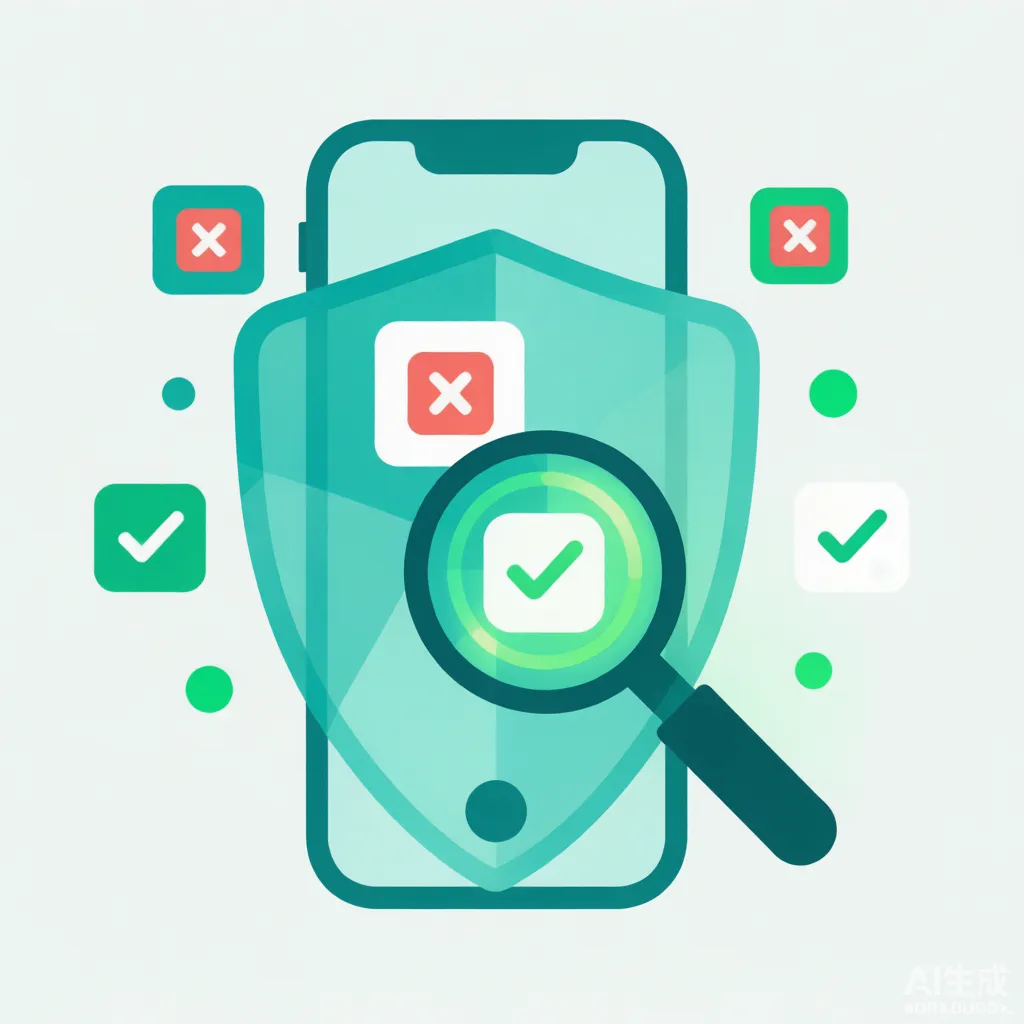
操作步骤:
打开桌面上的手机管家 / 安全中心 / 手机卫士(不同品牌名字不同,但基本都有); 点击病毒扫描 / 安全扫描,让它把可疑应用扫出来; 对扫出的风险应用,选择卸载 / 清理 / 立即处理; 顺手做一次清理加速,清掉它留下的缓存和残留文件。
方法 3:先取消「设备管理员」权限,再卸载
很多流氓软件删不掉,是因为它把自己设成了"设备管理员"(类似企业管控),普通卸载会被拦。只要先摘掉这顶"帽子",就能正常删。
操作步骤:
打开设置 → 安全(或"密码与安全""生物识别和密码"); 找到设备管理员 / 设备管理器 / 设备安全; 在列表里找到那个流氓软件,取消勾选 / 关闭其管理员权限,按提示确认; 返回"设置 → 应用管理",此时再点卸载,通常就能成功了。
如果它把"设置"入口也锁了,可以结合方法 1 的安全模式来操作,安全模式下管理员权限是失效的。
方法 4:用电脑端 ADB 强制卸载(进阶,适合"钉子户")
当上面几招都失效,而那个 App 又不是系统必需应用时,可以用电脑通过ADB(安卓调试桥)把它强制卸载。这是技术圈流传很广、对"卸载不了的预装/顽固软件"很管用的一招,但需要一点动手能力。

准备:
一台电脑(Windows / Mac 均可); 手机开启开发者选项 → USB 调试(连续点"设置 → 关于手机 → 版本号"7 次即可开启开发者选项); 电脑上安装 ADB 工具(网上搜索"ADB 工具包",解压即可用)。
操作步骤:
手机用数据线连电脑,在弹出的"是否允许 USB 调试"里点允许; 电脑打开命令行,进入 ADB 目录,输入以下命令确认连接成功: bash adb devices(能看见设备序列号即连接正常)查找要卸载的应用包名: bash adb shell pm list packages | findstr 关键词(把"关键词"换成软件名里的字,例如findstr taobao)强制卸载(以包名 com.example.rogue为例,请替换成你查到的真实包名):bash adb shell pm uninstall -k --user 0 com.example.rogue返回 Success即卸载成功,拔线重启手机。
⚠️ 注意:只卸载你明确认识的第三方流氓软件。不要对不认识的"com.android.xxx"系统包名下手,误删系统组件可能导致手机变砖、功能异常。
方法 5:恢复出厂设置(终极手段)
如果流氓软件已经深度嵌入、前述方法都搞不定,或者你只是想要一个干净的系统,恢复出厂设置(清除所有数据)是最彻底的解决办法——它会把手机恢复到刚买来时的状态,所有第三方应用(包括流氓软件)都会被清空。
重要前置:恢复出厂会删除手机里的一切!请务必先备份照片、通讯录、微信聊天记录等重要数据(可用品牌云服务、电脑或微信/QQ 自带的备份功能)。
各品牌的具体路径见下一节。
三、各品牌手机恢复出厂设置(清除数据)方法
下面列出华为、小米、OPPO、vivo、苹果五大主流品牌的操作路径。不同系统版本菜单名称可能略有差异,但基本都在"设置 → 重置/恢复"附近。
📱 华为 / 荣耀(HarmonyOS / EMUI)
方法一(系统设置内):
路径: 设置 → 系统和更新 → 重置 → 恢复出厂设置或: 设置 → 系统和更新 → 重置 → 清除所有数据(恢复出厂设置)点击"重置手机",按提示输入密码、确认即可。
方法二(Recovery 模式,适合开不了机/设置进不去):
手机关机,同时按住音量上键 + 电源键,出现 Logo 后松开,进入 Recovery; 用音量键选择清除数据 / 恢复出厂设置,电源键确认; 完成后选择"重启设备"。
📱 小米 / Redmi(MIUI / HyperOS)
方法一(系统设置内):
路径: 设置 → 我的设备 → 恢复出厂设置或: 设置 → 更多设置 → 备份和重置 → 恢复出厂设置点"清除所有数据",按提示确认。
方法二(Recovery 模式):
关机后,同时按住音量上键 + 电源键,进入 Recovery; 选择"清除数据 → 清除所有数据(或格式化 data 分区)",确认后重启。
📱 OPPO(ColorOS)
方法一(系统设置内):
路径: 设置 → 其他设置 → 还原手机或(新版本): 设置 → 系统设置 → 重置 → 抹掉全部内容与设置选择"抹掉所有数据",验证锁屏密码后确认。
方法二(Recovery 模式):
关机后,同时按住音量减键 + 电源键(部分机型为音量上+电源),进入 Recovery; 选择"清除数据 → 格式化数据分区 / 清除所有数据",确认重启。
📱 vivo(OriginOS / Funtouch OS)
方法一(系统设置内):
路径: 设置 → 系统管理 → 备份与重置 → 清除所有数据(恢复出厂设置)或: 设置 → 更多设置 → 恢复出厂设置点击"清除所有数据",按提示完成。
方法二(Recovery 模式):
关机后,同时按住音量上键 + 电源键,进入 Recovery; 选择"清除数据 → 清除所有数据 / 格式化数据分区",确认后重启。
🍎 苹果 iPhone(iOS / iPadOS)
方法一(手机设置内,最常用):
路径: 设置 → 通用 → 转移或还原 iPhone → 抹掉所有内容和设置(旧版本 iOS: 设置 → 通用 → 还原 → 抹掉所有内容和设置)输入 Apple ID 密码 / 锁屏密码确认,等待完成。
方法二(电脑恢复,适合忘记密码/无法开机):
用数据线把 iPhone 连到电脑(Mac 用"访达 Finder",Windows 用 iTunes 或"Apple 设备"App); 让 iPhone 进入恢复模式(不同机型按键组合不同,可搜"iPhone 进入恢复模式"对照); 在电脑上选择"恢复",会自动下载固件并重装系统,等于彻底清空。
💡 iPhone 抹掉前请确认已退出 Apple ID(关闭"查找我的 iPhone"),否则重装后会被激活锁拦住,需要原账号才能使用。
四、最后再叮嘱几句
能预防就别等中招:正规应用商店 + 不点陌生链接,能挡掉 90% 的流氓软件。 按轻到重处理:先安全模式、再手机管家、再摘管理员权限、再 ADB,最后才考虑出厂设置。 出厂设置前一定备份:照片、聊天记录、验证码类 App 的登录状态,丢了很麻烦。 ADB 只删认识的第三方:别动系统包名,误删系统组件可能让手机无法正常使用。 中招严重的,留意账户安全:若怀疑隐私已泄露或已被扣费,尽快修改重要账号密码、联系运营商/银行核查,必要时报警。
把这篇文章收藏或转给家里的长辈,关键时刻能省去跑维修店的时间和冤枉钱。干净的系统,从"不乱装"开始。
免责声明:本文方法整理自公开网络经验与官方帮助文档,因手机型号、系统版本不同,个别步骤可能略有差异。操作前请备份数据,对系统级操作(如 ADB)量力而行。如手机仍在保修期且无法自行解决,建议优先联系官方售后。