ARTICLE · 947296
一文读懂:Claude Code安装、搭配国产模型完整教程
一文读懂:Claude Code安装、搭配国产模型完整教程
Hermes是不是用腻了?又不会魔法上网以为用不了Claude code?如果最近你在做Vibe coding来写代码就会发现hermes的代码能力与claude code还是有挺大差距,虽然美国封锁了claude模型,但是它的Agent还是可以安装的,再通过CC-Switch来配置模型就能完整运行起来一个新的Agent。 本文主要介绍Windows环境的安装方法 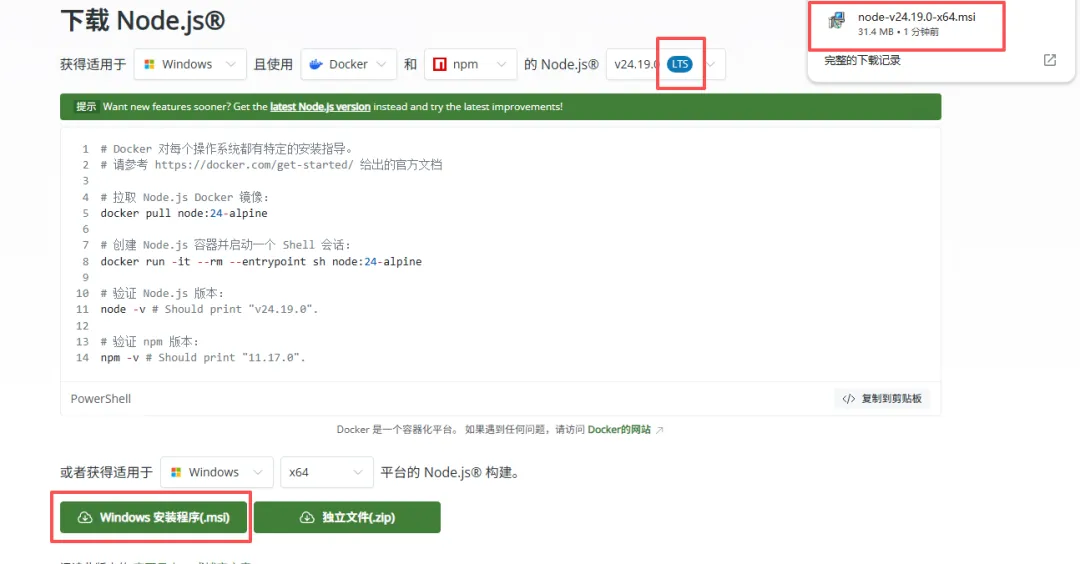
2、检查依赖版本:Win+R键,输入cmd回车。进入cmd命令行,输入以下命令检查是否有版本号反馈,有即代表安装成功。 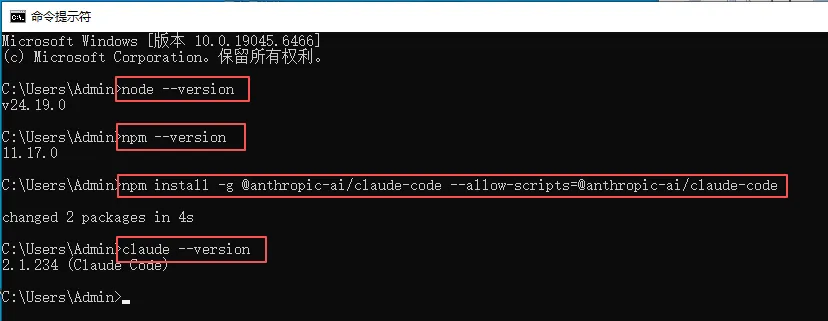
3、安装Claude code:检查版本,并使用以下命令安装claude code,如上图 4、检查claude code版本:输入版本检查命令检查是否安装完成:如上图显示版本为2.1.234 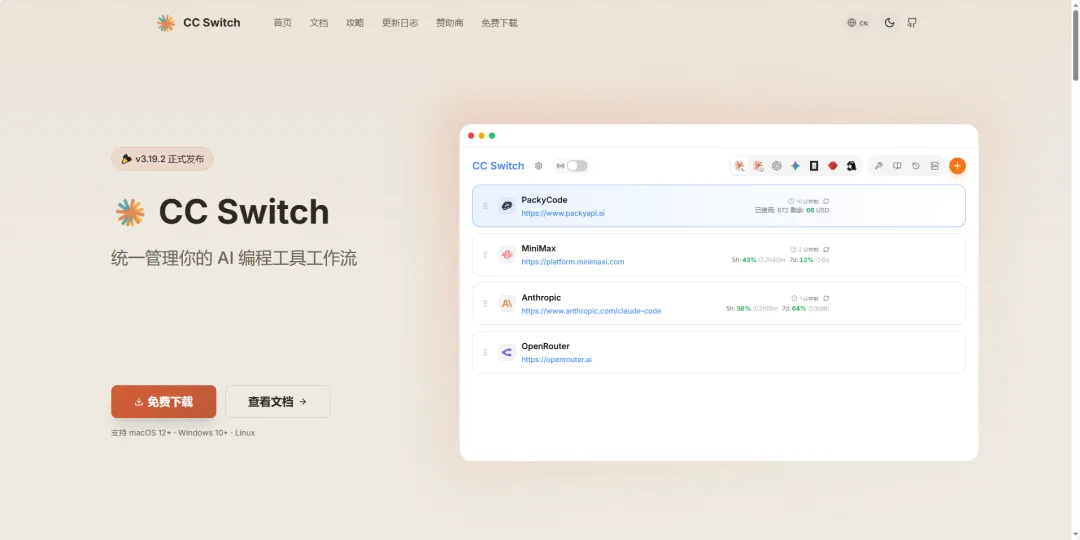
1、安装依赖:下载安装依赖Node.js
1. 打开官网下载 LTS 长期支持版:选 LTS,不要选 Current。Windows 下载 .msi 安装包。
2. 安装的时候要勾选 Add to PATH(默认是勾好的,不要取消)。
3. 安装完成:关闭所有 PowerShell / CMD,重新打开终端。
4. 验证版本:Win+R键,输入cmd回车。node --version npm --version
https://nodejs.org/zh-cn/downloadnode --versionnpm --version
npm install -g @anthropic-ai/claude-code --allow-scripts=@anthropic-ai/claude-codeclaude --version5、安装CC-Switch模型管理平台,通过下面的链接下载:
https://ccswitch.io/zh/https://ccswitch.io/zh/download
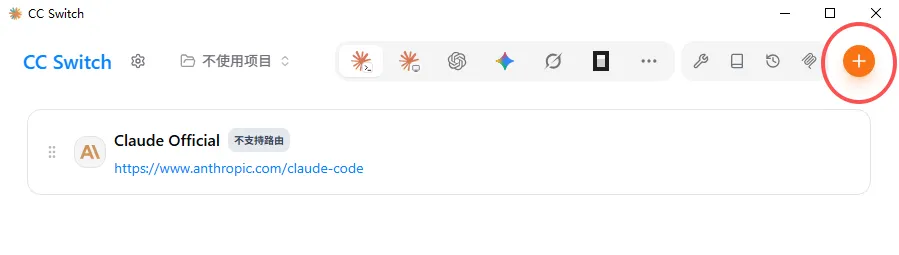
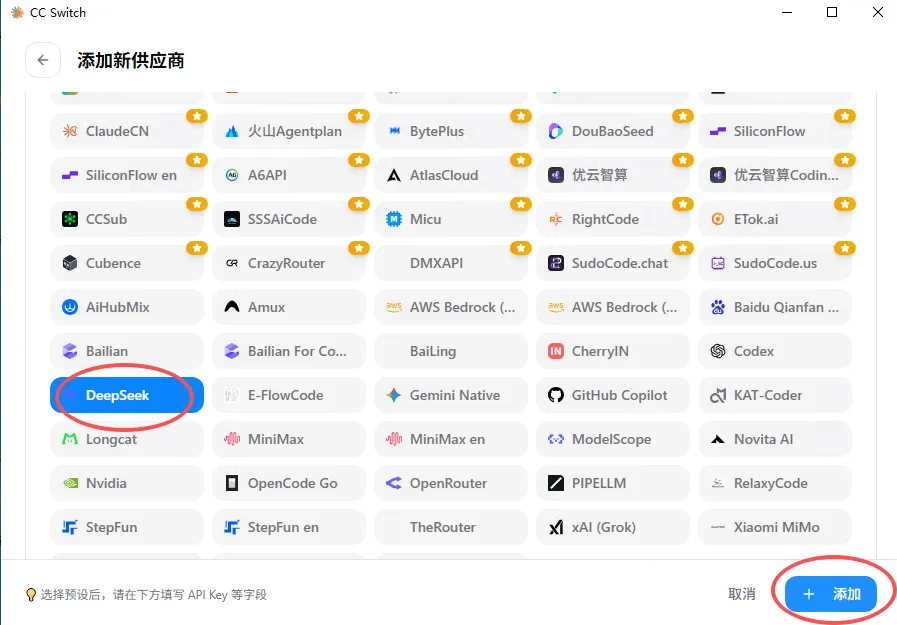
6、配置模型:打开CC-Switch界面右上角加号
7、选择模型:你购买的模型品牌
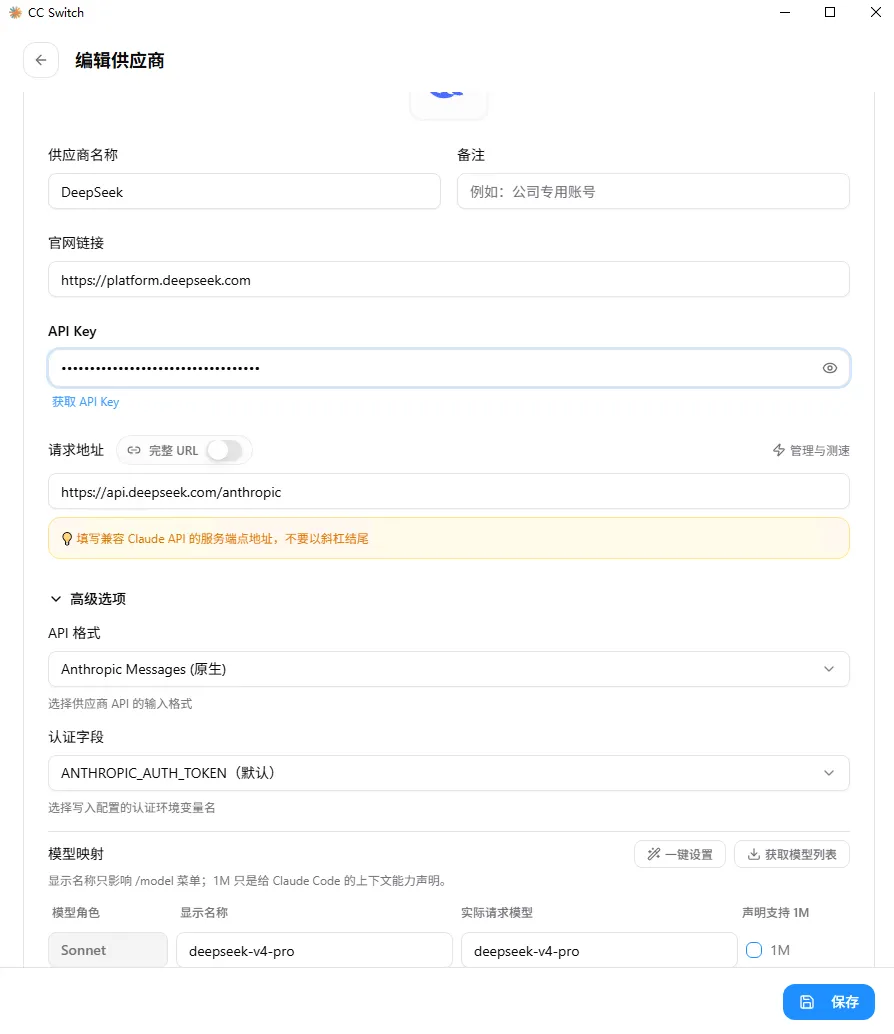
8、填写密钥:填写模型API key,和模型名称后,点击保存。如下图。【注意:CC-Switch安装后不能退出否则claude无法工作】
9、登录确认:回到CMD命令页面登录claude code检查使用效果:
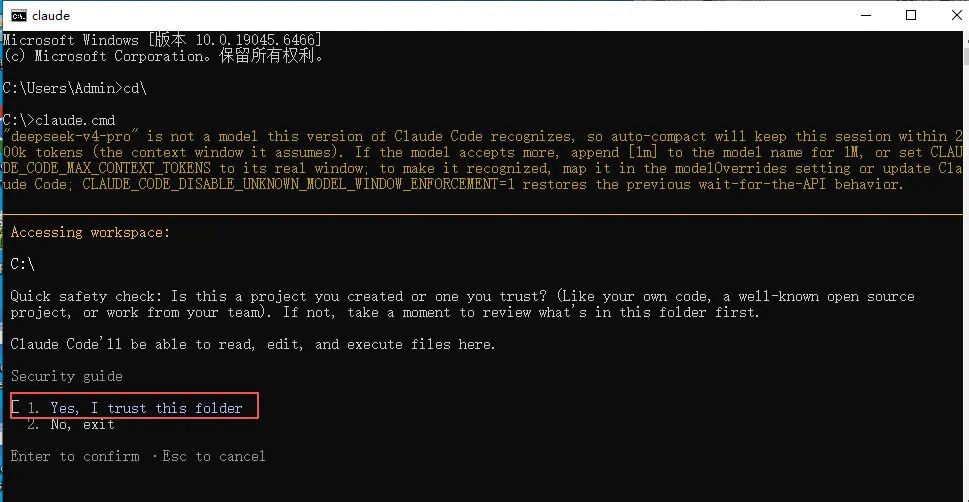
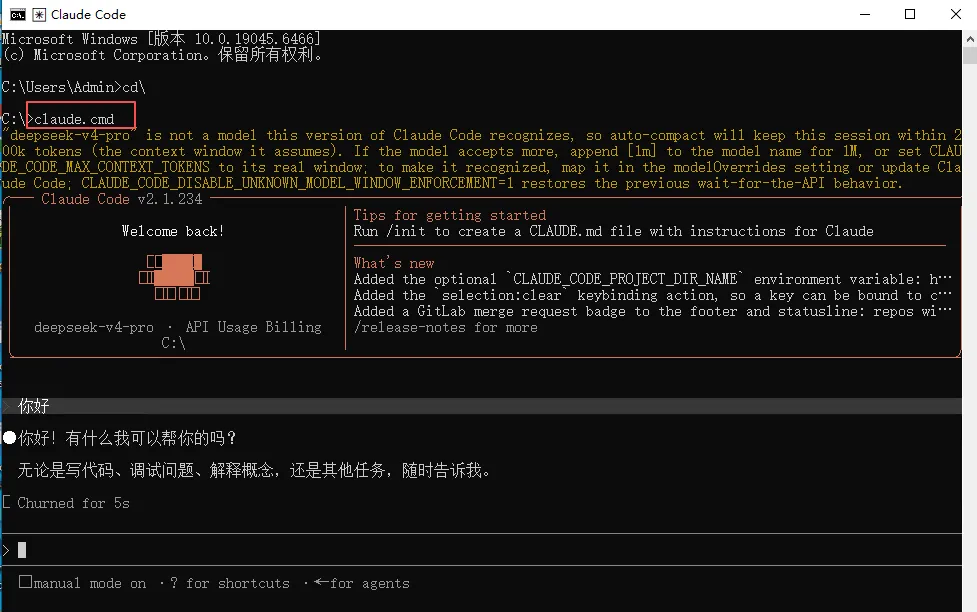
输入claude.cmd,注意在你所选的工作录入录入此命令。进入的时候会提示是否信任此目录,回车确认即可。
10、使用测试:进入后输入提问可测试效果,有模型反馈回答即可。
如果你觉得这篇文章有用,欢迎转发给朋友同事,大家一起做一下吧。
往期推荐
AI触摸现实!对接上HomeAssistant智能家居,Hermes终于开口叫主人了(九)
神了!把AI放在家里养——全网唯一群晖安装Hermes手把手教程(八)
从0解锁满配AI——Hermes全网最全配置保姆级教程(七)