ARTICLE · 947288
安装指南:把 OpenCode 和 Codex CLI 接到知我的 Agent Fleet
这篇继续往前一步:安装两个本地 AI agent 运行时,OpenCode 和 Codex CLI。
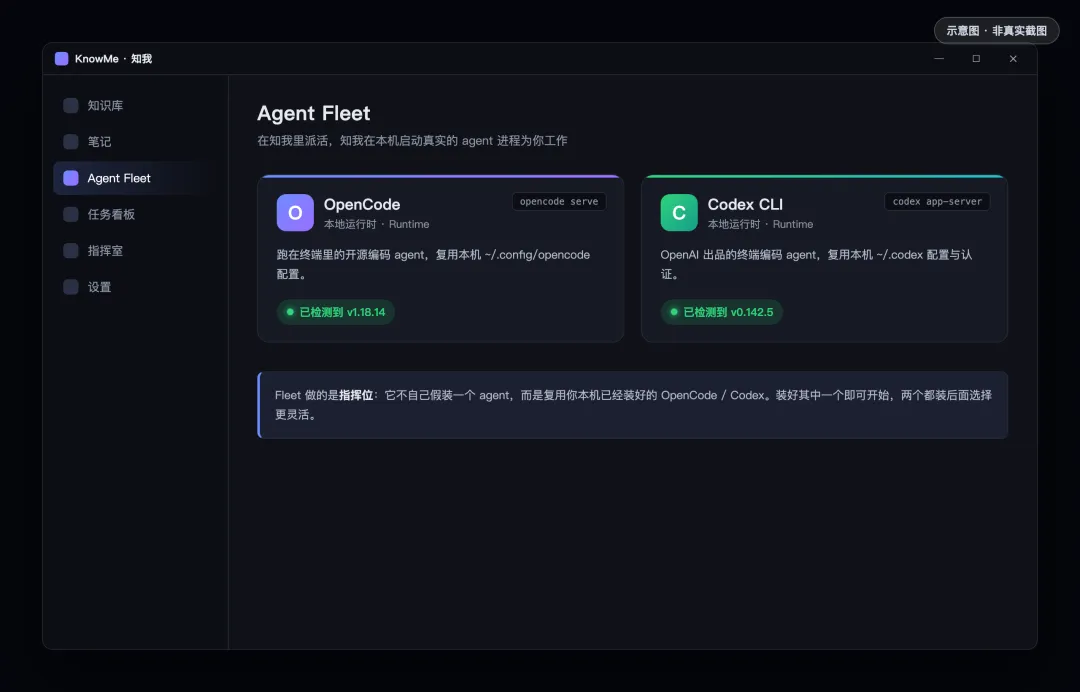
为什么要装它们?因为知我的 Agent Fleet 不是自己假装一个 agent,也不是把所有任务丢到知我的云端。Fleet 做的是指挥位:你在知我里派活,知我在本机启动真实的 OpenCode 或 Codex 进程,让它们在你的电脑上工作。
所以,如果你想用 Agent Fleet 的消息、任务看板、指挥室和定时派发,这两个 CLI 至少要装好其中一个。两个都装好,后面选择会更灵活。
先说清楚:这篇不是给完全不碰终端的用户写的。OpenCode 和 Codex CLI 都是开发者工具,安装过程会用到 Terminal、PowerShell、WSL2、npm 这些东西。如果你从没打开过命令行,可以先慢一点,先跑通一条路径,不要急着一步到位。
这篇也不会重复 I1 里的 KnowMe 安装和 LLM 配置。我们只做一件事:让你的系统里真的出现 opencode 和 codex 两个命令,并确认它们能被终端调用。做到这一步,Fleet 后面才有东西可以调度。
有些用户会问:既然知我有自己的界面,为什么还要装命令行工具?原因很简单,Fleet 的设计不是把 agent 封在知我里面,而是复用你本机已经存在的开发者工具。这样做的好处是边界清楚,配置归配置,指挥归指挥。OpenCode 和 Codex 仍然按它们自己的规则工作,知我只负责把它们组织起来。
换句话说,这不是一次普通的插件安装,而是在给 Fleet 准备两台本地发动机。发动机没装好,指挥台再漂亮也只能停在那里。
1. OpenCode 是什么
OpenCode 是 Anomaly 做的开源终端编码 agent,仓库在 github.com/anomalyco/opencode,MIT license。
你可以把它理解成一个跑在终端里的 AI 编程助手。它能读项目、改文件、执行命令,也能通过自己的配置连接不同模型。对 KnowMe 来说,OpenCode 的意义是:Fleet 可以复用你本机已经配置好的 OpenCode,而不是重新发明一套 agent。
如果你已经用过 OpenCode,这篇对你来说主要是检查安装路径和版本。如果你还没用过,也不用先学完全部命令。对接 KnowMe 的第一步,只需要把 CLI 装好,并让 opencode --version 能跑通。
2. Codex CLI 是什么
Codex CLI 是 OpenAI 做的终端编码 agent,仓库在 github.com/openai/codex。
它也跑在你的电脑上,通过 ChatGPT 账号或 API key 认证。KnowMe 的 Fleet 会把它当成另一个本地 agent 运行时:需要时启动真实的 codex app-server 进程,再把输出流接回知我的界面里。
这两个工具不是互相替代的关系。你可以只装一个,也可以两个都装。本文按两个都装的路径写,后面 Fleet 配置时会更省心。
Codex 和 OpenCode 最大的差别不在知我这里,而在它们各自的账号、模型和执行策略。KnowMe 不会替你绕过这些规则,也不会把一个工具伪装成另一个工具。你装的是谁,Fleet 后面启动的就是谁。
3. 安装 OpenCode
3.1 macOS 推荐方式:官方安装脚本
打开 Terminal,执行:
curl -fsSL https://opencode.ai/install | bash这是 OpenCode 官方文档里的首选安装方式。它会下载对应平台的二进制文件,并把 opencode 命令放到你的命令行路径里。
安装完成后,重新打开一个 Terminal,再验证:
opencode --version能看到版本号,就说明命令已经能被系统找到。
如果这里不通,先不要急着打开 KnowMe。Fleet 最后也是从系统路径里找 opencode,终端都找不到,知我一般也找不到。先把版本号跑出来,再继续下一步。
3.2 macOS 其他方式
如果你习惯 Homebrew,可以用 OpenCode 自己的 tap:
brew install anomalyco/tap/opencode如果你用 Node.js 工具链,也可以用 npm:
npm install -g opencode-ai这里有一个很容易踩的坑:npm 包名是 opencode-ai,不是 opencode。如果你装错包名,后面大概率会找不到正确的 opencode 命令。
3.3 Windows 推荐方式:WSL2 + 安装脚本
OpenCode 在 Windows 上推荐走 WSL2,也就是 Windows Subsystem for Linux。
先在 Windows 里装好 WSL2,进入 Ubuntu 或你选择的 Linux 发行版,然后在 WSL 的终端里执行:
curl -fsSL https://opencode.ai/install | bash验证方式一样:
opencode --version这样装出来的 OpenCode 是跑在 WSL2 里的。对开发项目来说,这通常比直接在 Windows 原生命令行里跑更稳定。
3.4 Windows 其他方式
如果你已经在 Windows 上使用 Scoop:
scoop install opencode如果你使用 Chocolatey:
choco install opencode如果你使用 npm:
npm install -g opencode-ai同样提醒一次:npm 包名是 opencode-ai。
3.5 OpenCode 常见问题
第一类问题是装完后提示 opencode: command not found。
这通常不是安装失败,而是命令所在目录没有进 PATH。官方安装脚本常见位置是 ~/.local/bin。你可以先看一下:
ls ~/.local/bin/opencode如果文件存在,就把这行加入你的 shell 配置。zsh 用户一般是 ~/.zshrc,bash 用户一般是 ~/.bashrc:
export PATH="$HOME/.local/bin:$PATH"保存后重新打开 Terminal,再运行:
opencode --version第二类问题是 npm 包名装错。请确认你装的是:
npm install -g opencode-ai不是:
npm install -g opencode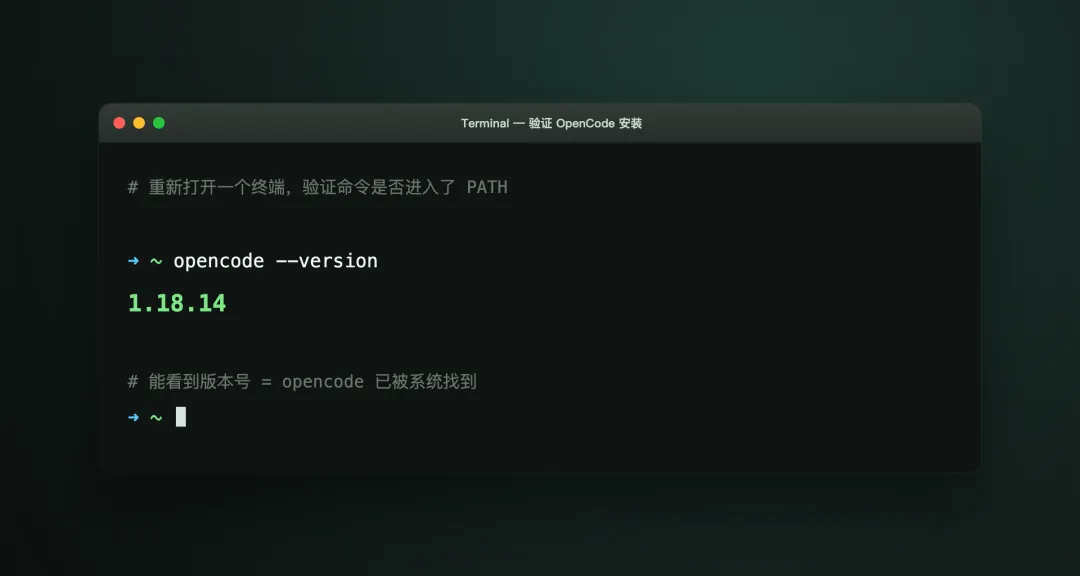
4. 安装 Codex CLI
4.1 macOS 推荐方式:官方安装脚本
打开 Terminal,执行:
curl -fsSL https://chatgpt.com/codex/install.sh | sh安装完成后,重新打开 Terminal,验证:
codex --version能看到版本号,就说明 Codex CLI 已经装好。
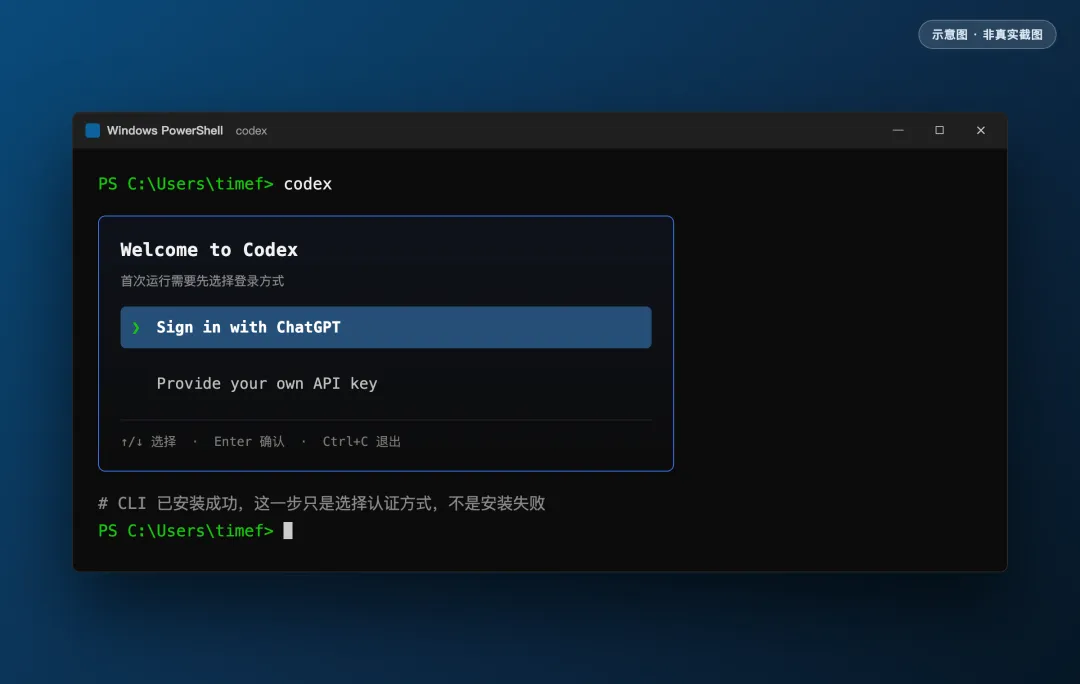
这一步只验证 CLI 安装,不代表 Codex 已经完成登录。真正第一次运行 codex 时,它还会要求你选择登录方式。先把命令装好,再处理认证,会比一边装一边排错更清楚。
4.2 macOS 其他方式
Homebrew 用户可以用 cask:
brew install --cask codexnpm 用户可以这样装:
npm install -g @openai/codex这里也有一个包名坑:npm 包名是 @openai/codex,不是 codex。
另外,Codex CLI 的 npm 安装需要 Node.js 22 或更高版本。你可以先看当前 Node 版本:
node --version如果版本太低,先升级 Node.js,再装 Codex CLI。
4.3 Windows 原生安装:PowerShell
Codex CLI 支持在 Windows PowerShell 里原生安装。打开 PowerShell,执行:
powershell -ExecutionPolicy ByPass -c "irm https://chatgpt.com/codex/install.ps1 | iex"安装完成后,重新打开 PowerShell,验证:
codex --version如果你用的是 npm,也可以在 Windows 上执行:
npm install -g @openai/codex同样需要 Node.js 22 或更高版本。
4.4 Codex CLI 常见问题
第一,npm 包名是 @openai/codex,不是 codex。
第二,第一次运行 codex 时需要登录。你可以用 ChatGPT 账号登录,也可以按 OpenAI 文档走 API key 方式。这里不展开模型和账号配置,上一篇 I1 已经讲过 KnowMe 的模型配置,这里只确认 CLI 本身能启动。
第三,Codex 在 Windows 上可以原生跑,但 sandbox 仍然是实验性的,基于 AppContainer。简单说,能用,但不要把 Windows 原生环境想象成和 macOS、Linux 完全一样。遇到权限或隔离相关问题时,先看 Codex 官方文档和 GitHub issue。
5. 知我怎么连接它们
装完以后,你不需要把 OpenCode 或 Codex 复制进 KnowMe。
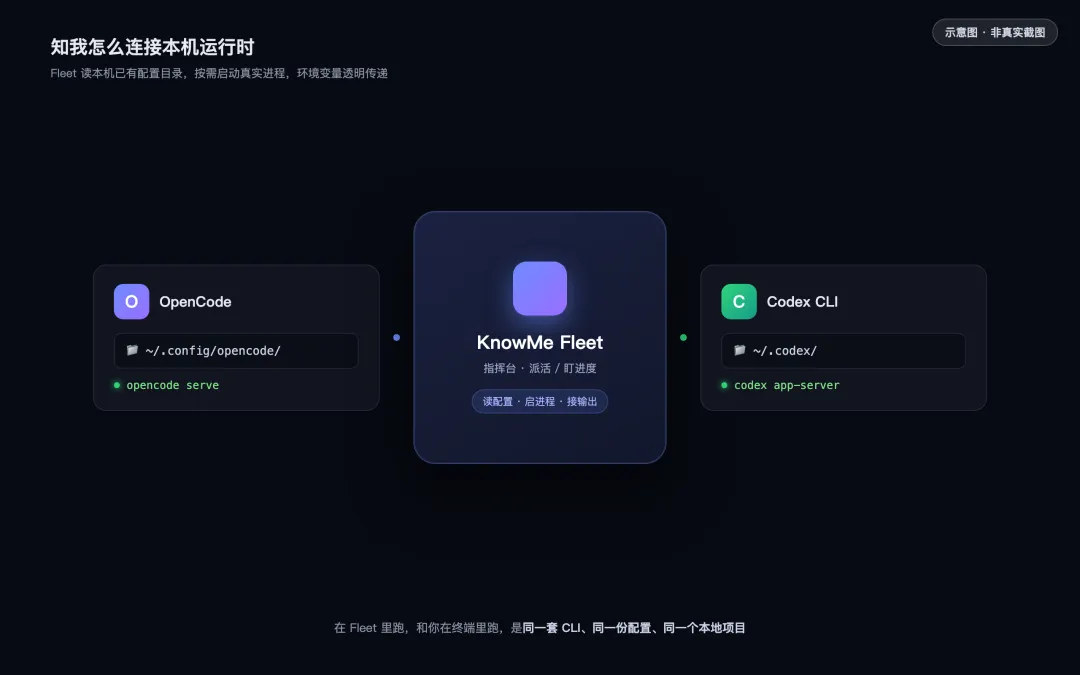
KnowMe 的 Agent Fleet 会读本机已有的配置目录:
OpenCode:~/.config/opencode/Codex:~/.codex/当你在 Fleet 里选择某个 agent 运行时,知我会启动真实进程:
OpenCode:opencode serveCodex:codex app-server这也是为什么前面一直要求先跑通 opencode --version 和 codex --version。Fleet 不是魔法,它本质上还是在你的电脑上找这些命令、启动这些命令、接住它们的输出。
还有一个细节很重要:环境变量会透明传过去。也就是说,如果你平时在终端里通过环境变量配置了某些 key、代理或工具路径,Fleet 启动 agent 时也会尽量沿用这套本地环境。
这件事的好处是清楚:在 Fleet 里跑,和你在终端里跑,是同一套 CLI、同一份配置、同一个本地项目。知我只是多给了你一个能派活、能盯进度、能把结果沉淀回知识库的工作台。
6. 最后验证一次
安装完成后,在终端里分别运行:
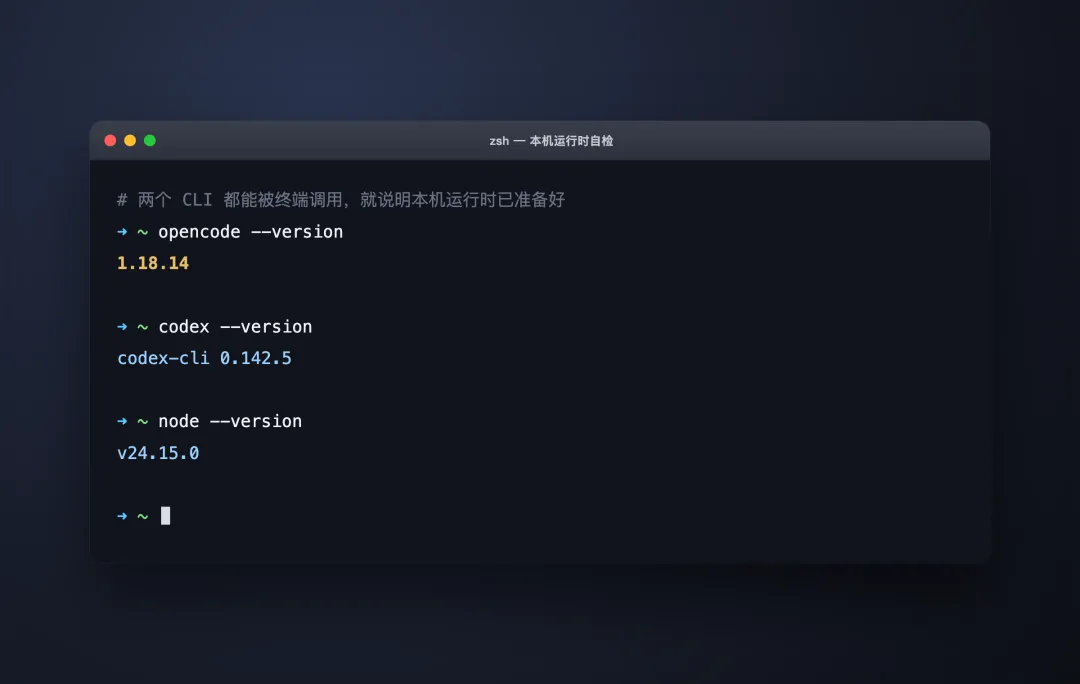
opencode --versioncodex --version如果两个命令都能输出版本号,说明本机运行时已经准备好。
如果你只打算先用其中一个,也没问题。至少确认你要用的那个命令能输出版本号。后面进入 Fleet 设置时,知我就有机会发现并启动它。
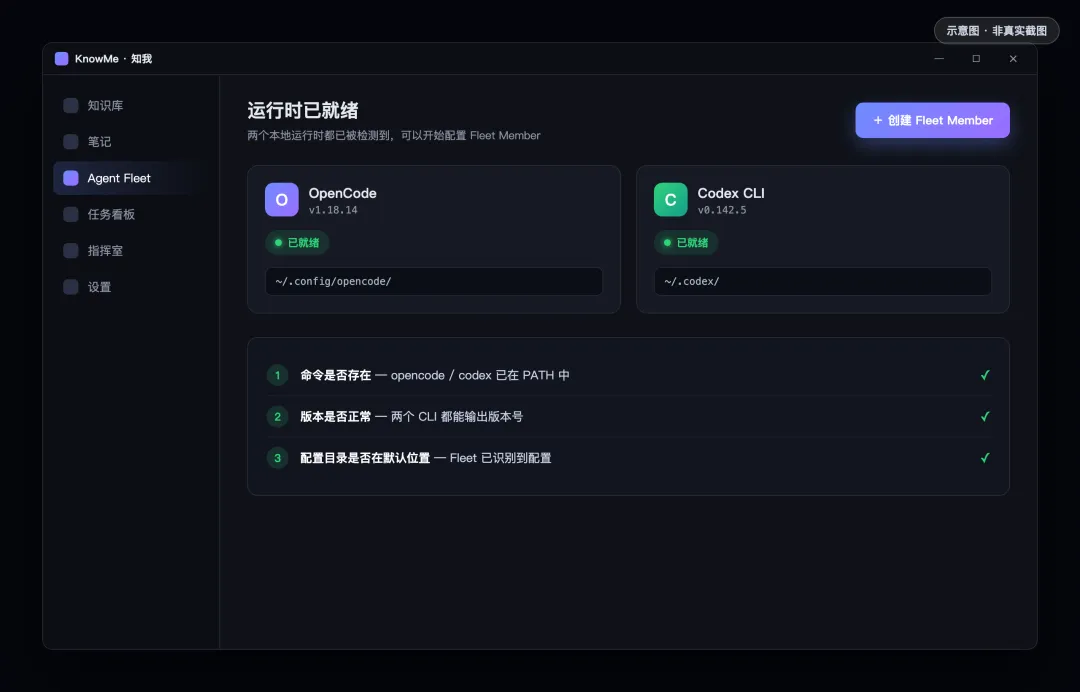
建议你把这两个版本号截个图,或者至少记一下安装方式。后面如果 Fleet 没识别到某个运行时,排查时最先看的就是三件事:命令是否存在、版本是否正常、配置目录是否在默认位置。
还有一个小建议:安装完当天先不要混用太多安装方式。比如已经用官方脚本装好了 OpenCode,就先别马上再用 npm 装一遍。多个来源同时写入同一个命令名,后面排查会变麻烦。真的要切换安装方式,先按对应工具的卸载文档清干净,再重新安装。
下一篇使用指南会继续讲 Agent Fleet 的设置:如何在知我里看到这些运行时、如何创建 fleet member、如何发起第一条任务。本文到这里先停住,不提前讲复杂用法。
7. 诚实边界
老规矩,边界要先讲清楚。
第一,Windows 原生支持会因工具而异。OpenCode 官方更推荐 WSL2;Codex 可以在 PowerShell 原生运行,但 Windows sandbox 仍然是实验性的。
第二,Codex CLI 需要 ChatGPT 订阅或 OpenAI API key 才能完成认证。CLI 是开源的,但使用 OpenAI 模型不是离线免费的。
第三,OpenCode 是 MIT license 的开源项目;Codex CLI 也是开源 CLI,但它的认证和模型服务来自 OpenAI 账号体系。
第四,这两个都是开发者导向的命令行工具,不是普通消费类 App。你需要能接受终端、PATH、Node.js 版本、PowerShell、WSL2 这些基础概念。知我会尽量把 Fleet 的操作做得直观,但底层运行时仍然是这些真实 CLI。
这些话说出来,是为了减少误会。装好以后,它们确实能成为知我 Agent Fleet 的本地工作成员;没装好之前,Fleet 也没法替你凭空变出一个运行时。
8. 下载与文档
KnowMe 下载:
useknowme.com/#downloadKnowMe 文档:
docs.useknowme.comAgent Fleet 文档:
docs.useknowme.com/integrate/agent-fleetOpenCode:
opencode.aigithub.com/anomalyco/opencodeCodex CLI:
developers.openai.com/codexgithub.com/openai/codex如果你是在公众号里看到这篇,可以关注「Time留痕」获取后续使用指南。
有安装问题、Fleet 识别问题,可以在 GitHub Issues 提,也可以给开发者发邮件:
timeflying2026@163.com备注 KnowMe,我会尽量把真实问题整理进下一版文档和后续文章里。