夜雨聆风
夜雨聆风要么庸俗,要么孤独。——叔本华
为什么做截可
平时在电脑上用微信、QQ 截图用惯了:按个快捷键,框一下,箭头一画、马赛克一打,确认就能直接发出去。整个过程一气呵成,不用先保存再去相册翻半天。
但手机上这个体验就断了。每次截图之后,如果我想圈个重点、打个码、裁一下,得先保存到相册,再打开相册编辑,编辑完再回来发。步骤多、跳转多,遇到只想快速标注一下的场景,特别烦。
截可就是想做这件事:在手机上也能像 PC 端微信截图那样,触发快、框选快、标注快、分享快。
为什么叫截可

「截可」谐音「皆可」。
我们希望它传递两层意思:一是万物皆可截,遇到什么想保存的画面,顺手就能截下来;二是截了皆可享,截完图不只是存个文件,还能继续标注、分享、提取文字,翻译等更多的操作,让截图之后的动作也能顺畅完成。
截可支持的功能
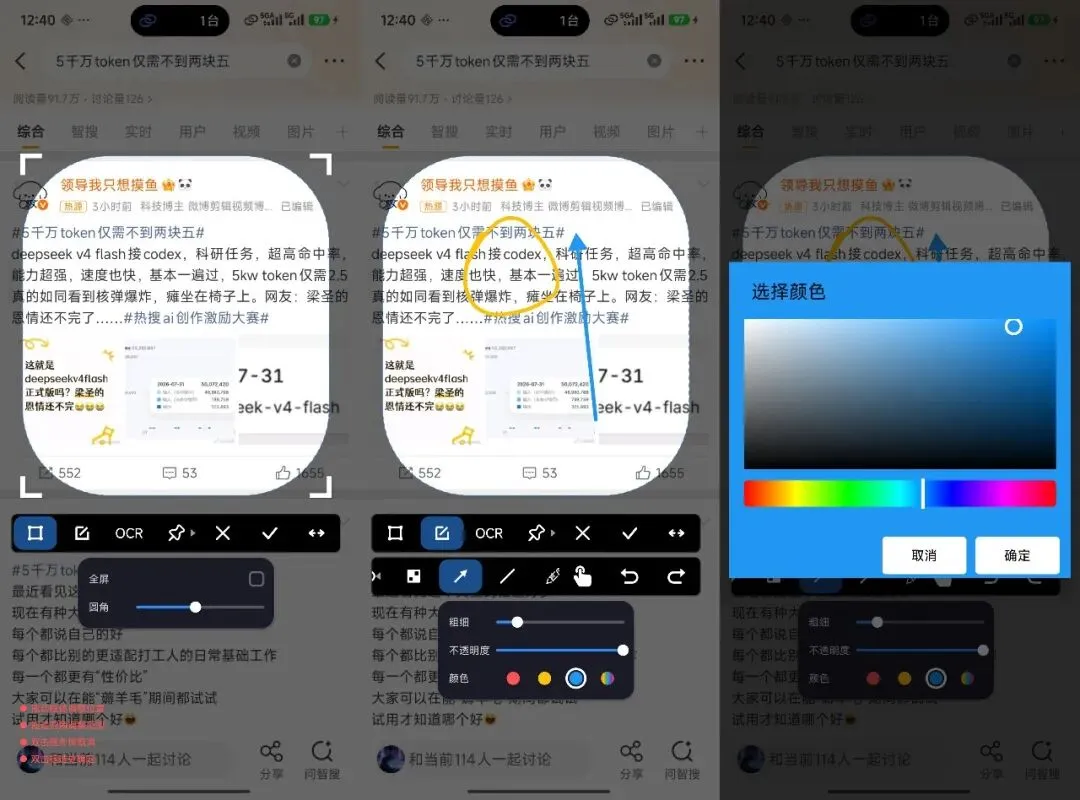
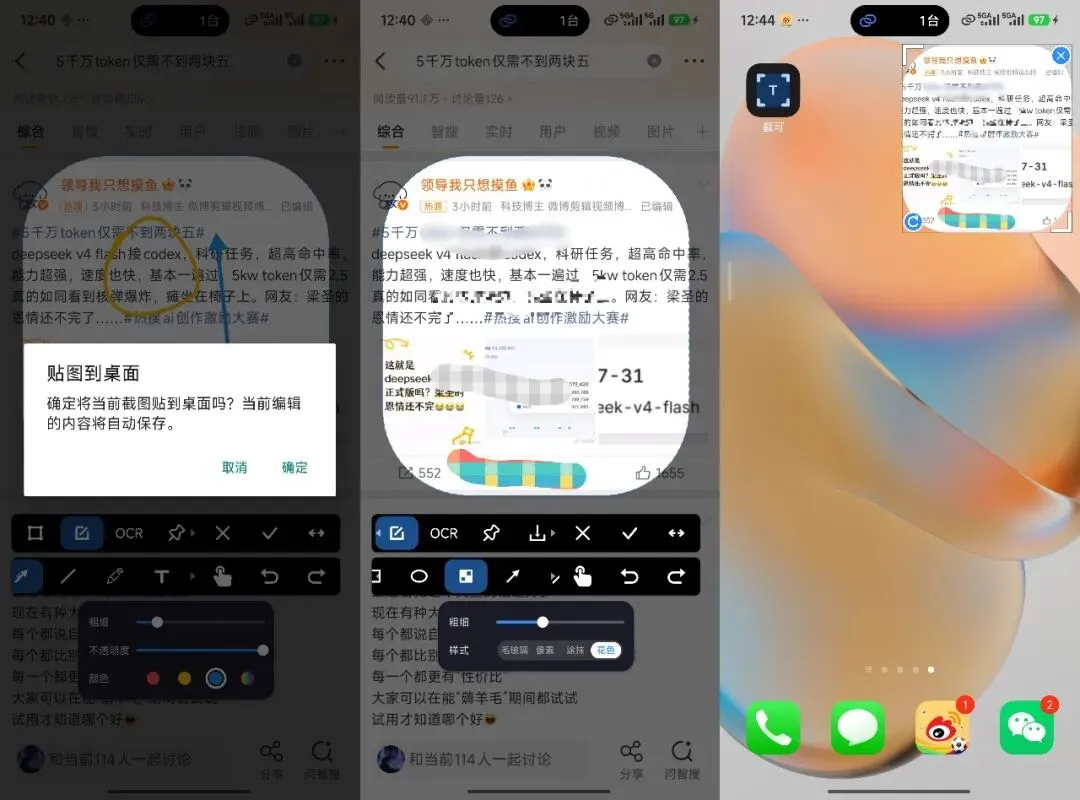
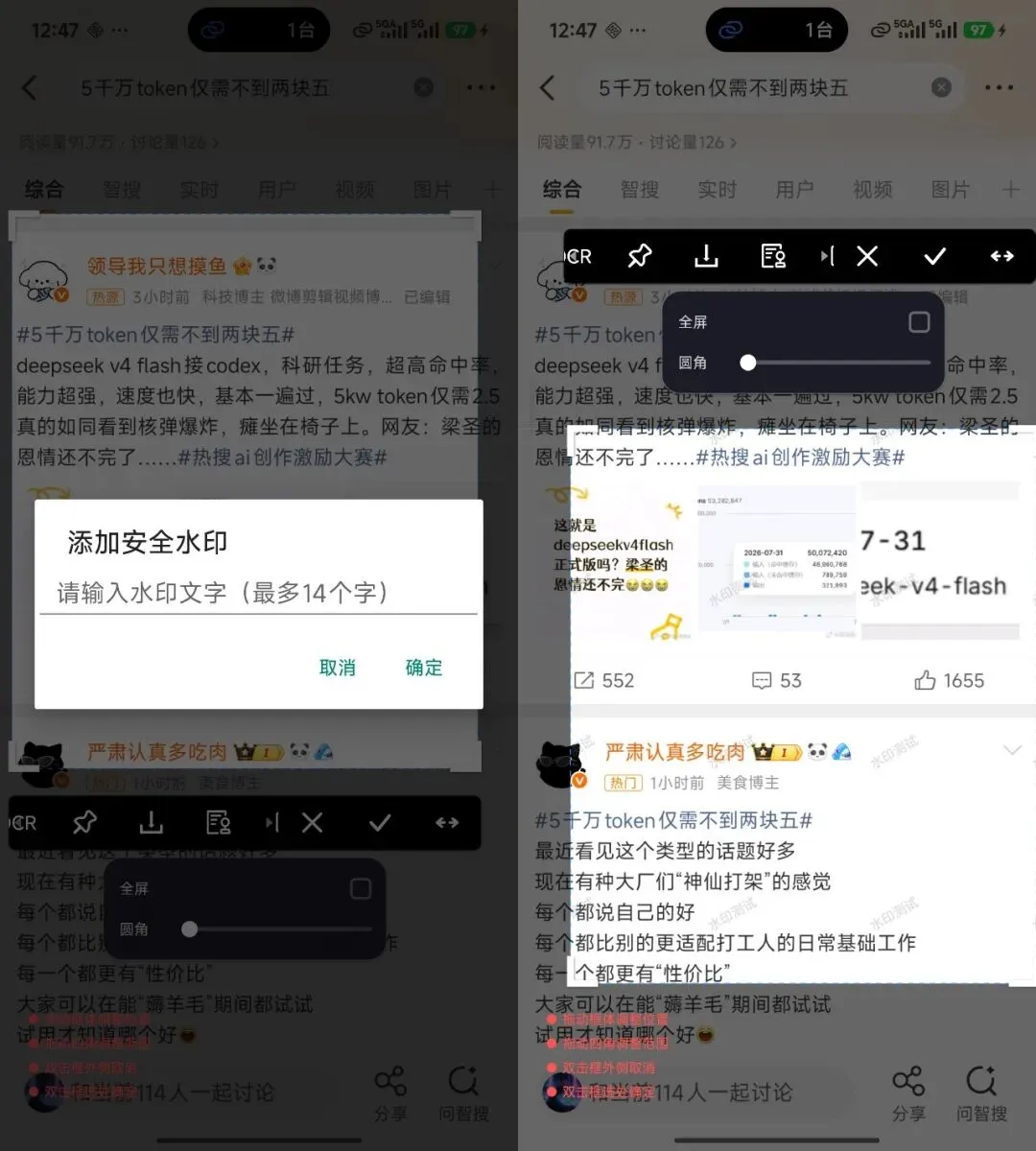
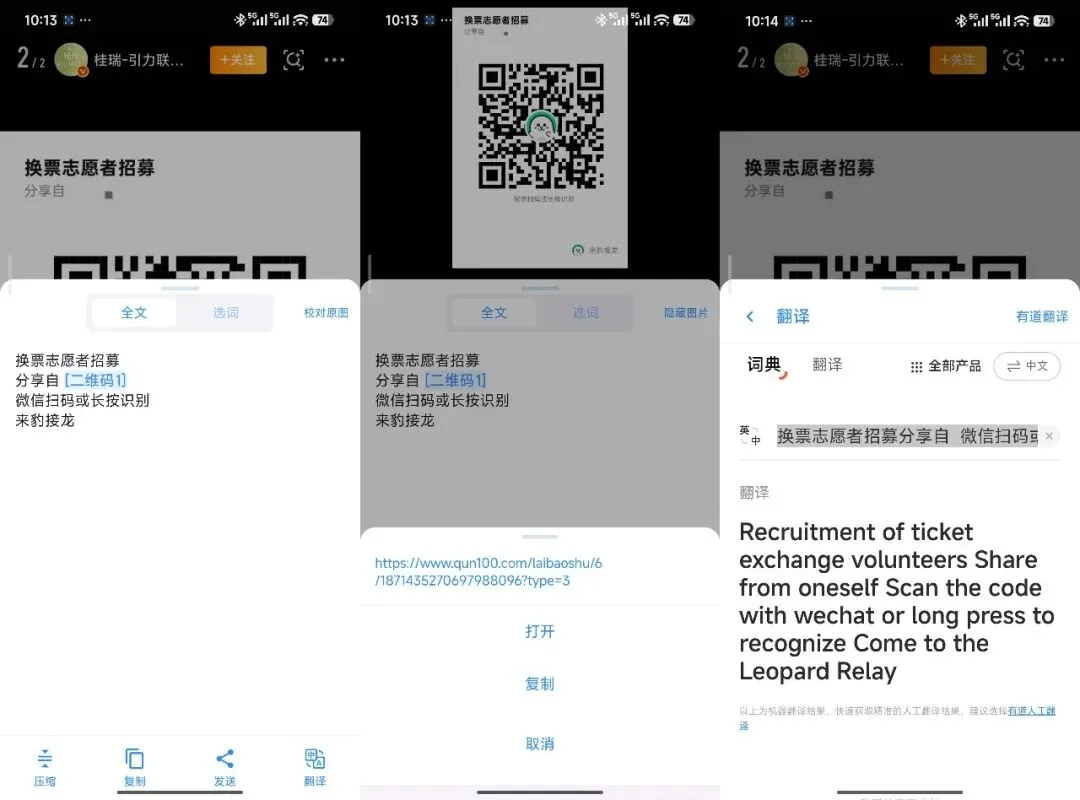
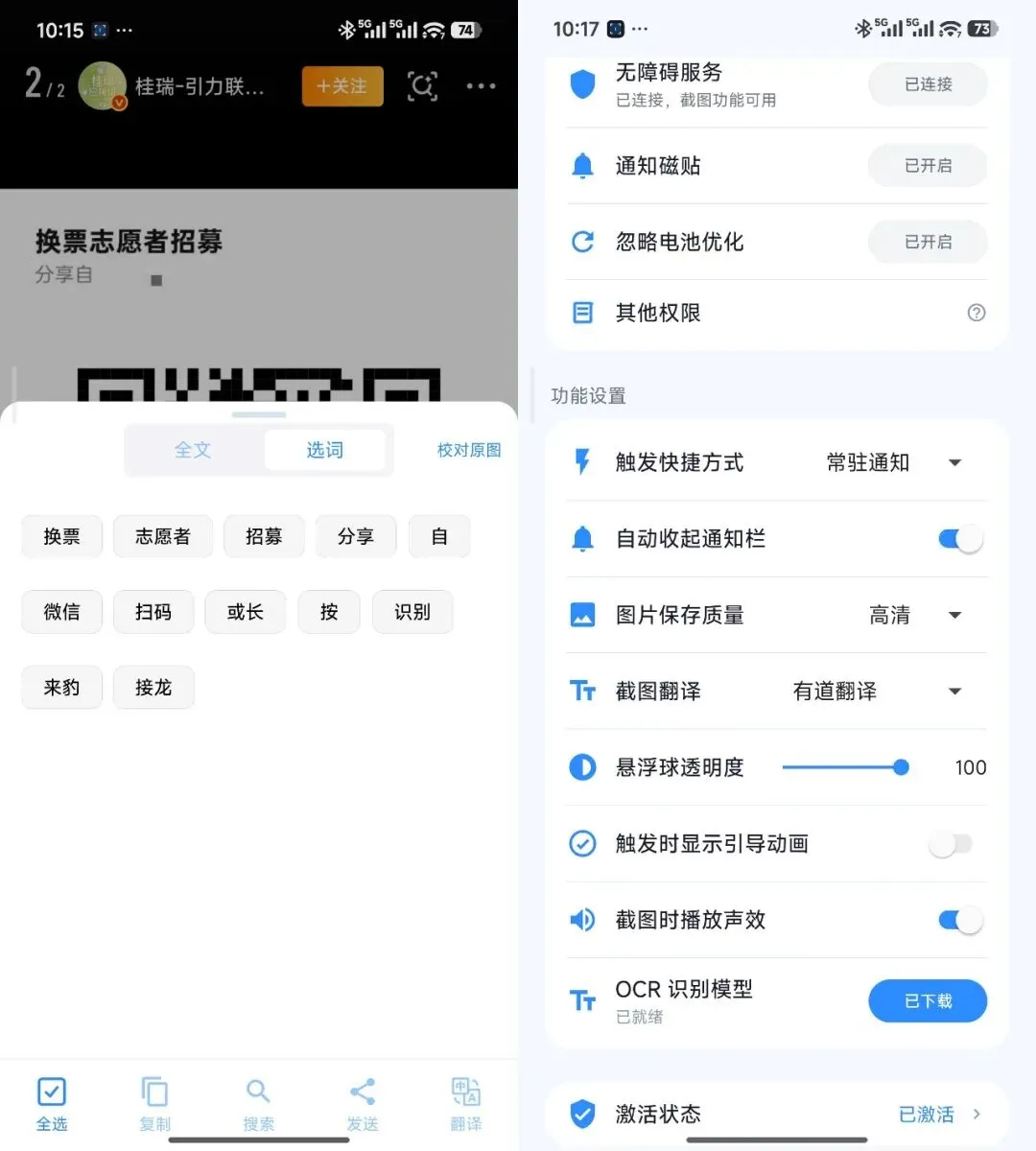
框选截图:通过常驻悬浮球、摇一摇、翻转手机、通知磁贴等多种方式快速触发,框选屏幕任意区域截图,支持拖动选框和四角微调范围。 图片标注:提供箭头、矩形、椭圆、直线、铅笔、马赛克、文字、步骤标注、高亮等标注工具,圈重点、打码、写字都能完成。绘制工具支持调节粗细、不透明度、颜色、圆角等参数,颜色还可通过 HSV 自定义选择器自由调色;马赛克提供「像素化」和「毛玻璃」两种样式可切换。支持撤销与重做,操作错了也能找回。 工具条自定义:一级、二级工具条的工具支持长按拖拽排序,滚动区工具可显示/隐藏;工具栏支持横向、竖向两种方向,按使用习惯自由定制。 水印:在选区内平铺倾斜半透明文字,适合给截图统一加水印、标注版权或来源。 桌面贴图:截图完成后可一键贴到桌面,以悬浮窗形式钉住,支持随意拖动位置和随时关闭,方便对照参考。 OCR 文字识别:识别截图中的文字,方便复制、搜索和翻译。首次使用需在设置页下载识别模型。 二维码识别:自动识别截图中的二维码,以标签形式插入 OCR 结果,点击即可查看内容或选择对应 App 打开链接。 截图后操作:截图完成后可直接保存到相册、分享给好友,或进入 OCR/翻译进一步处理。
关于激活
截可是免费软件,但首次使用需要激活一下。激活不收费,关注公众号,按App内激活提示就能拿到免费激活码。激活一次即可正常使用全部功能。
v1.2.3版本内容更新
这一版重点打磨「顺手」两个字:截图入口可以常驻桌面随手触发,工具条完全按你的习惯定制,工具栏还新增竖向布局。同时对性能和稳定性做了一轮深度优化,连续截图更流畅、更省内存。
新增
常驻悬浮球:截图入口钉在桌面
常驻悬浮球触发:新增第五种触发方式「常驻悬浮球」。一个悬浮球常驻桌面,平时贴边收纳只露一小部分,不遮挡内容,点击即可进入截图框选。样式与截图时的拖动球完全一致,拖动时显示准星方便定位,松手自动吸边。在设置页「触发快捷方式」中,可与摇一摇、翻转手机、通知磁贴、常驻通知自由切换。
工具条自定义:按你的习惯排列
工具条自定义:设置页新增「工具条自定义」入口。一级、二级工具条的工具支持长按拖拽排序,把常用的放到最顺手的位置;滚动区的工具支持显示/隐藏开关,用不到的直接收起来,工具条从此干净利落。
竖向工具栏:少遮挡截图内容
工具栏方向可选:工具栏支持「横向」「竖向」两种布局,设置页「工具栏方向」一键切换。竖向布局下一级、二级工具条分别贴屏幕左右两侧竖向排列、上下滚动,标注时对截图内容的遮挡更少。
优化
截图性能:截图的拷贝、裁剪、压缩等耗时操作全部移到后台线程执行,框选确认、保存、分享更跟手,处理大图不再卡顿。 编辑页加载:编辑页图片改为后台解码、异步展示,打开编辑页更快。 内存优化:修复截图全屏位图、桌面贴图位图未及时回收导致的内存累积,连续多次截图内存占用更平稳。
修复
修复快速连续触发截图时可能出现的并发冲突与「截图过于频繁」报错。 修复缓存目录中截图临时文件无限累积的问题,现在会自动清理超过一天的旧文件。 修复部分设备上安装加固包后无法正常安装的问题。
应用截图