 夜雨聆风
夜雨聆风月底汇总销售,老板丢过来一份200行的混合大表:「把华东区Q3、且销售额超过5000的全部行挑出来,按销售额从高到低排。」小李对着屏幕先筛选、再复制、再开新表——折腾半小时还没搞定。第二天老同事甩了3个公式:FILTER筛、SORT排、UNIQUE去重,3秒出结果。
今天就分享这 3 个函数——FILTER、SORT、UNIQUE。只要 Excel 365、Excel 2021 或最新版 WPS 就能用,1 个公式搞定以前 3 步的活,原表数据更新结果自动跟进。
技巧一:FILTER —— 多条件筛选,原表更新结果自动变
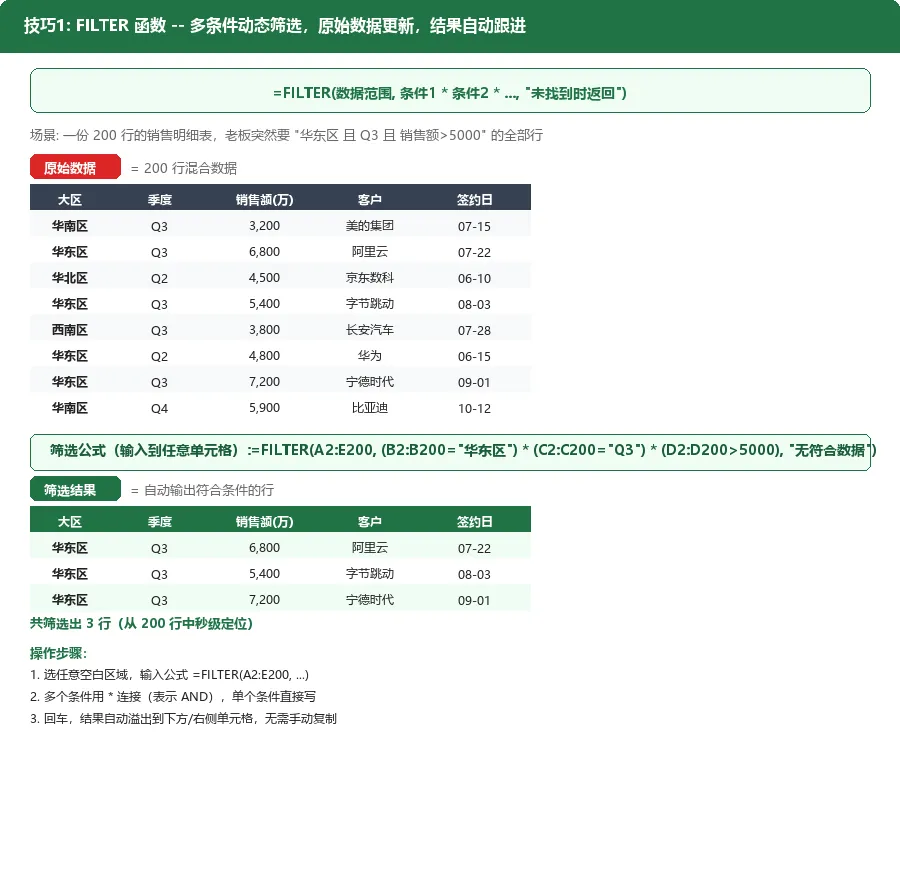
FILTER 解决的核心痛点是「筛选结果不会自动联动」。传统点筛选做出的结果是一张死表——原表新加了数据,你得重做一遍筛选;老板又改了条件,又要重做。FILTER 让公式和原表实时联动,改条件、加数据、按一下 F9 就更新。
=FILTER(A2:E200, 条件)* 连接(表示 AND),比如 (B2:B200="华东区") * (D2:D200>5000)"无符合数据",比看到 #CALC! 体面完整公式示例:=FILTER(A2:E200, (B2:B200="华东区")*(C2:C200="Q3")*(D2:D200>5000), "无符合数据")。200 行的表秒级筛出 3 行结果,比手动筛选+复制+粘贴省下半小时。
SORT(FILTER(...)) 边筛边排,下文会讲到。技巧二:SORT —— 一键升降序,原始数据一动不动
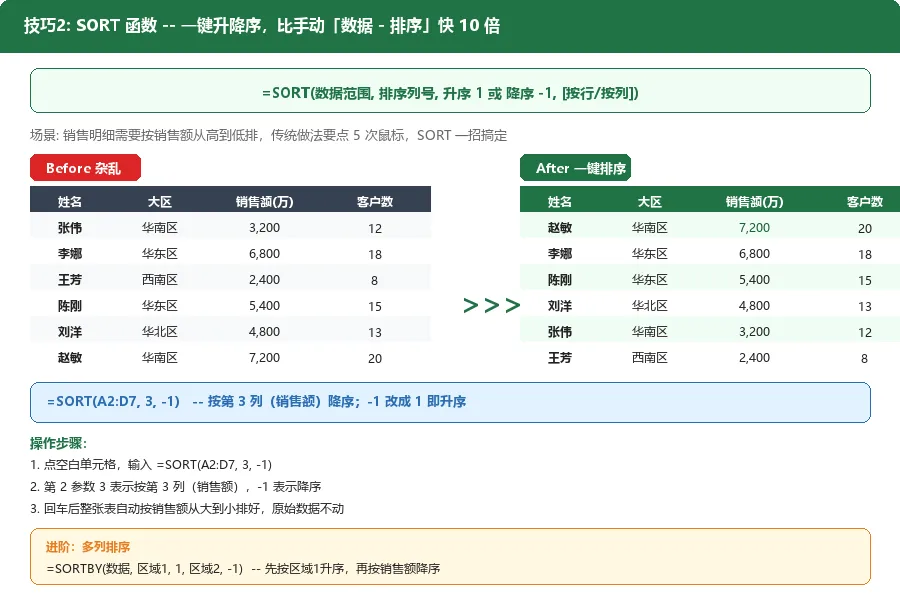
老板要「按销售额从高到低排」,传统操作是:选数据→点排序→选列→选降序→点确定——5 步鼠标,还要小心「扩展选定区域」选错,结果原始顺序被改了就回不去。SORT 是另外一种思路:原表不动,结果在另一区域呈现,要改顺序改公式就行。
=SORT(A2:D7, 3, -1)3 表示「按第 3 列(销售额)」排,第 3 个参数 -1 表示「降序」-1 改成 1;多列排序改用 =SORTBY(数据, 区域1, 1, 区域2, -1)完整公式示例:=SORT(A2:D7, 3, -1) 一行出结果,比手动排序快 10 倍,关键是「结果」和「原表」分离,原表改个数结果自动跟进,永远不会改坏原始顺序。
技巧三:UNIQUE —— 瞬时去重,三剑组合一招封神
销售表里 200 行产品,每款都重复多次,老板突然要「产品清单(去重)」。传统做法:另存新列→复制→点「删除重复值」→选列→点确定——5 步还容易漏。UNIQUE 一行公式搞定,还能边去重边排序边筛选,三剑合一更是封神。
=UNIQUE(B2:B200)=SORT(UNIQUE(B2:B200))=SORT(UNIQUE(FILTER(产品列, 大区="华东区"))) —— 一次完成「筛华东 + 去重 + 排序」以「华东区的唯一产品列表」为例,传统做法要:先筛华东区→复制→删除重复值→排序——10 分钟起步;UNIQUE 大招一行公式 3 秒搞定,老板看到还以为你请了专人。
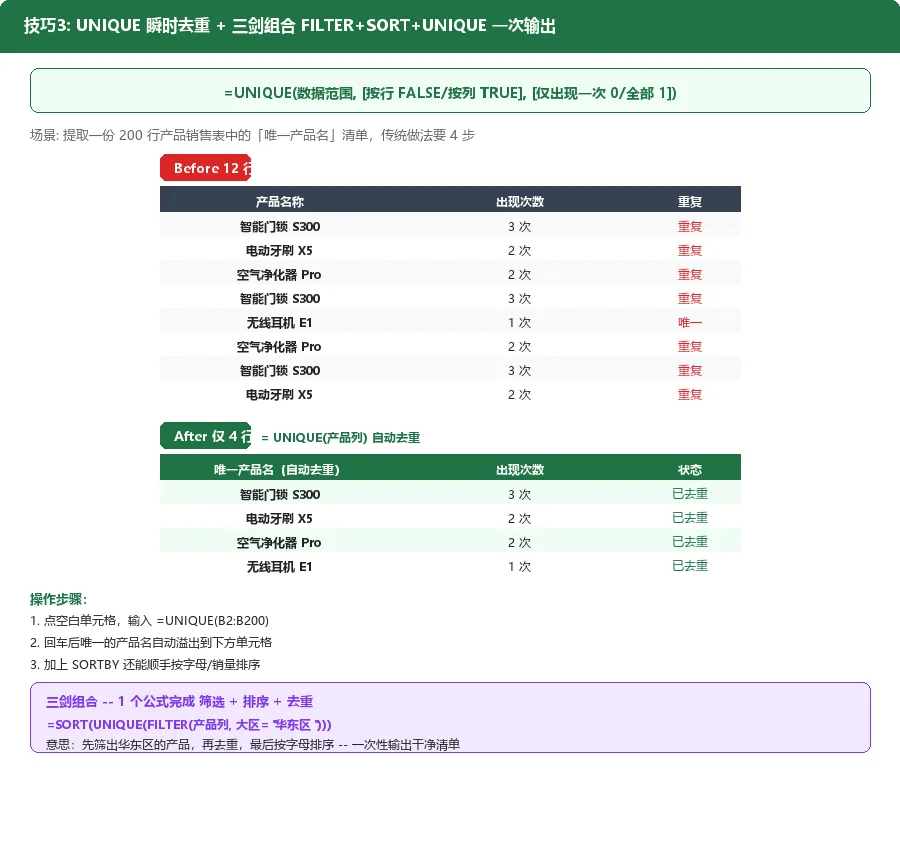
FALSE/TRUE 控制「按行/按列」去重(日常用 FALSE);第 3 参数 0/1 控制「全部不重复值/只出现 1 次的值」。例如只想看冷门产品,第 3 参数改 1。日常默认参数就够用。以前筛选、排序、去重要做大半天的活,现在 3 个公式一杯咖啡的功夫就完事。原表数据更新,结果自动跟进——这才是 Excel 该有的样子。把 FILTER、SORT、UNIQUE 存进收藏夹,下次遇到数据整理的活直接掏出来用。