 夜雨聆风
夜雨聆风上个月出差,登机前半小时,客户突然发消息:“方案第三页的数据要改一下,马上发我。”
我人在机场,电脑在家里锁着屏。
以前遇到这种事,要么改签航班打车回去,要么打电话求家人帮忙开机发文件——前提是家里还得有人。那天我抱着试试看的心态,打开了手机上的Marvis。
然后我发现,远程操控电脑这件事,比想象中简单太多了。
Marvis是腾讯做的一款个人AI助手,装在你电脑和手机上之后,手机就能直接看到电脑桌面,手指一点就能操作,就像人坐在电脑前一样。
我实测了三个最常用的指令,给你们看看实际效果:
指令一:“帮我找一下上周五改的那版合同”
电脑里文件乱七八糟的,文件名也记不清。Marvis的搜索Agent直接按内容关键词+修改时间筛出来,3秒钟定位到文件,手机端一键发给客户。不用翻文件夹,不用回忆存哪了。
指令二:“清理一下C盘垃圾”
电脑用久了C盘飘红,Marvis的运维Agent自动扫描系统缓存、临时文件、无用的更新备份,列出清单让我勾选确认,点一下清理就完事了。不是那种野蛮删除,每个清理项都告诉你删的是什么。
指令三:“远程解锁电脑”
这个最实用。手机端直接输入电脑锁屏密码远程解锁,唤醒之后整个桌面都在手机屏幕上实时显示,点哪开哪,跟坐在电脑前面一模一样。
整个过程有个细节让我挺放心——Marvis所有操作都在本地处理,数据不上云。传输的文件、输入的密码、操作的记录,全部在设备本地完成。财务合同、个人隐私这些敏感东西,不用担心传到服务器上。
而且它自带6个7x24小时在线的AI“牛马”助手:系统运维、APP操作、网页交互、文件搜索、数字资产管家……平时系统设置、搜文件、清理垃圾这些琐事,一句话就帮你干了。
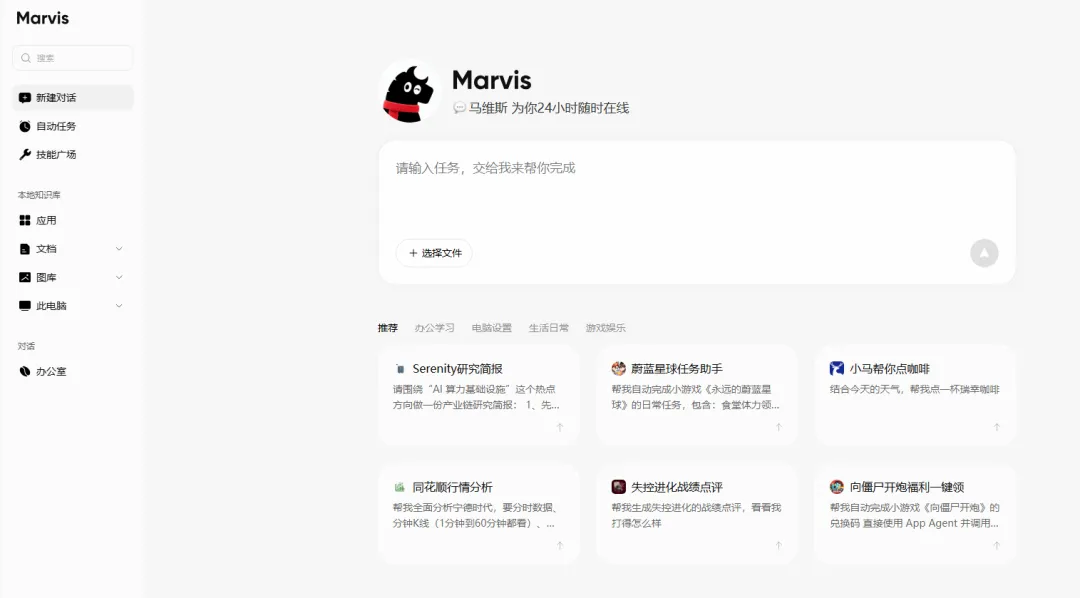
怎么使用?
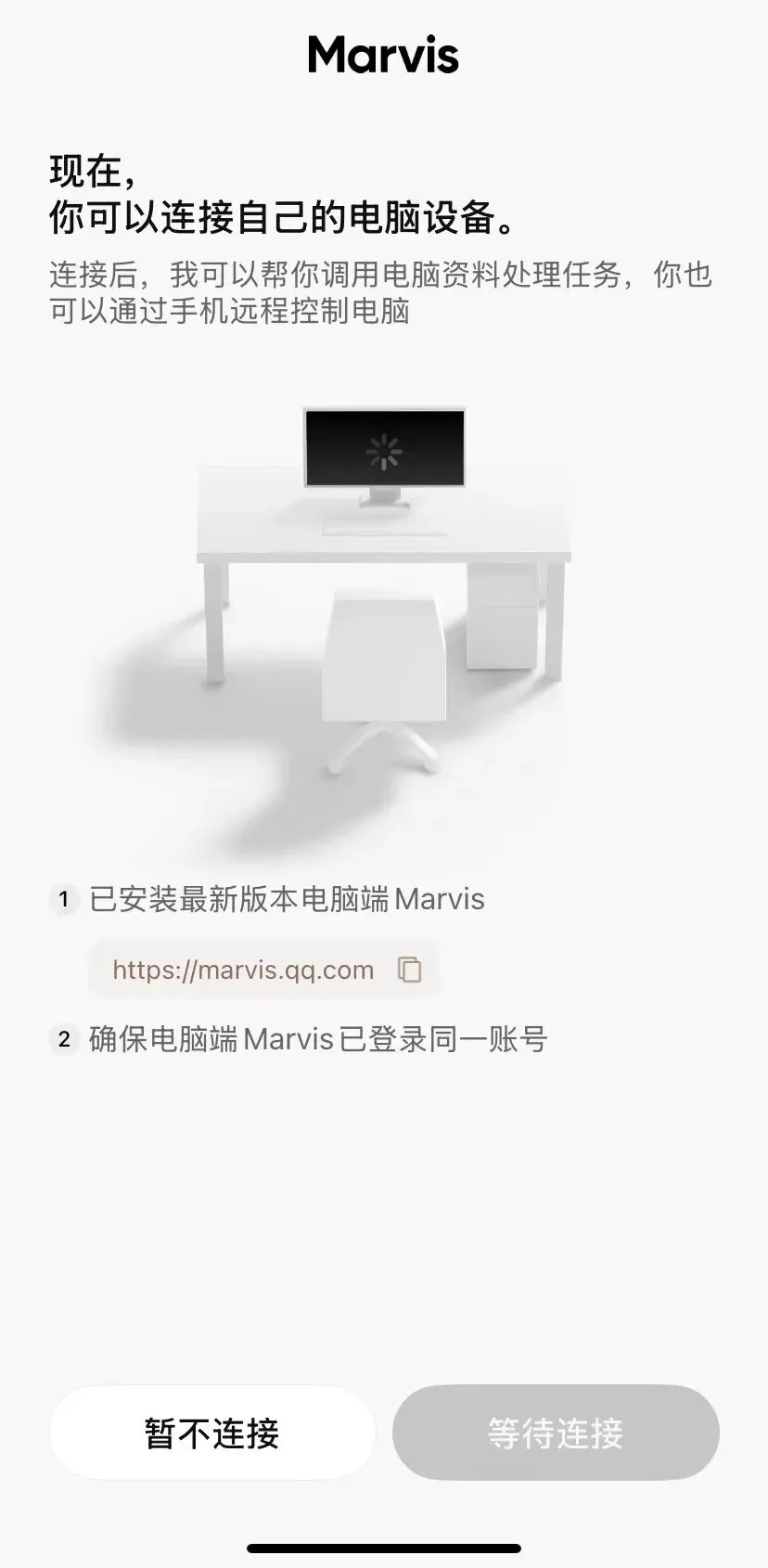
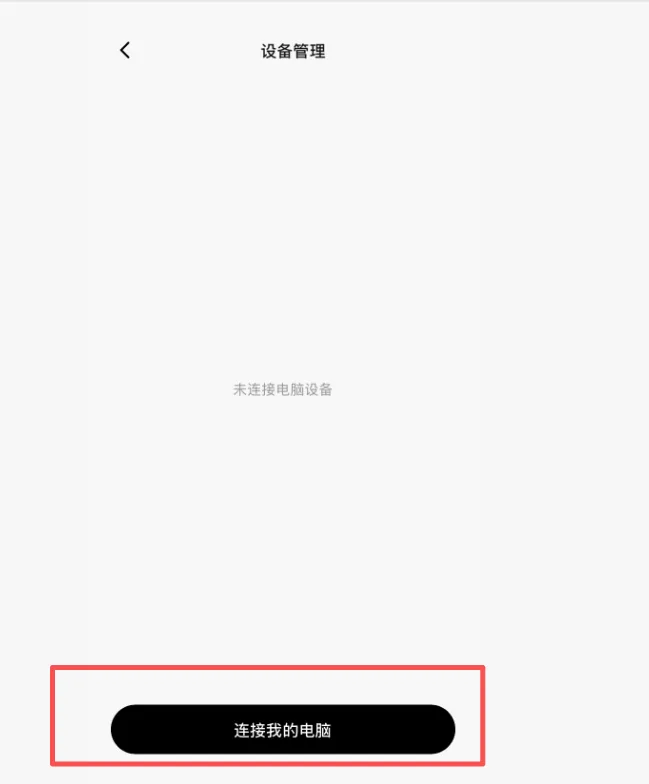
如果当时不小心点了暂不连接,可以在我的设备管理里面重新连接。
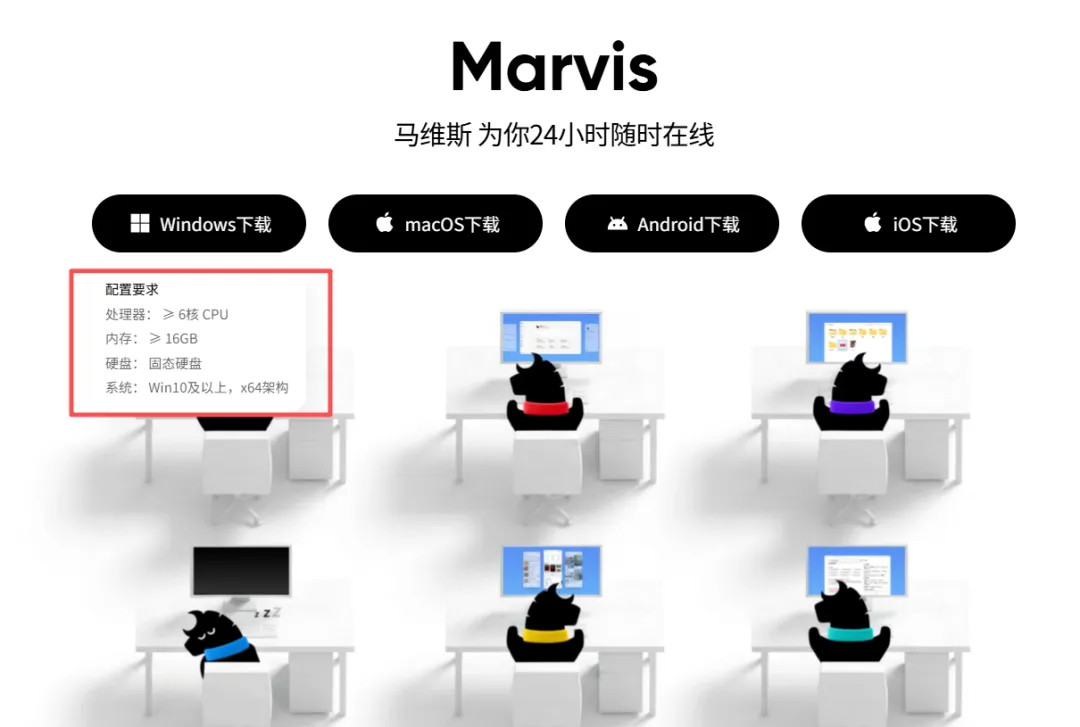
注意事项:电脑配置处理器要≥6核CPU,内存≥16GB,硬盘是固态硬盘,系统要达到windows10及以上,X64架构。
如果你也经常遇到“人在外面、文件在电脑里”的窘境,去 marvis.qq.com 下载体验一下,手机和电脑都装上就行。
反正我是再也不用为了一个文件专门跑回家一趟了。