 夜雨聆风
夜雨聆风Visio是微软家专门画各类图表的小众办公软件,很多学生平时基本接触不到,只有做专业课设、项目报告的时候才会用到。大白话讲,它就是专门画流程图、拓扑图、组织结构图、工序图的工具。比起系统自带的画图、PPT拼图形,Visio自带全套专用模板和图形,连线自动对齐、布局特别规整,不用自己一点点手动微调。我大学做计算机、经管类的课程设计,还有小组项目报告的逻辑图,全是用它完成的。看着操作超级简单,上手就会点,但新手瞎操作的坑真的不少,很容易画出来的图不规范,交作业被老师打回。
Visio (全版本)安装包下载链接:
百度网盘
https://pan.baidu.com/s/1CdQ9Ax2pGm9Z4eH-fEvGJQ?pwd=8888夸克网盘
https://pan.quark.cn/s/662055cf093a123云盘
https://www.123865.com/s/j5j1jv-DxvTH所有软件均为压缩文件,务必使用解压缩软件解压后再进行安装,不解压直接进行安装会导致安装失败。
如遇链接失效,点击公众号菜单栏【最新链接】,即可获取最新的下载链接
安装步骤
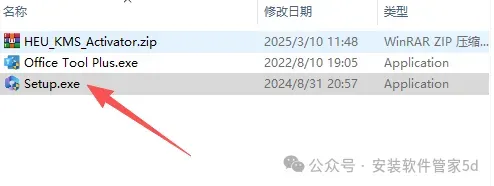
1.解压安装包后如图所示,管理员身份运行setup
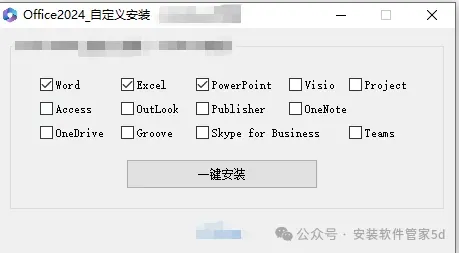
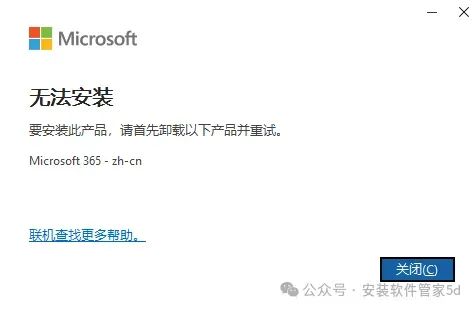
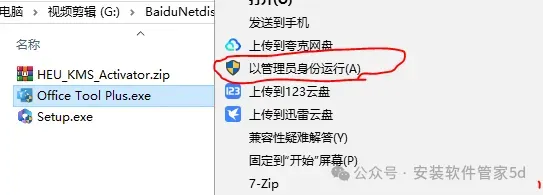
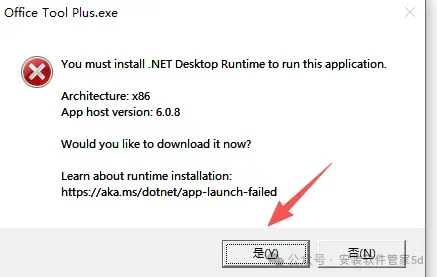
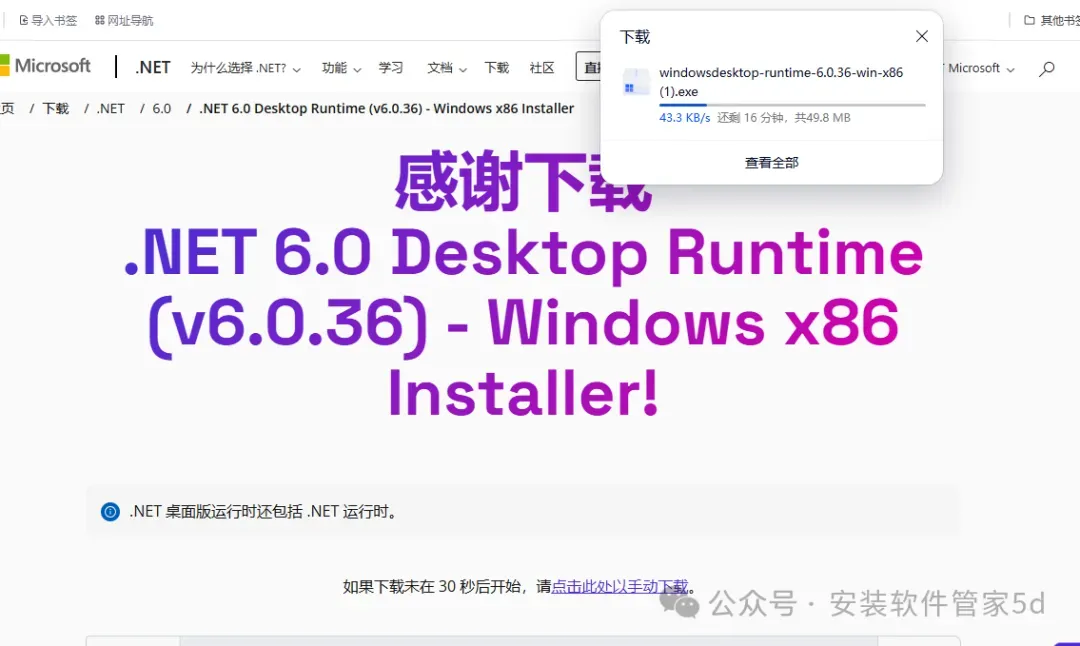
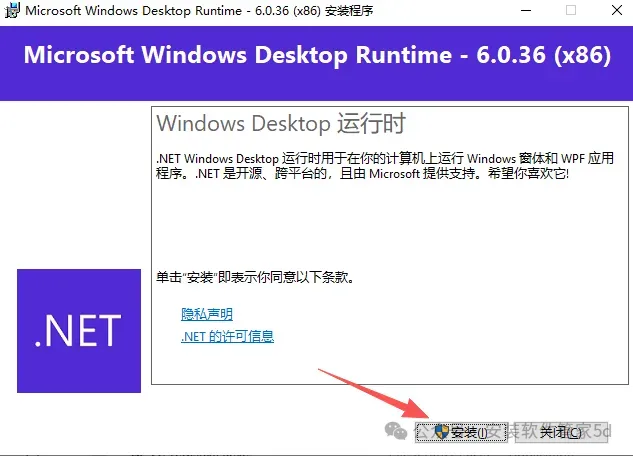
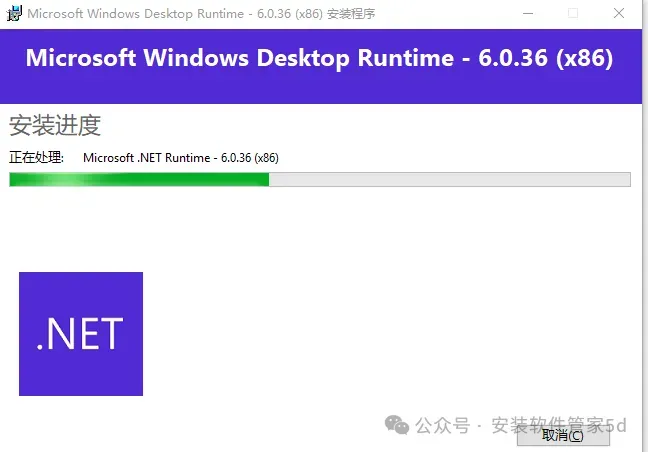
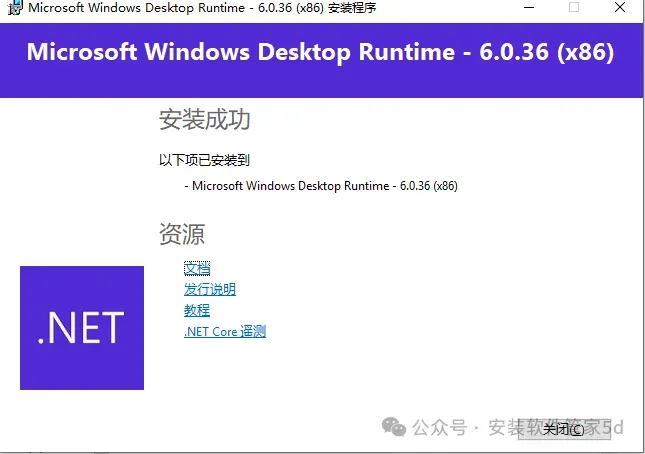
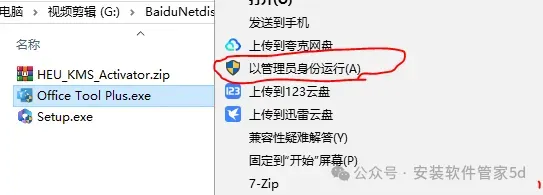
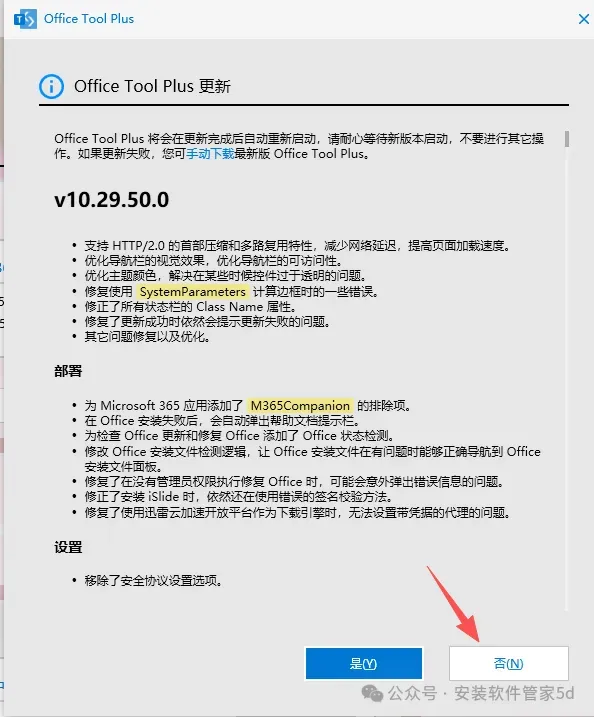
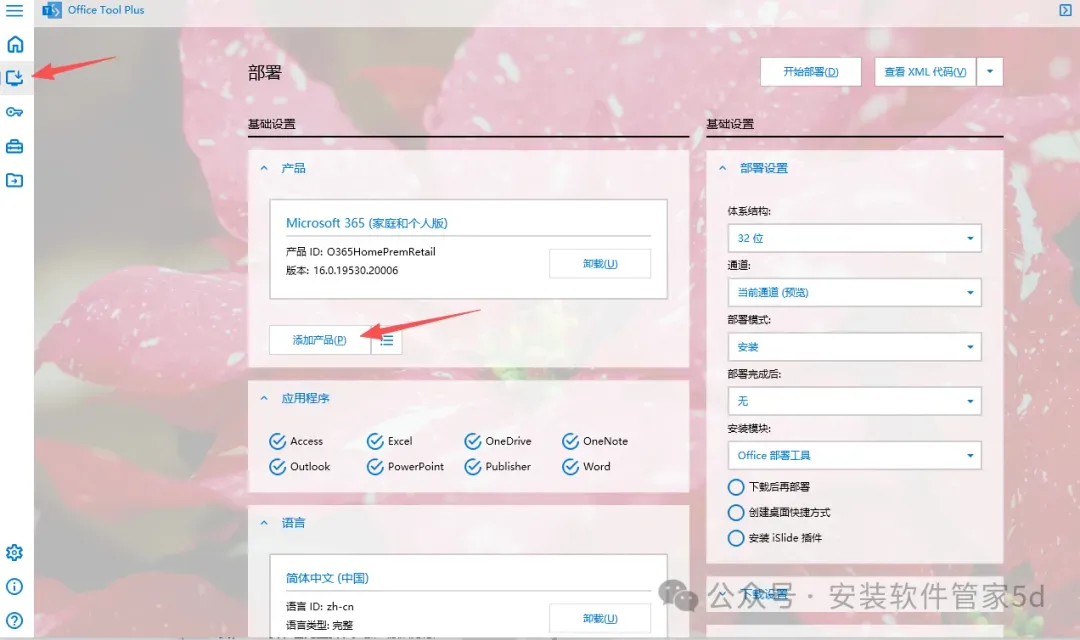
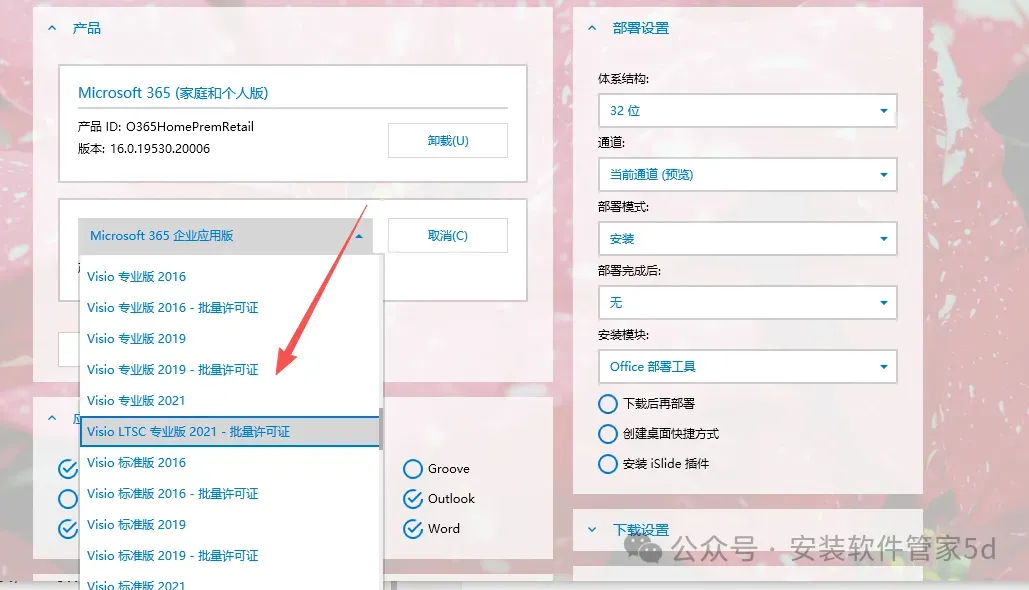
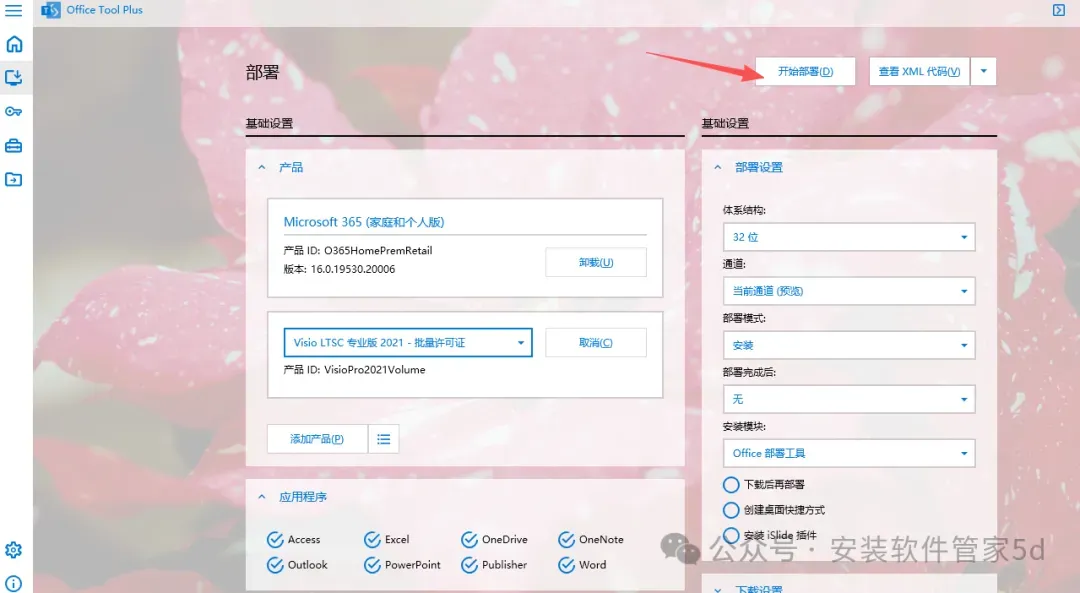
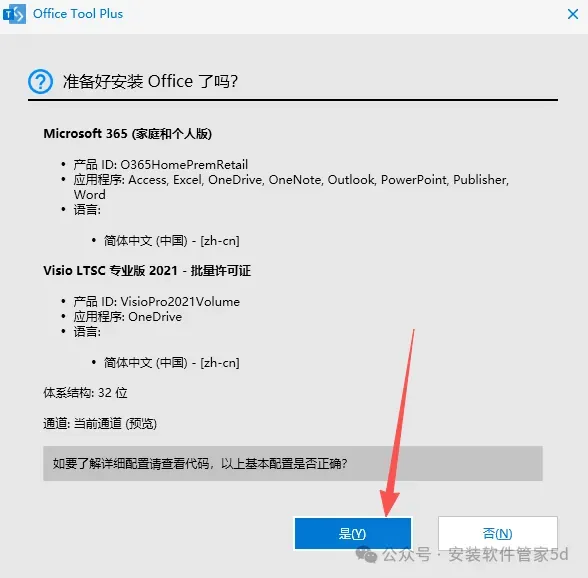
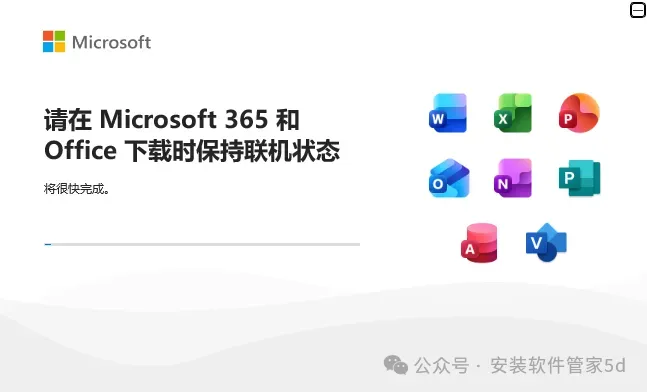
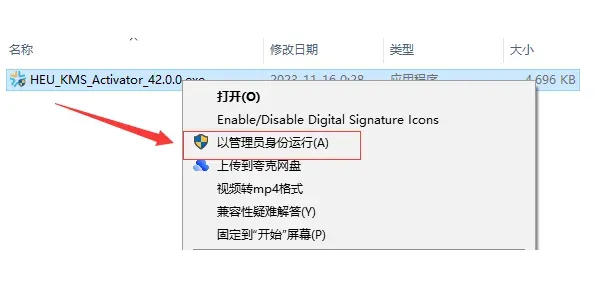
17.安装完成后,以管理员身份运行激活工具
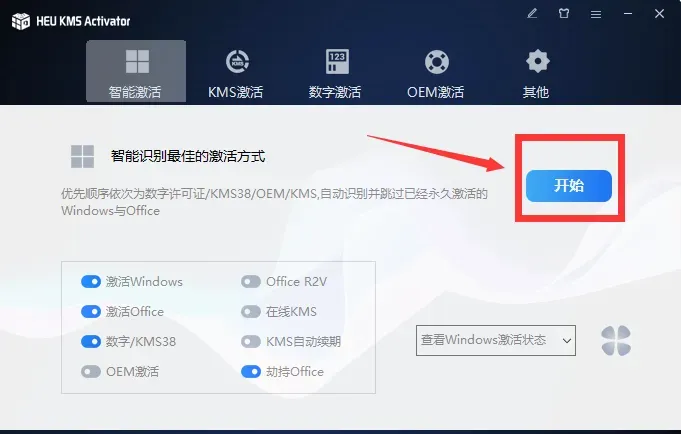
18.点击【智能激活】里面的开始,等待片刻就激活了
说实话,我第一次用Visio画图的时候,整个人直接懵住了。
那时候我习惯性用PPT的思维来做图,图形随便拖、线条手动拉,对齐全靠眼睛估。当时赶作业,草草拼完一张系统流程图,看着自己屏幕上还挺整齐。结果放大之后全是瑕疵,图形高低不平、线条歪歪扭扭,节点根本没对上。最尴尬的是,线条都是悬浮在图形旁边,压根没真正连接,只是看着像连上了。那次作业分数特别低,老师说完全不规范,算不上专业流程图,我当时才知道Visio根本不是这么用的。
我跟你们说,新手最大的通病,就是不用自动连接线,全靠手画线条。
很多新手为了省事,直接用自由线条瞎连图形,看着连通了,实则没有关联。后期只要挪动任意一个图形,线条直接错位、断开,整张图瞬间乱套。我之前踩过无数次这个坑,改图改到崩溃。后来我一直用软件自带的智能连接线,吸附节点特别精准,移动图形线条会自动跟随,布局永远不会乱,省事不止一点点。
文件保存和格式导出的坑,真的超多学生踩雷。
很多人画图没有分层分组的习惯,所有元素散在画布上。后期需要微调、修改逻辑,得一个个挪动,特别麻烦。做完一块模块就编组锁定,不会误触改动,修改局部内容也不会影响整张图,调试起来省心超多。
用久了真心觉得Visio是做图表的神器。
它没有复杂功能,专攻各类流程图、结构图,比PPT、画图工具专业太多。新手做不好,从来不是软件难,都是凭老经验瞎操作、不规范导致的。稍微注意一下连线、对齐和导出细节,应付大学各类课设、项目报告制图,完全够用,做出来的图表也特别规整专业。