 夜雨聆风
夜雨聆风
【软件名称】:PyCharm 2020
【安装环境】:Windows
【下载链接】:https://pan.baidu.com/s/1sX3b84icLhPDqjM52P0V0g?pwd=1234
【提 取 码】:1234
【远程安装】:20元一个软件,安装不上退款,加入QQ群:455678269
【问题咨询】:有问题请添加客服wx咨询:yijiayi0613
注:若链接失效,请添加客服wx获取最新链接
【温馨提示】:我们提供用户下载的所有内容均来自互联网。仅限技术交流,不得用做商业用途
软件简介

PyCharm是一种Python IDE,带有一整套可以帮助用户在使用Python语言开发时提高其效率的工具,比如调试、语法高亮、Project管理、代码跳转、智能提示、自动完成、单元测试、版本控制。此外,该IDE提供了一些高级功能,以用于支持Django框架下的专业Web开发。

1.解压和安装前先关闭腾讯管家、360等杀毒软件(WIN8/10/11系统还需要关闭自带杀毒软件Windows defender),防止误杀激活补丁。
2.壹加壹科研提供的所有软件和资料均为网络收集,仅供大家学习和交流使用,不得用于任何商业用途。其真实性、准确性和合法性由作者、推荐发布人负责,本公众号不提供任何保证,并不承担任何法律责任。
3.我们提供用户下载的内容均来自互联网。如有内容侵犯您的版权或其他利益的,请编辑邮件并加以说明发送到我们的邮箱212921758@qq.com。我们会在收到消息后24小时内处理。
安装步骤

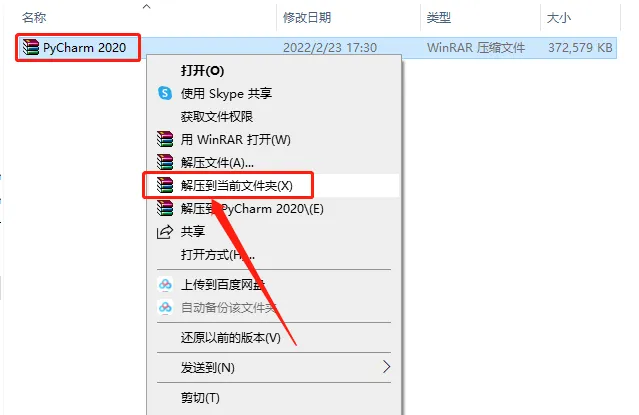
1.打开下载的PyCharm软件安装包,鼠标右击压缩包选择【解压到当前文件夹】。
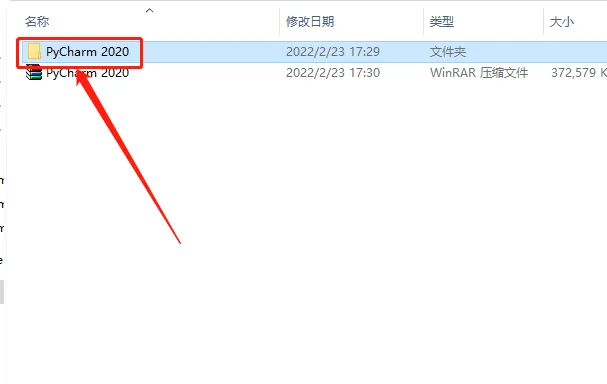
2.打开解压的【PyCharm 2020】文件夹。
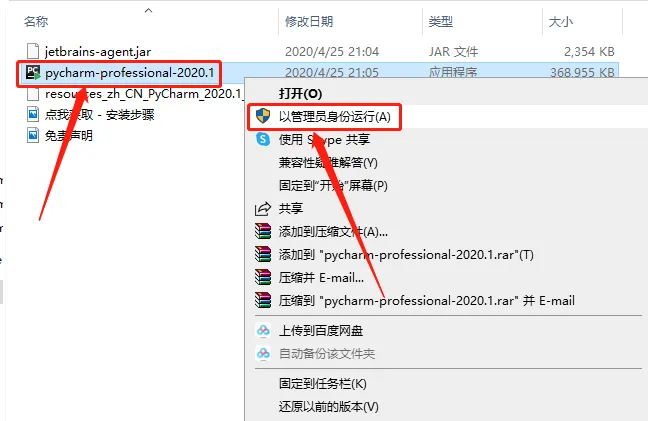
3.鼠标右击【pycharm-professional-2020.1】安装程序,选择【以管理员身份运行】。
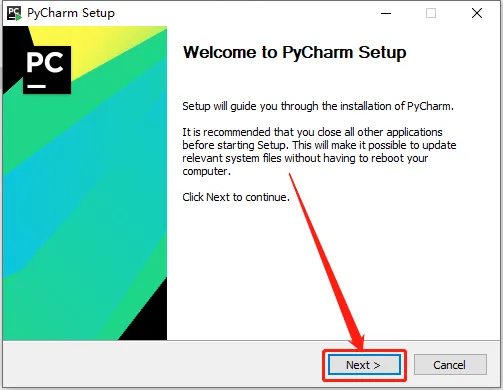
4.点击【Next】。
5.软件默认安装路径为系统C盘,点击【Browse】可设置安装路径。
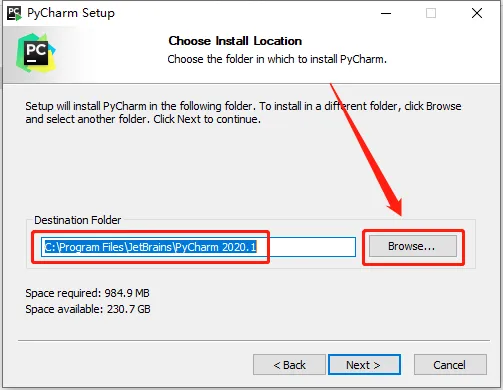
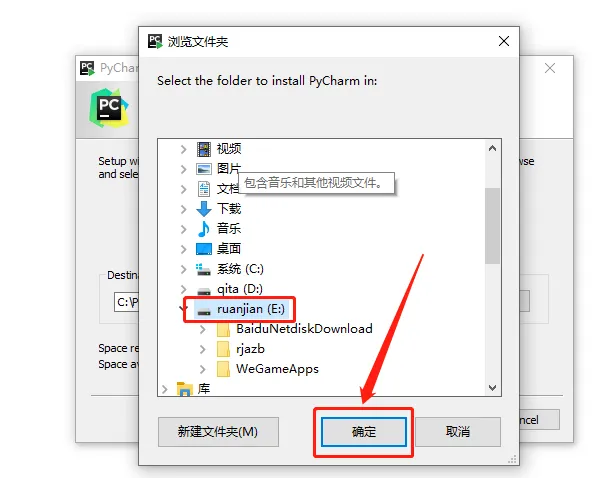
6.可以在E盘或者其它磁盘里创建一个新的文件夹,然后选中后点击【确定】。
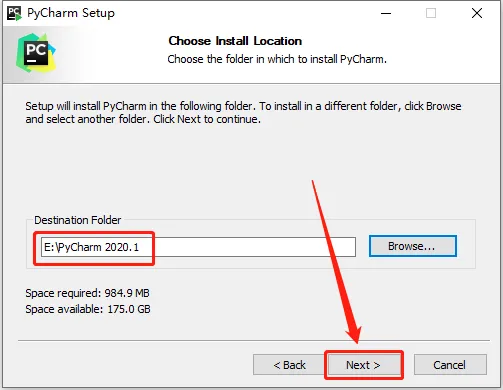
7.设置好安装路径后点击【Next】。
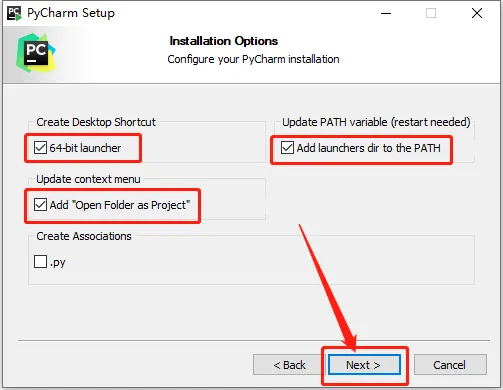
8.勾选下图所示的选项,然后点击【Next】。
9.点击【Install】。
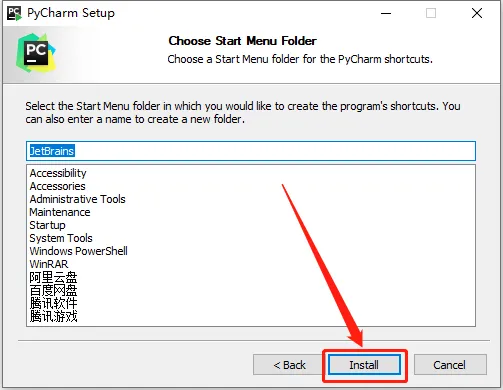
10.等待安装进度走完。
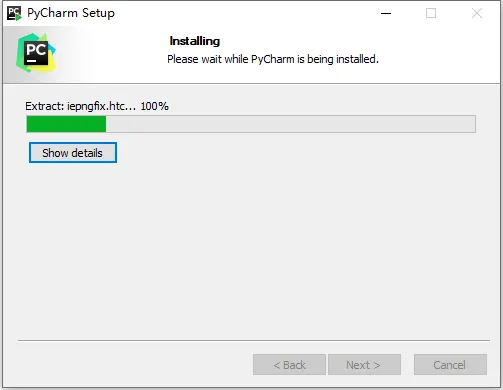
11.安装进度走完后点击【Finish】。
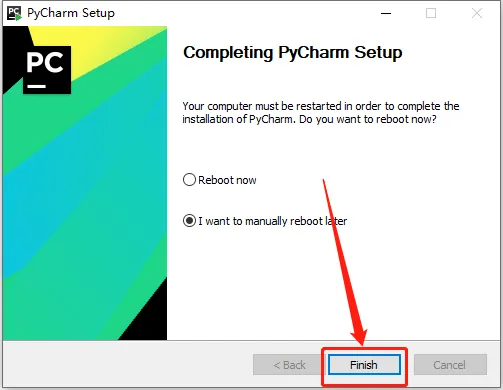
12.在桌面上打开PyCharm 2020软件。

13.点击【Don’t send】。
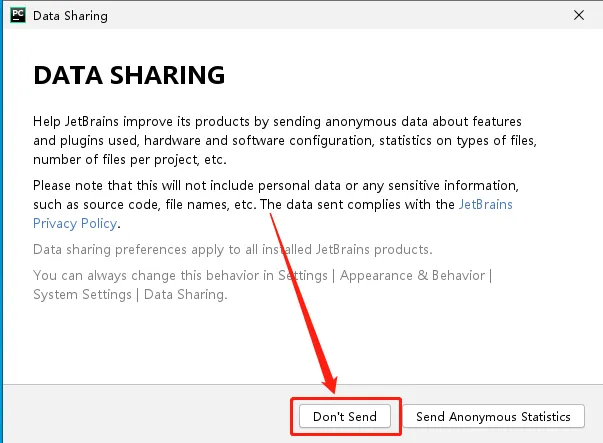
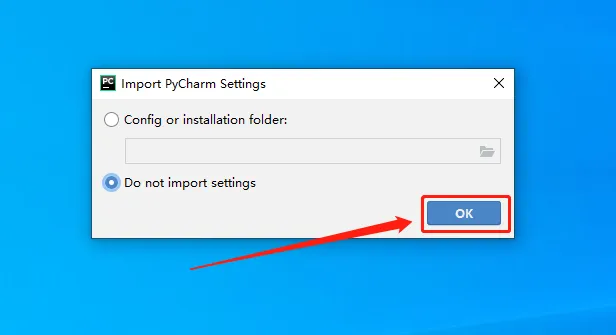
14.点击【OK】。
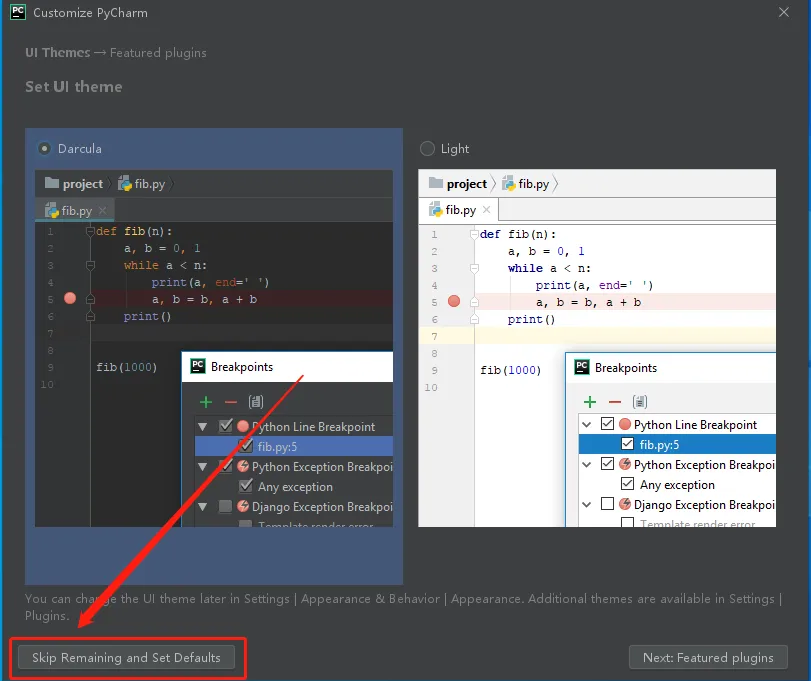
15.点击左下角的【Skip Remaining and Set Defaults】。
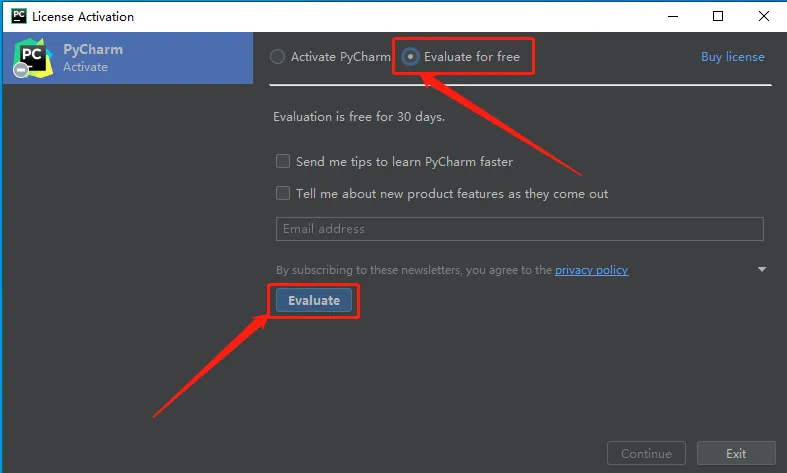
16.选择【Evaluate for free】,然后点击【Evaluate】。
17.保留下图所示的界面不要关闭。
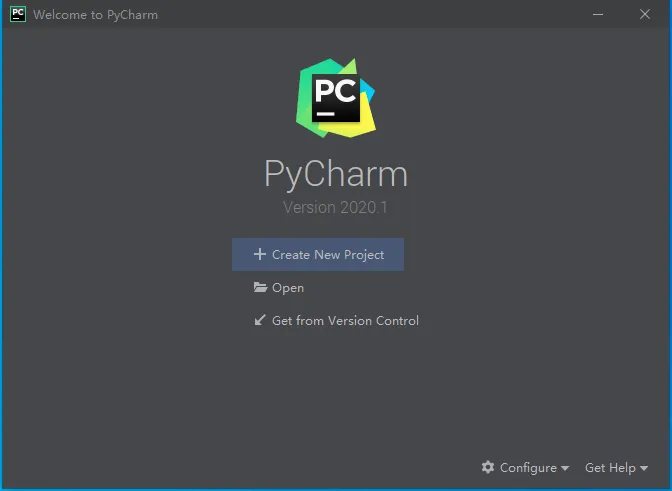
18.返回到解压的【PyCharm 2020】文件夹中,选中【jetbrains-agent.jar】文件,然后拖拽到软件界面即可。
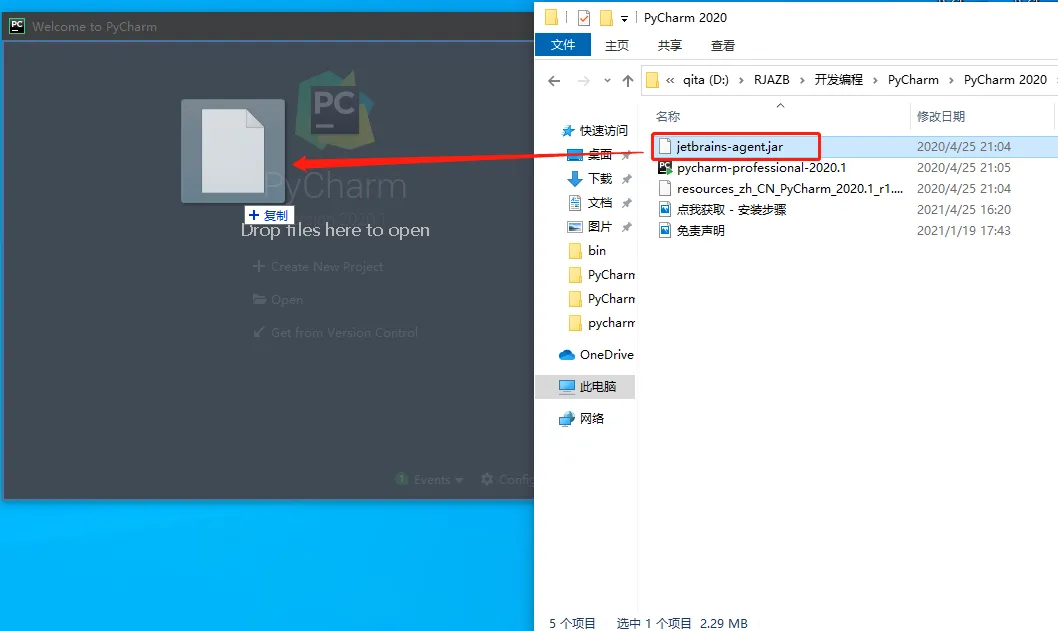
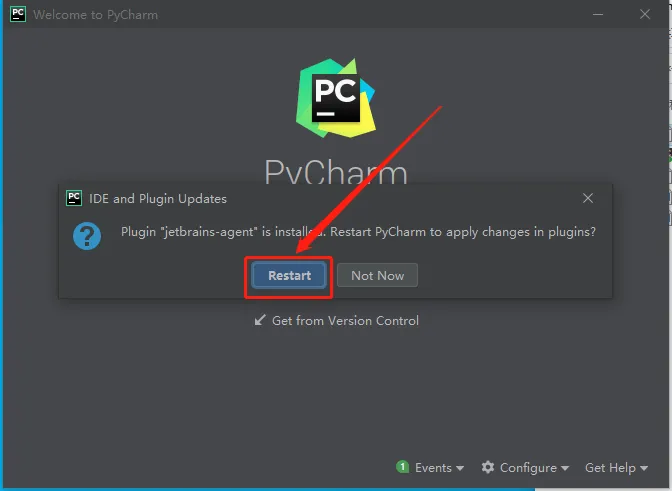
19.点击【Restart】。
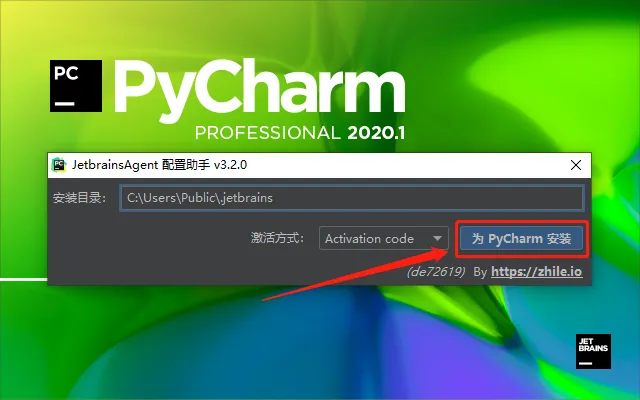
20.点击【为 PyCharm 安装】。
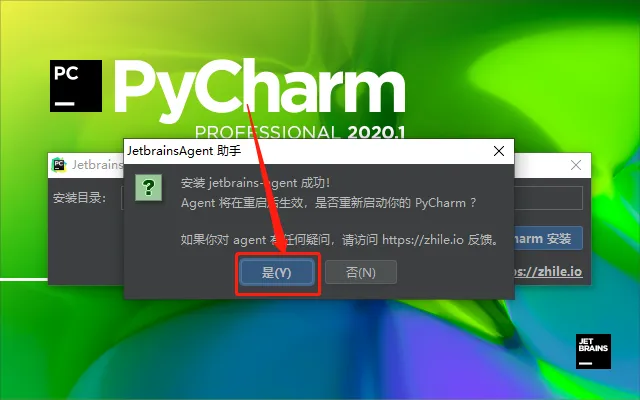
21.点击【是】。
22.在右上角关闭软件。
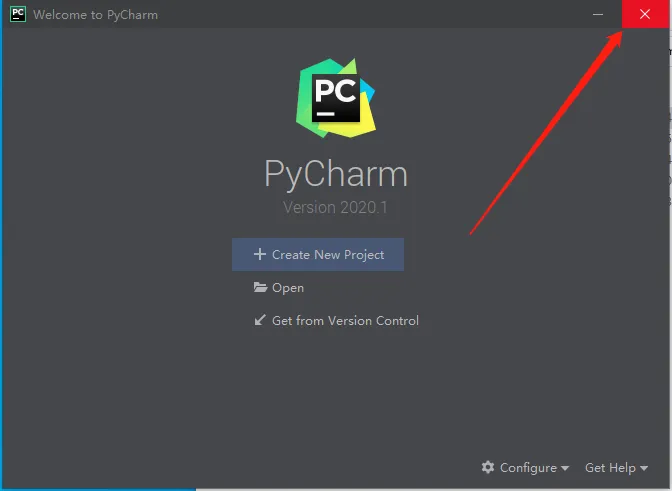
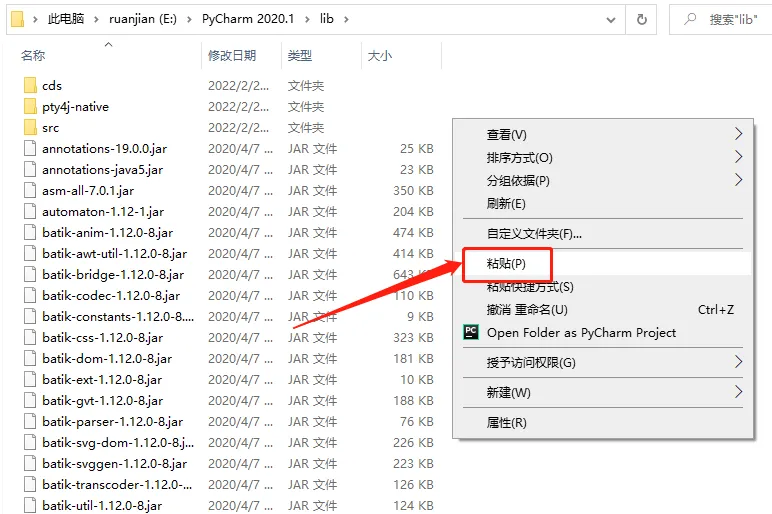
23.继续返回到解压的【PyCharm 2020】文件夹中,然后鼠标右击【resources_zh_CN_PyCharm_2020.1_r1.jar】选择【复制】。
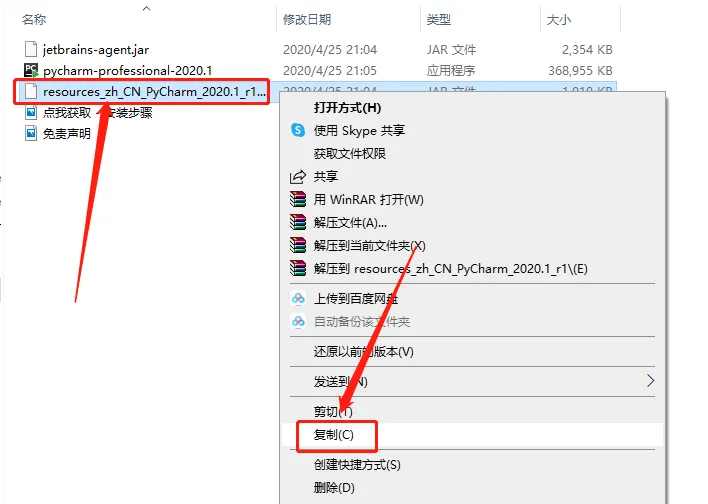
24.打开软件的安装路径文件夹(参考第5,第6步骤)。
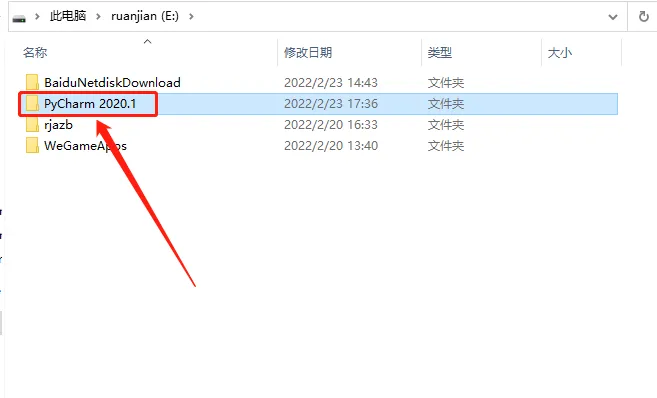
25.打开【lib】文件夹。
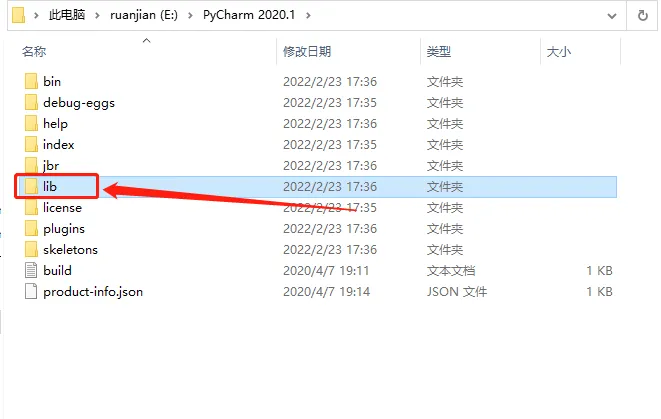
26.在打开的【lib】文件夹空白处,鼠标右击【粘贴】刚才复制的文件。
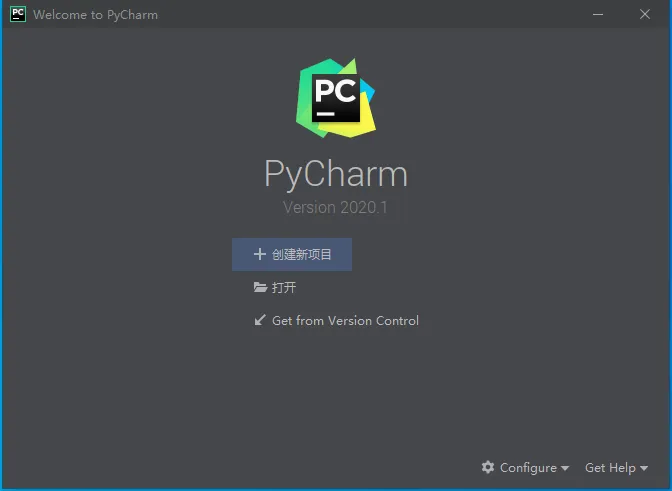
27.重新在桌面上打开PyCharm 2020软件。

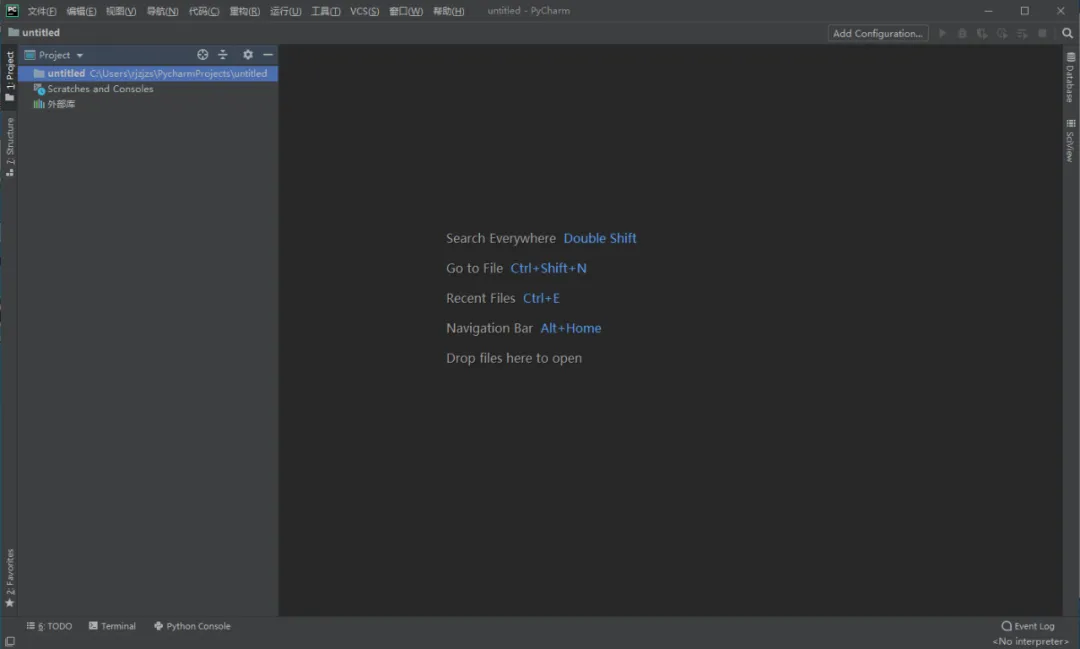
28.安装完成。


更多资源请关注壹加壹科研