 夜雨聆风
夜雨聆风
打工人必装:微软这款免费扫描,拍照即文档
白板上全是重点,散了会就忘了。这事我踩过好多回。拍张照吧,角度歪、反光、字还糊,回头自己都不想点开看。后来我有阵子全靠一个叫 Microsoft Lens 的 App 救场:手机对着白板一拍,它能自动拉直、压阴影,十秒上下把一张白板变成能用的电子稿。
不过先说句大实话,省得你白跑:微软已经在 2025 年底把 Lens 退役了。现在 App Store 和 Google Play 都搜不到它,装了的老用户从去年 12 月 15 日起也没法再扫新内容。所以这篇不是喊你现在去装,而是把它的本事、以及"现在该拿什么顶上"一次讲清,免得你像我一样后知后觉。
它到底能解决什么
说人话:它就是个"把现实里的纸和板子,变成电脑里能编辑的文件"的相机增强器,不是相机滤镜那种花活,而是真把"拍清楚、能拿来用"当目标。几个常用模式:
- 文档模式
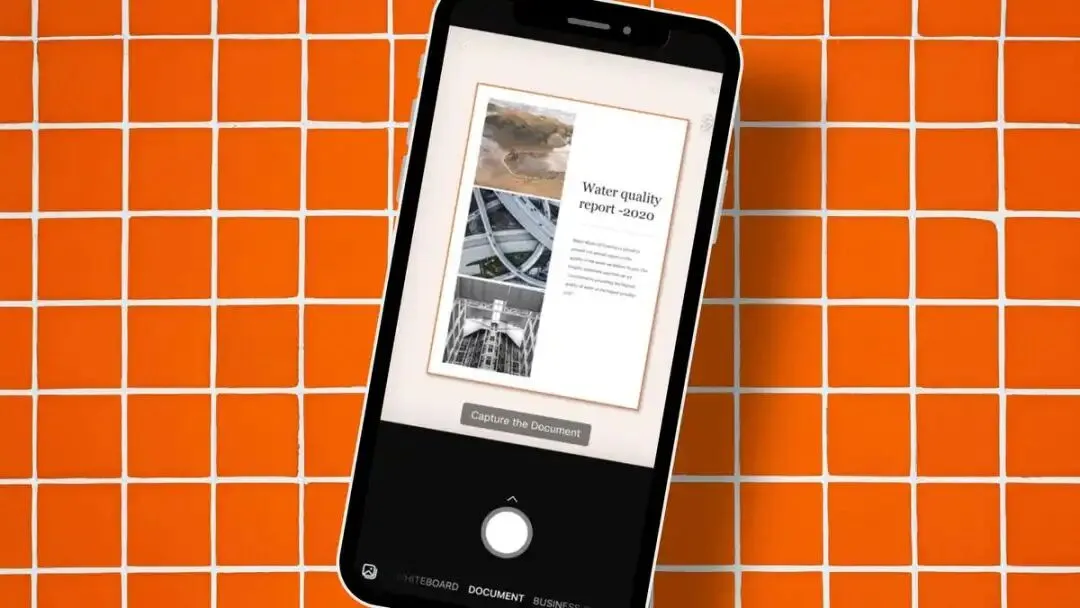
:拍合同、发票、A4 资料,自动裁边、提字、去阴影,存成 PDF 或图片;报销单、合同存档、课件收集这类纸质件,它处理得挺稳。 - 白板模式
:专治会议室那块被反光毁掉的白板,拉直加压反光,字清楚不少。 - 名片模式
:拍一张名片,联系人信息直接进手机通讯录(老功能,现在 Copilot 里没了)。这功能当年挺实用,展会散场一键收完一沓联系人,如今没了挺可惜。
底层靠 OCR 识字,拍下来的图能转成可编辑的 Word、PowerPoint,甚至 Excel。我试过拍一张产品白板,大概十秒就得到了能往 PPT 里塞的素材。
我平时怎么用
以前开会、收资料,我的固定动作是:
- 1.
白板拍完,顺手导出成 PowerPoint,比用手机照片再手动重画省太多。
- 2.
纸质合同不想重排,拍了选"转 Word",文字能直接选能改。
- 3.
出差拍发票报销,存 PDF 丢进 OneDrive,电脑上随取随用。
- 4.
偶尔拍本书的某一页,OCR 出来当笔记存着。
- 5.
线下培训拍投影幕布,回家整理成图文笔记,比直接截图清楚得多。
它跟 OneNote、OneDrive 打通,扫完的东西能直接落进微软的生态里,这点对本来就用 Office 的人挺顺手。
免费到什么程度
Lens 本身一直不要钱,没有订阅、没有次数上限,OCR 和导出 PDF、Word、PPT 这些核心能力都是免费的。这点它确实厚道。
但要划重点:它现在已经"免费但做不了新扫描"了。微软把它的活儿并进了 Microsoft 365 Copilot。你在 Copilot App 里点"创建 → 扫描"还能拍,不过目前不能直存 Word、PPT、OneNote,名片识别和朗读功能也还没跟上。所以严格讲,Lens 的"免费"已是过去式,想接着扫,得换入口。
谁适合用 / 谁可能用不惯
还适合这两种人:
手机里早装了 Lens、只想翻看以前扫过的老文件的,那些扫描件还在,别慌。要是你手头正攒着一堆 Lens 老扫描件,先别删 App,东西还躺在 MyScans 里,导出备份要趁早。 想弄明白"免费扫描 App 到底长啥样、能干啥"的,把它当教科书看也行。
我劝你直接看别的:
现在才打算装来用的新人:商店已经下架,装不上,别费劲去找第三方安装包。 依赖名片扫描、朗读、直存 OneNote 的:Copilot 眼下补不齐,得另找工具(Adobe Scan、手机自带扫描都成)。 嫌微软账号麻烦的:它深度绑 Office 生态,纯路人用着会有点重。
顺带提醒一句:别信网上"Lens 还能下"的旧帖子,点了多半是 404 或者跳转,白耽误工夫。
现在手机上基本都可以支持扫描了,不过这个工具还是相当好用的
你平时扫文档、白板都用啥?评论区聊聊,省得大家踩同一个坑。
📌 我是香蕉翔,专注挖 Windows 上的效率工具
觉得这篇有用,点个「关注」,后面继续扒能白嫖的实用软件。同系列写过:Ollama 本地跑大模型、QClaw 微信控电脑、WorkBuddy 腾讯效率箱、图吧工具箱验机、Microsoft PC Manager 清理加速。
👉 你平时办公最想省掉哪一步重复活?评论区告诉我,下期可能就写你点的那个。