 夜雨聆风
夜雨聆风看外文资料总要切翻译软件?这个开源划词翻译选中即译,我拿它啃完三篇论文
去年我啃三篇外文论文,每页都有几个生词。最开始开着浏览器标签页,复制词、切过去、粘贴、看翻译、切回来,一页纸要被打断七八次,读到后面根本串不起逻辑。后来装了个叫 Pot 的小工具,选中词的瞬间,翻译弹窗就冒出来了,不用切窗口。那三篇论文我一口气读完。今天就把这个我看外文离不开的划词翻译神器聊透。关注我「龙珠雷达」,每天挖一个能省时间的开源工具 🔔
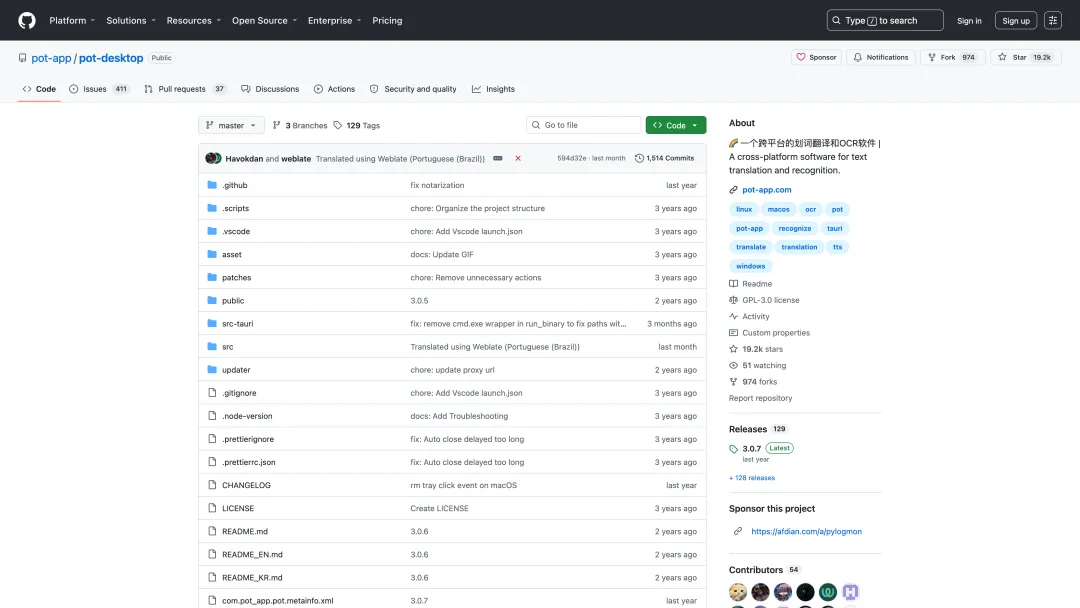
▲ Pot 项目主页
它是什么:选中文字就弹翻译的桌面小工具
Pot 是一个跨平台的划词翻译加 OCR 桌面软件,GitHub 上 1.9 万 Star,用 Tauri 写的,Windows / macOS / Linux 都能装。它干的活听起来朴素:你在电脑上任何地方选中一段文字,它旁边就自动弹出翻译小窗。
项目地址:pot-app/pot-desktop。它和沉浸式翻译不一样——沉浸式是浏览器插件只管网页,Pot 是系统级桌面软件,任何软件里选中的文字它都能翻(PDF、Word、聊天框,配 OCR 连图片里的字都行)。
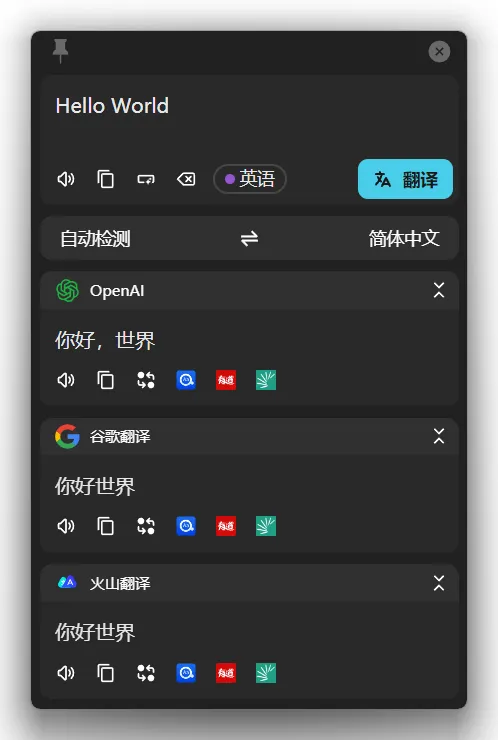
▲ 划词翻译效果
我用得最多的 5 个场景
场景一:外文 PDF / 网页,选中即译
读外文论文、GitHub 英文文档,选中词翻译弹窗秒出,不切窗口,阅读节奏不打断。
场景二:截图翻译,游戏和软件里的外文也能翻
没法选中的文字(游戏界面、扫描 PDF),快捷键截一块屏,自动 OCR 识别再翻译。
场景三:OCR 提取图片里的文字
让它只识别不翻译,把图片文字提取成可编辑文本。开会拍的 PPT、教材扫描图,识别完复制走。
场景四:剪贴板翻译,复制即译
复制一段文字,Pot 直接弹翻译,适合不能直接选中的场景。
场景五:多个翻译源随便切
支持谷歌、DeepL、百度、OpenAI 等,自由配置,遇到长句切 DeepL,质量比单一源稳。
优缺点清单(诚实说)
优点:跨平台、系统级划词、一个工具集齐翻译加 OCR 加截图翻译、免费源够日常、本地跑不上传。
缺点(社区吐槽最多的):
• OCR 看图质:清晰截图准确,模糊图、手写基本没戏 • 翻译质量看源:默认免费源够用但不算顶尖,要最好得配 DeepL 或 OpenAI 的 key(部分收费) • 第一次配置繁琐:选翻译源、填 API key、设快捷键,没折腾过的小白会卡 • 划词在极少数软件触发不了(做了防选中的),得用截图翻译兜底 • TTS 机器味重,只能凑合
适合谁 / 不适合谁
适合:常看外文(论文、文档、邮件)的学生、研究者、程序员;玩没汉化游戏的人;要从截图提文字的办公族、自媒体;想一个工具搞定翻译加 OCR 的学生党。
不适合:完全不想配置、希望装完就完美的人;只看中文偶尔翻一个词的人;要出版级翻译的人(机翻都到不了,上人工)。
写在最后
Pot 干的事不复杂:把翻译从切窗口、复制粘贴变成选中即得。但凡你常被外文卡节奏,装一个配两三个免费翻译源,读外文顺很多。它的局限(OCR 看图质、配置繁琐)你得认,但在划词翻译这件事上,它免费里最能打。
关注我「龙珠雷达」,每天挖一个能省时间的开源工具,不吹牛,只说实在的。
雷达持续扫描中,有想了解的工具随时留言。
— 龙珠雷达持续扫描中 —