 夜雨聆风
夜雨聆风上一篇讲完了隐式交集,今天进入第四章:跨工作表引用和跨工作簿引用。
先来解决一个新手常见的问题:怎么在公式里引用同一个文件、其他工作表的数据?
基本格式:三样东西搞定
写法很简单,固定格式就三样:
=工作表名!单元格地址
比如你想引用"工资表"里F13单元格的应发工资合计,公式这样写:
=工资表!F13
拆开来看就是:等号→ 工作表名→ 感叹号→ 单元格地址,记住这个顺序就行。
新手偷懒技巧:鼠标点选
如果你觉得手敲麻烦,有个更省事的方法——直接用鼠标去点你要引用的那个单元格。
操作很简单:在公式里输入=之后,切换到目标工作表,鼠标点击你要引用的单元格,工作表名和感叹号Excel会自动帮你加上,完全不用手敲。
两个容易踩的小坑
坑一:工作表名有特殊字符
如果工作表名以数字开头或者包含空格,Excel会自动在名称两边加上单引号。
比如工作表名叫"7月工资",公式会自动变成:
='7月工资'!F13
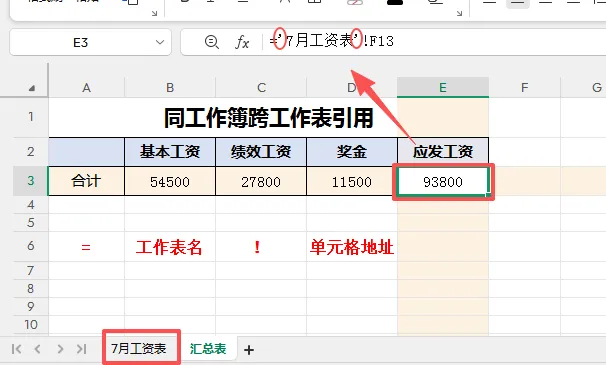
这个不用你手动加,Excel会自己处理,知道有这回事就行。
坑二:修改工作表名称
如果你后面修改了被引用的工作表名称,不用担心——公式会自动跟着更新,不需要你手动去改。
实战场景:用SUM跨表汇总
前面说的是引用单个单元格,那如果工资表里有上百人,就不太适合在表格最后一行逐个做合计了。
这时候可以用SUM函数来跨表汇总:
=SUM(工资表!F2:F100)
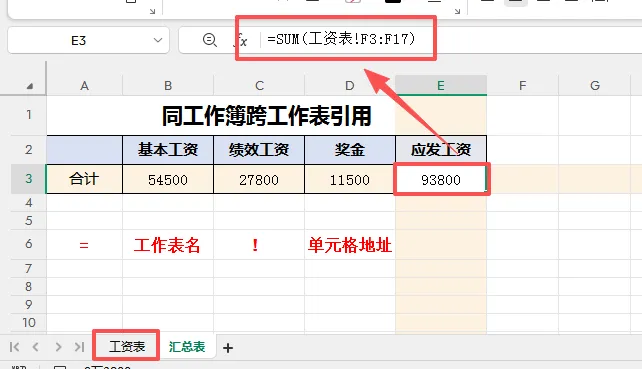
输入=SUM(之后,切换到工资表,框选需要求和的数据区域,回车即可。
如果有多列需要汇总,写完第一列的公式后,向右填充,合计报表就搞定了。
总结
·基本格式:=工作表名!单元格地址
·偷懒方法:输入=后直接鼠标点选,自动补全
·特殊表名:数字开头或含空格,Excel自动加单引号
·改表名:公式自动更新,不用手动改
·批量汇总:配合SUM函数,跨表求和一步到位
同一个文件里跨表取值,就这么简单。

