夜雨聆风
夜雨聆风
先说适用范围:这篇只对公司已经开通 Microsoft 365 Copilot,而且你的 Excel 里已经出现该功能的人有用。普通 Excel、WPS 表格,或者没有 Copilot 许可证的账号,目前用不上。
以前在 Excel 里问 Copilot:“哪个区域下降最多?”它可以给出一句结论,但这句话到底看了哪张表、哪几行数据,往往还得自己回头找。
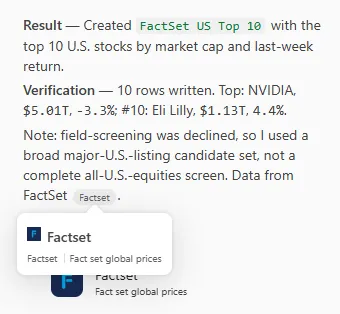
微软 7 月的 Excel 更新补上了一个小入口:更丰富的行内引用。回答里的来源可以点开,并进一步跳到它所依据的具体内容。
一句结论,至少能顺着路回去
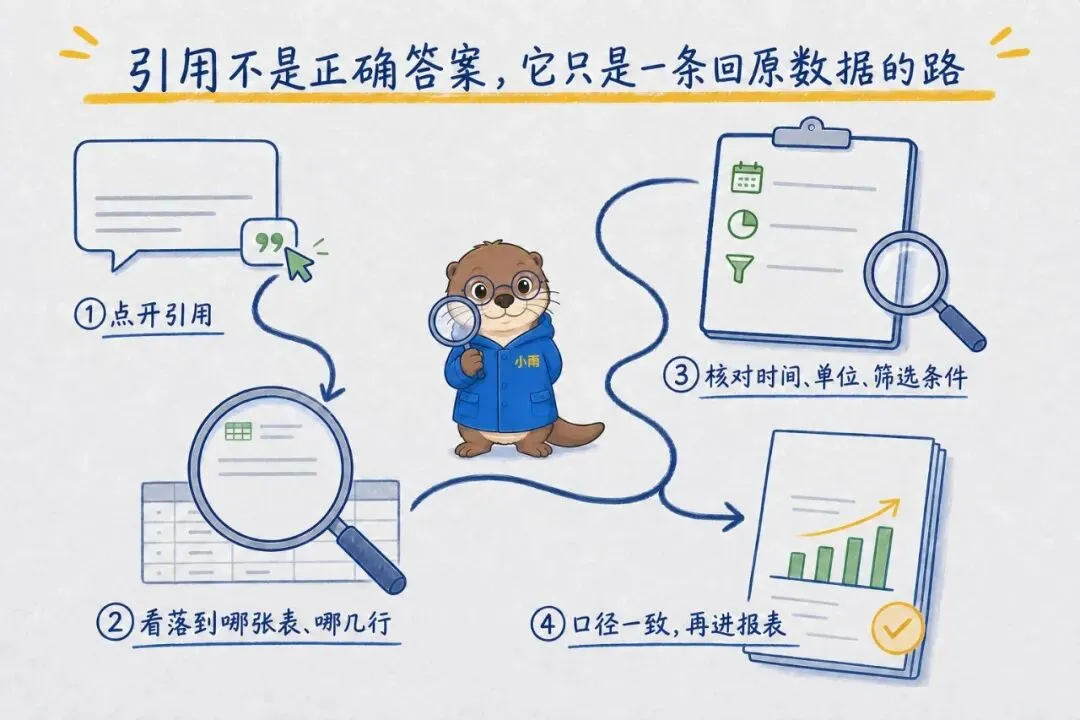
以后看到“华东区环比下降 12%”这类回答,不必先复制到汇报里。点开它旁边的引用,看它落到哪张表、哪个数据范围,再核对时间、单位和筛选条件。
最简单的记法只有四格:
AI 给了什么结论; 引用把你带到哪里; 原数据实际写了什么; 最后由谁确认。
这四格能拦住一句读起来很顺的答案直接变成正式口径。引用能带你回到它声称依据的位置,不能证明“它一定理解对了”。同比和环比、万元和元、已签约和已回款,只差一个口径,结论就可能完全不同。
问题也别问得太宽。与其说“帮我分析这张表”,不如把范围和口径写进一句话:
❝只看“销售明细”工作表中 2026 年第二季度的数据,按区域比较回款金额与第一季度的变化。给出下降最多的区域,并为数字和结论附上可打开的引用。
如果回答没有引用,或者点开后只到工作簿首页,先别把那句结论搬进周报。你可以缩小到一张表、一个时间段再问,至少让自己知道它到底用了哪块数据。

公司的其他资料也可能成为来源
微软提到的引用不只面向当前表格,还涉及工作资料、网页和企业连接器里的数据。连接器可以把工单、数据库、CRM 或文档带进 Microsoft 365,但能看到什么,仍受公司的管理员设置和原始权限限制。
所以,引用不是绕过权限的后门。你在 Power BI 里只能看自己负责区域的数据,Copilot 也不该因为在 Excel 里回答问题就突然多出别人的数字。
这套引用体验仍在持续统一,不同来源跳回去的精细程度可能不完全一样。某条回答只有来源名称,却没有准确落到你期待的行或段落,就把它当线索,不要当证据。
还有一个同期变化:Windows 和 Mac 上,保存在云端的工作簿即使关了 AutoSave,也开始可以用 Copilot。若文件还有未保存改动,Excel 会提醒你开启 AutoSave,但也允许继续。这里的“允许继续”不等于不会丢数据,重要表格仍值得先保存一个版本。
行内引用目前列在 Windows、Mac 和 Web 的更新范围内,不过功能还在分批推出。公司买了许可证却暂时看不到,不一定是你操作错了,也可能只是账号、版本或发布进度还没轮到。
对已经在 Excel 里用 Copilot 的人,这个小链接比再多一个“更聪明的模型”实在。它没有替你做最后判断,却终于给了你一条能从答案走回原数据的路。