 夜雨聆风
夜雨聆风来回点窗口、找文件、对比数据、手动复制粘贴,不仅卡顿低效,还经常复制错数据、漏更新内容。
很多人做表格永远只会单个表格单打独斗,殊不知Excel最强的核心就是多表格、多工作簿联动关联。
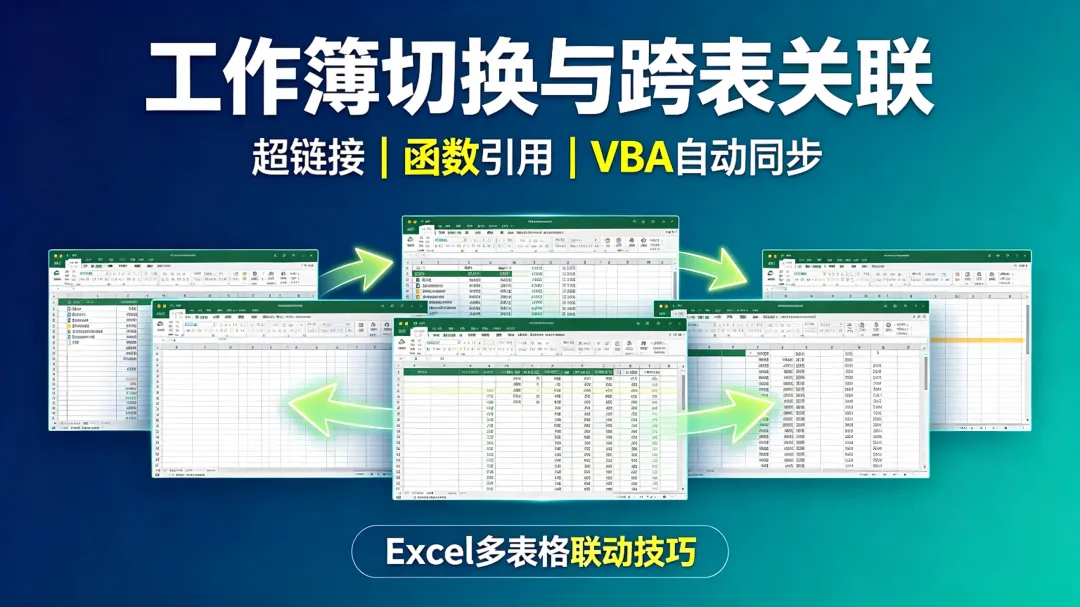
今天给大家分享3种由浅入深的跨表操作技巧:超链接快速跳转关联、函数跨表跨工作簿引用、VBA全自动关联数据。
既能实现一秒切换所有表格,又能实现数据联动自动更新,彻底告别重复搬运数据✨
一、新手必备:超链接|一键切换、关联单元格/工作表/外部工作簿
想要实现点击即跳转,不用在一堆窗口里翻找,首选超链接功能。
它可以实现三种关联场景:单元格关联、本工作簿工作表跳转、关联外部Excel工作簿,纯鼠标操作,零基础零门槛。
1、关联本表格指定单元格
适合表格超长、数据量大,快速跳转到目标数据位置。
操作步骤:
① 选中需要设置跳转的单元格/文字;
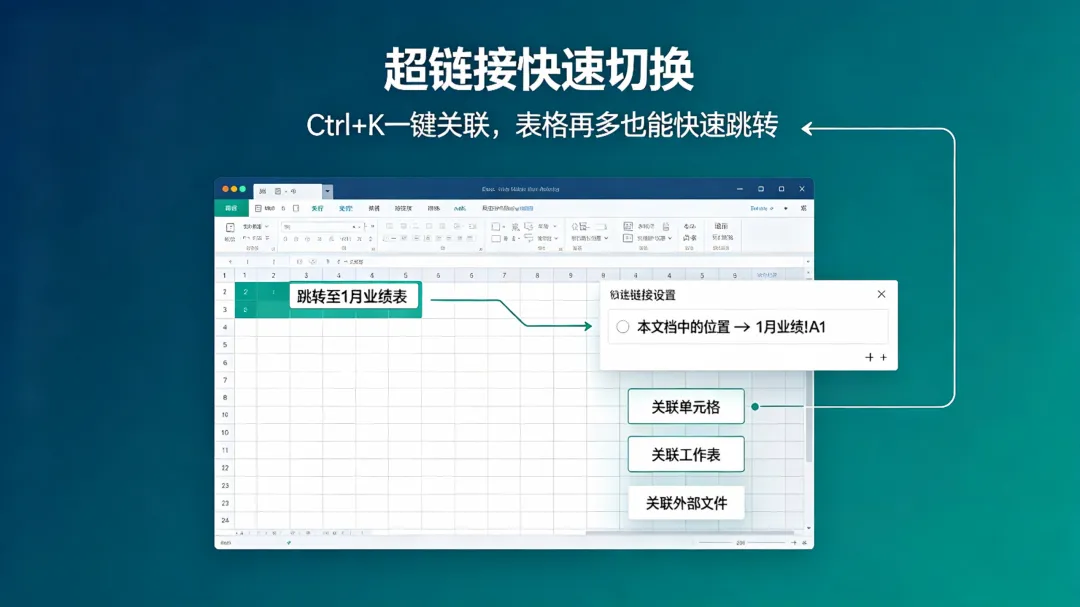
② 右键选择【超链接】(快捷键 Ctrl+K);
③ 左侧选择【本文档中的位置】,选择对应工作表,输入目标单元格位置;
④ 确定后,点击即可一键跳转指定位置。
2、关联本工作簿其他工作表
汇总表关联明细表、总数据关联分类表,一键切换工作表。
设置后点击文字,自动切换到对应工作表,无需底部点击标签。
3、关联外部工作簿(跨文件跳转)
适合总表关联多个分表、台账关联原始数据表。
操作步骤:
① Ctrl+K打开超链接窗口;
② 选择【现有文件或网页】;
③ 找到电脑中需要关联的Excel文件,选中确定;
④ 点击即可直接打开关联的外部表格文件。
💡 优势:所有关联文件一键直达,不用层层找文件夹,表格再多也不乱!
二、进阶核心:引用函数|实现跨表/跨工作簿数据联动
超链接只能跳转查看,想要数据自动同步、实时关联更新,必须用【引用函数】。
修改原表数据,汇总表自动同步变化,彻底告别手动复制粘贴!
1、同一工作簿:跨工作表数据引用
通用公式:=工作表名!单元格
案例:在「汇总表」引用「1月业绩」B2单元格数据
公式:=1月业绩!B2
2、不同工作簿:跨文件数据关联引用
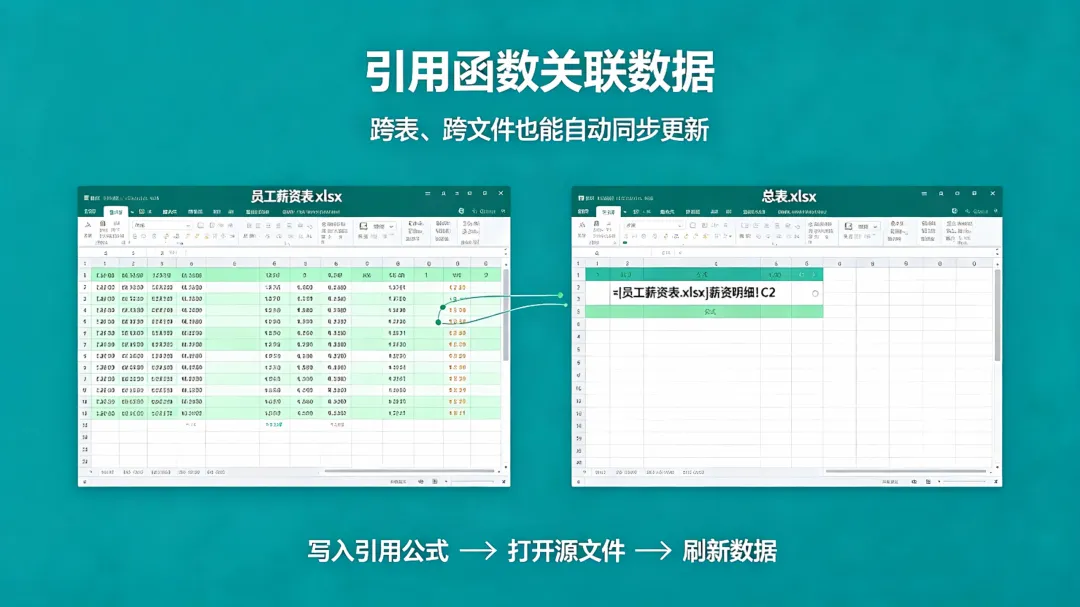
通用公式:=[工作簿名称.xlsx]工作表名!单元格
案例:总表引用桌面「员工薪资表.xlsx」中薪资数据
公式:=[员工薪资表.xlsx]薪资明细!C2
💡 关键知识点
1、外部表格打开时,数据实时同步更新;
2、关闭外部表格后,数据会保留,再次打开自动刷新;
3、搭配SUM、VLOOKUP、IF等函数,可实现跨表查询、跨文件汇总统计。
三、高阶全自动:VBA代码|批量关联、自动同步所有数据
如果是几十上百个表格、需要长期频繁更新数据,手动设置公式太慢!
用VBA代码可以实现:一键批量关联所有工作簿、自动抓取数据、全自动同步更新,是职场大神的终极联动方案。
1、VBA适用场景
✅ 批量关联多个外部Excel文件数据
✅ 一键汇总多个工作簿数据到总表
✅ 原表数据更新,总表自动刷新无需手动操作
✅ 批量新建关联、批量修改关联规则
2、通用一键关联汇总VBA代码(可直接套用)
Sub 批量关联汇总工作簿数据()
    Dim path As String, file As String
    Dim wb As Workbook
    Dim i As Integer
    '获取当前文件夹路径
    path = ThisWorkbook.Path & "\"
    file = Dir(path & "*.xlsx")
    i = 1
    '循环读取所有表格并关联数据
    Do While file <> ""
        If file <> ThisWorkbook.Name Then
            Set wb = Workbooks.Open(path & file)
            '关联第一个工作表A1开始数据
            wb.Sheets(1).Range("A1:Z100").Copy
            ThisWorkbook.Sheets("汇总表").Range("A" & i).PasteSpecial LinkToSource:=True
            wb.Close False
            i = i + 100
        End If
        file = Dir
    Loop
    MsgBox "所有工作簿数据关联完成!"
End Sub
3、使用方法
① 打开总表,按 Alt+F11打开VBA编辑器;
② 插入模块,粘贴以上代码;
③ 按F5运行,自动批量关联同文件夹所有Excel数据。

四、3种表格关联技巧 场景适配总结
新手直接对照场景选用,不用盲目试错👇
1、超链接(轻量化跳转)
适合:快速切换表格、跳转指定位置、文件导航,仅查看不计算数据。
2、函数引用(常规数据联动)
适合:日常汇总、跨表查询、数据实时同步,90%日常办公首选。
3、VBA代码(批量全自动)
适合:多文件批量汇总、高频更新数据、自动化办公需求。
五、办公避坑小技巧
1、跨工作簿关联表格,不要随意移动文件文件夹,否则链接失效;
2、函数关联数据后,建议定期【数据-刷新全部】,保证数据最新;
3、VBA文件需另存为【启用宏的工作簿(.xlsm)】格式,否则代码失效;
4、重要表格关联前,建议备份原始文件,避免数据错乱。
真正高效的Excel办公,从来不是单打独斗,而是多表格联动互通。
简单跳转用超链接,日常同步用函数,批量自动化用VBA,三层技巧全覆盖,彻底解决表格切换麻烦、数据重复搬运的问题。
这篇干货建议点赞收藏,以后做多表格汇总、台账统计、数据对接,直接套用,效率翻倍!

请在微信客户端打开

