夜雨聆风
夜雨聆风对于平时喜欢在电脑上各种装软件折腾的小伙伴,其实一直都有一个挺难受的通病,就是很多软件用着用着不想用了,直接去系统控制面板里点个卸载,看着进度条跑完就以为万事大吉了,
但是呢,这就大错特错了。因为系统自带的那个卸载,很多时候就是个吉祥物,它只会傻傻地跟着软件厂商给的脚本走,现在很多流氓软件根本不会讲武德,明面上是卸载了,背地里却留下一堆注册表垃圾、空文件夹、甚至还有偷偷运行的后台服务,时间久了,C盘莫名其妙爆红,电脑各种卡顿报错,,市面上的清理工具虽然多,但是鱼龙混杂,不是动不动给你弹个广告,就是变着花样强制你安装一堆什么管家卫士,不仅体验极差,还容易把电脑搞得乌烟瘴气,很令人心态爆炸。
前段时间有小伙伴私信问我,有没有那种纯粹点、卸载完顺带清理干净的工具呢?有的,兄弟,包有的,
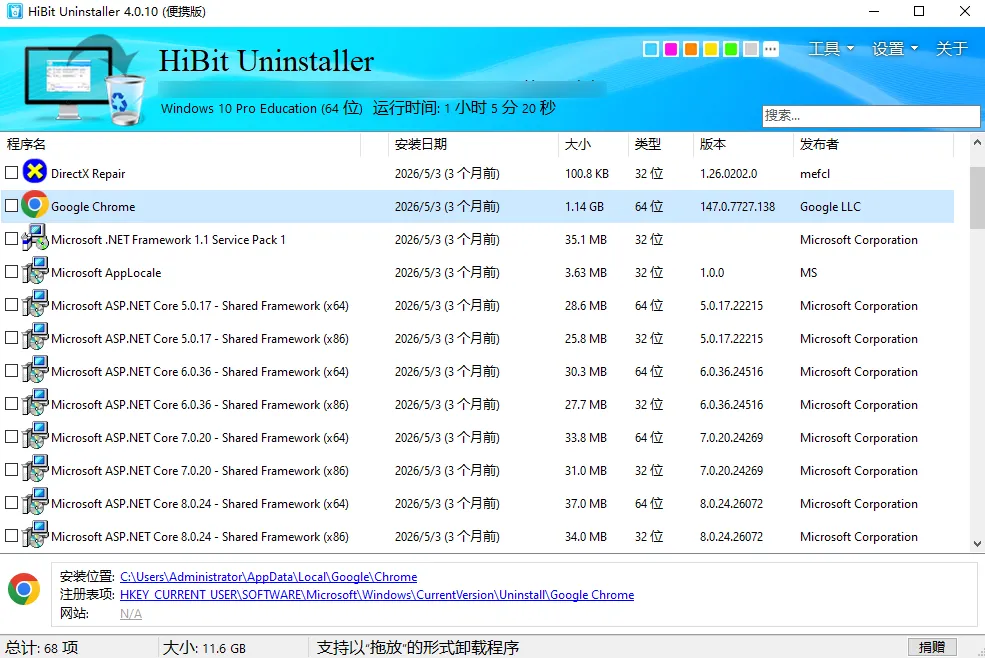
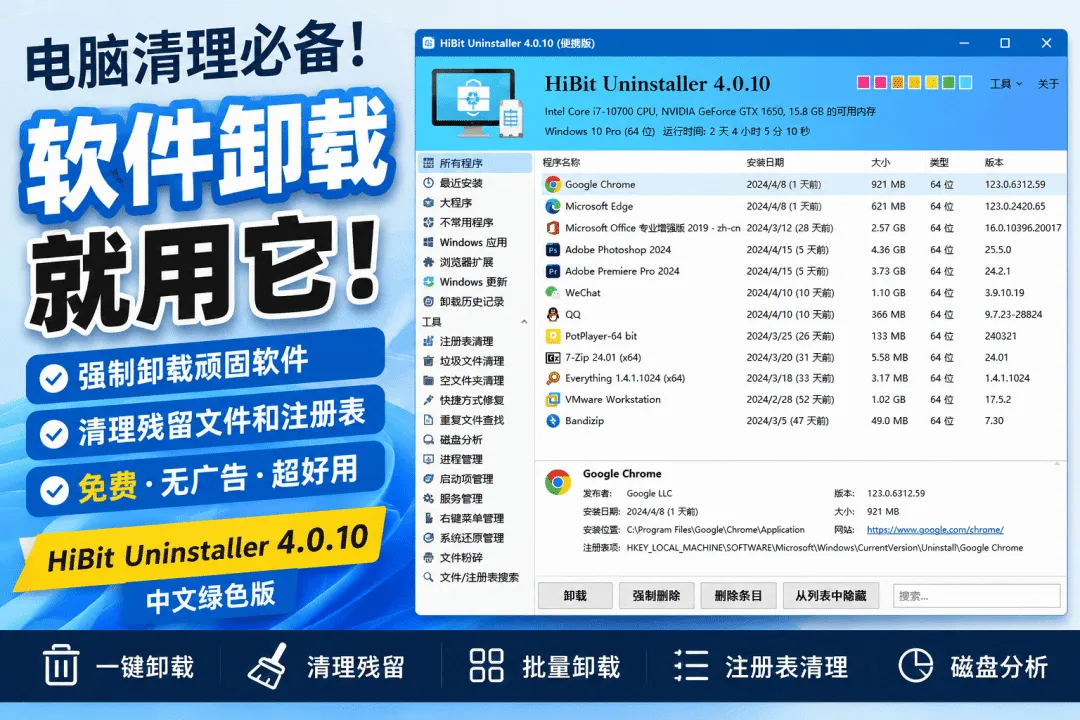
今天给大家带来这款专业的卸载神器,HiBit Uninstaller,在卸载方面是相当好用,已完美绿化,软件无需安装,解压后即可使用,自带多语言支持(含中文),
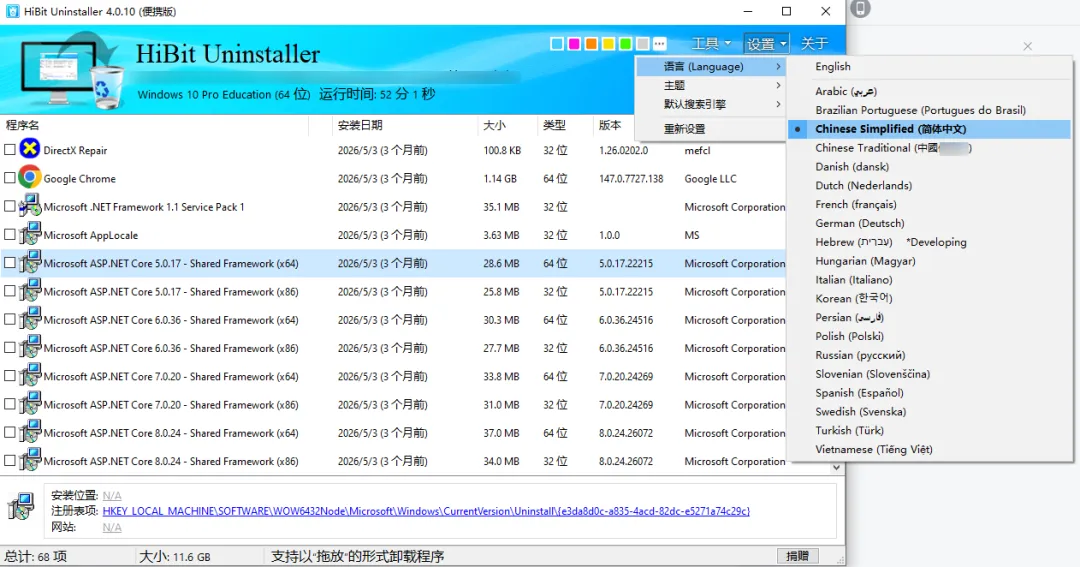
使用无限制,十分的便捷,而且体积也不大,算是很小巧了,重要的是免费!它最方便的地方在于不仅能正常卸载,还能顺手把留下的各种残留给连根拔起,足以替代此前你所使用的一些复杂难用还占内存的清理工具了,值得大家珍藏使用。。(下载链接详见文末)
HiBit Uninstaller便携版
适用平台:Windows
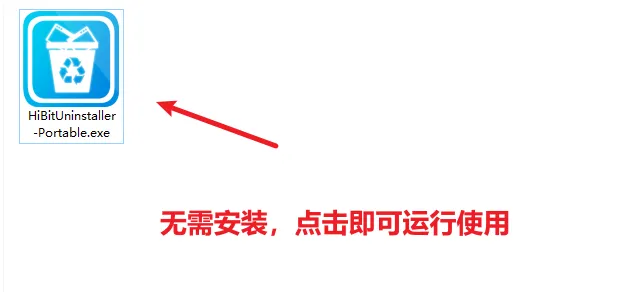
今天的这款软件,拿到手就是便携绿化版,如下图所示,下载解压之后,直接双击主程序就能运行,十分的便捷,哪怕你把它放在U盘里,换台电脑照样能跑,完全不用担心会给系统留下什么注册表垃圾,用完即走,
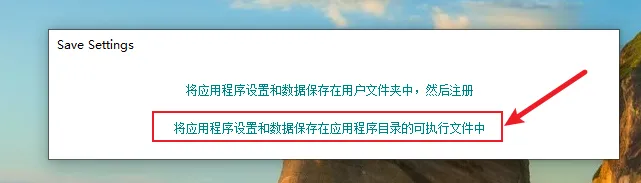
首次打开会出现一个弹窗提示,简单来说就是 第一项:配置存入用户文件夹 + 注册表(本机常驻模式)第二项:配置放在 exe 同目录(真正便携,U 盘随身带走,推荐) 如下图所示选择第二项就可以,
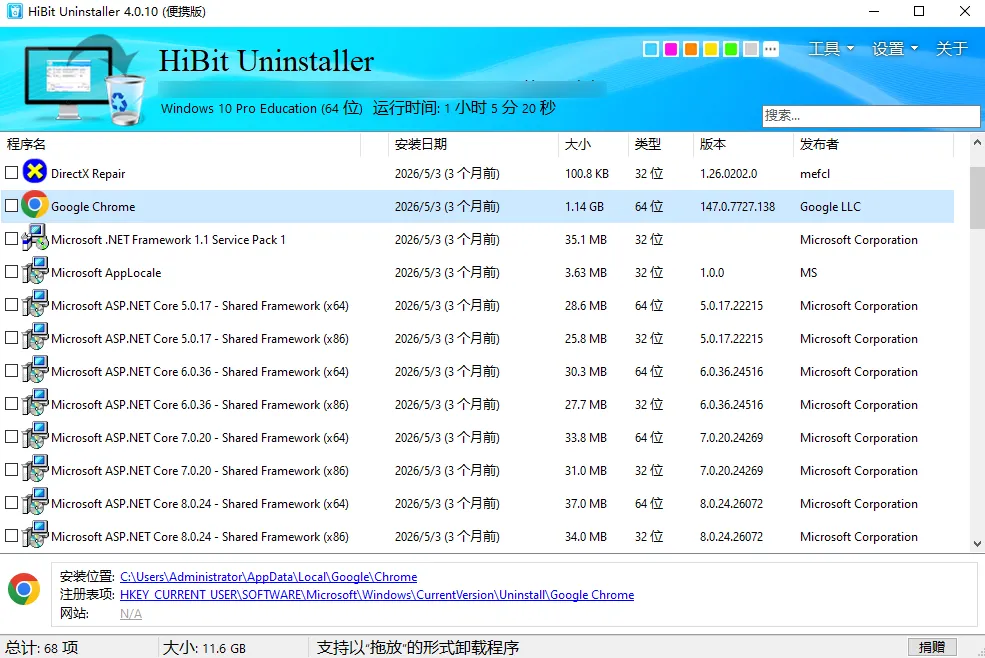
主界面如下,打开就能以列表形式看到电脑里装的所有程序,
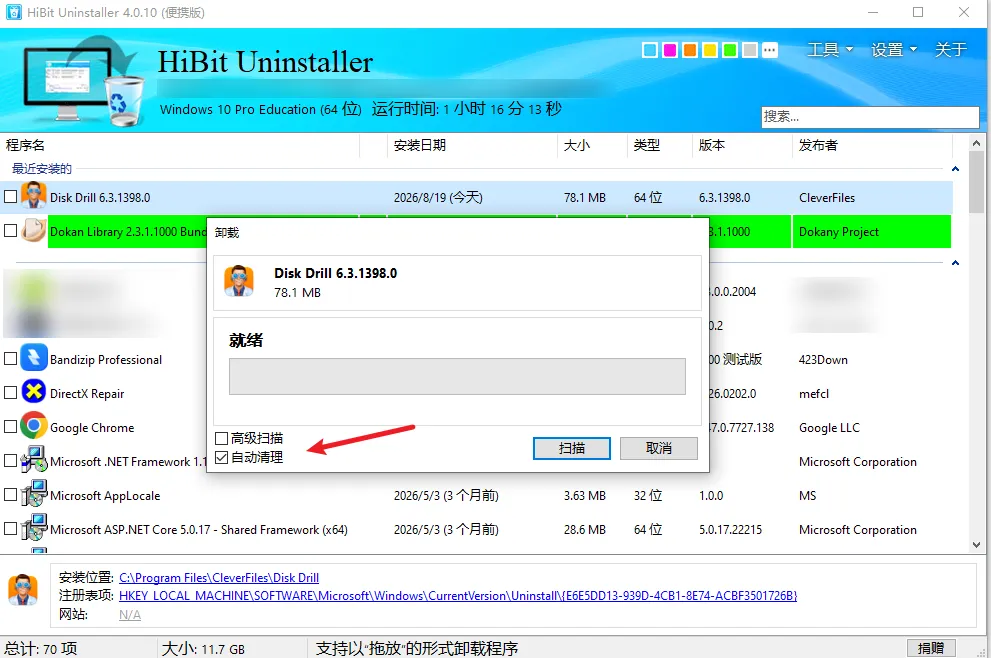
它跟普通卸载方式最大的区别在于,当你右键选择卸载完一个软件之后,勾选上自动清理,工具会扫描软件的残留文件、启动项、以及注册表项,并直接进行清理,让该软件不留任何残余,真正做到“踏雪无痕”,这对于那些喜欢尝试各种新软件,又怕把系统搞乱的小伙伴来说,灰常好用,
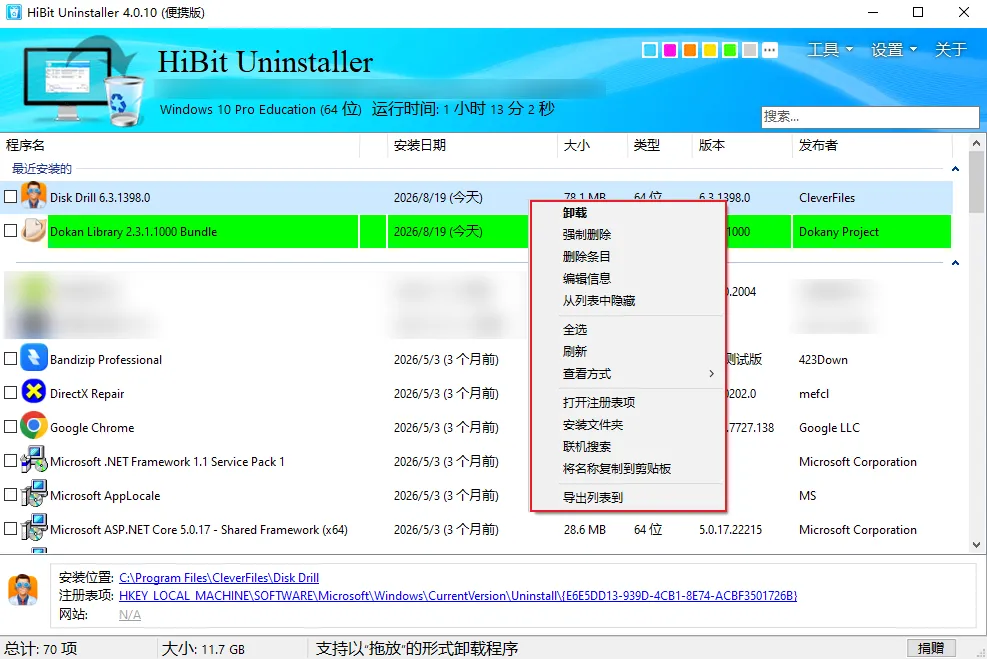
而且,这里还有一个非常实用的强制卸载功能,当你在面对一些比较“难搞”的软件,比如卸载程序损坏动不动报错了,或者在系统列表里根本找不到影子时,又无从下手,可以选择这个功能,它会直接暴力扫描强行剥离,就算原程序出错了也能删掉,灰常好用,
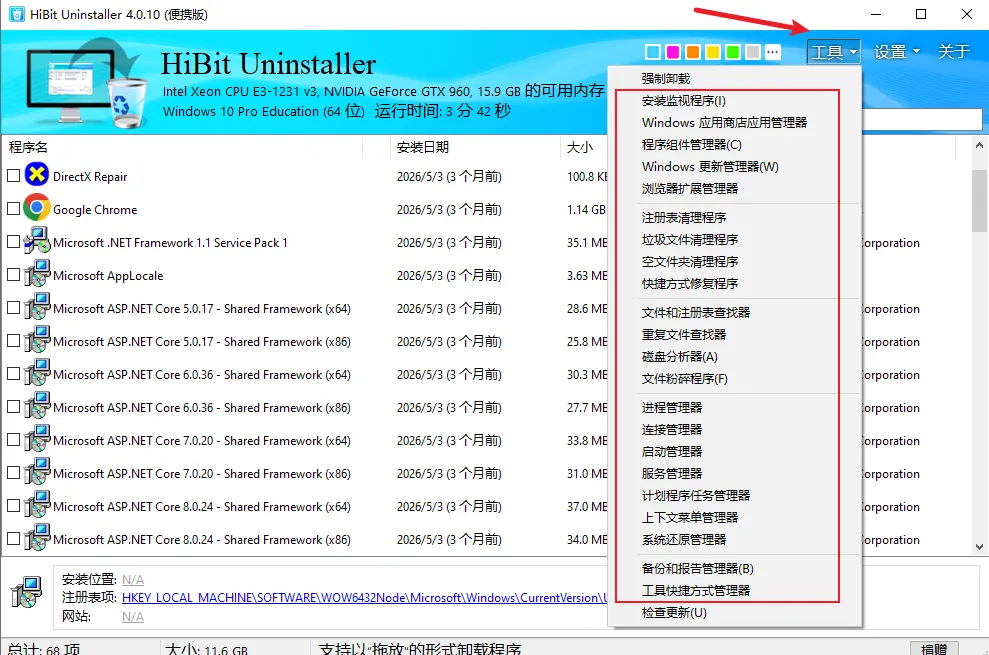
当你觉得一个个点卸载太麻烦时,还可以利用它的批量卸载功能,特别是刚买的新电脑或者重装完系统,面对一堆用不到的预装软件,直接勾选多个程序,它就能后台自动排队一个个给你清走,效率直接翻倍,省下来的时间去干点啥不好?
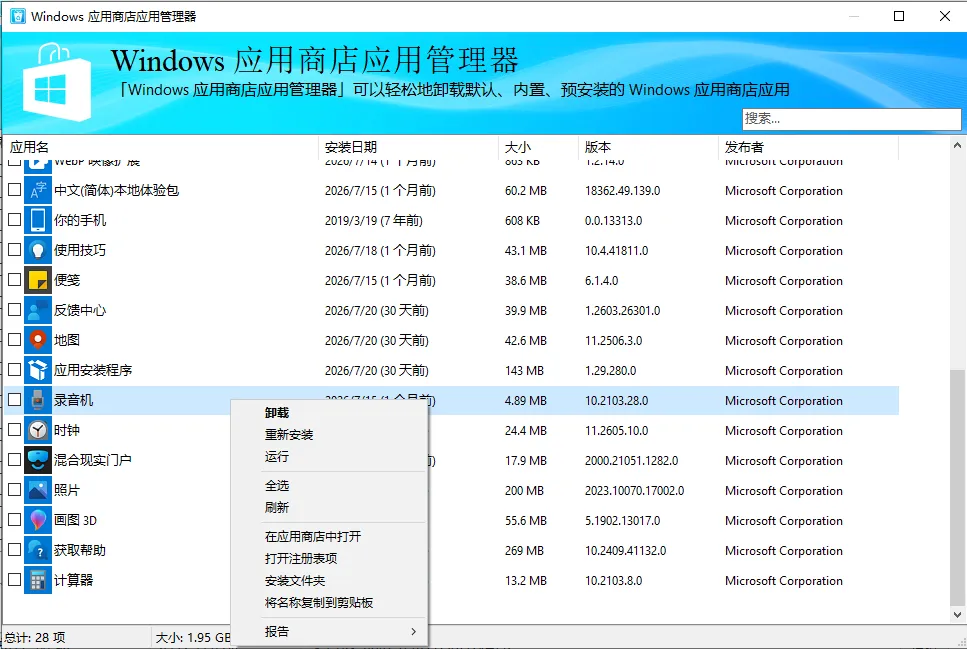
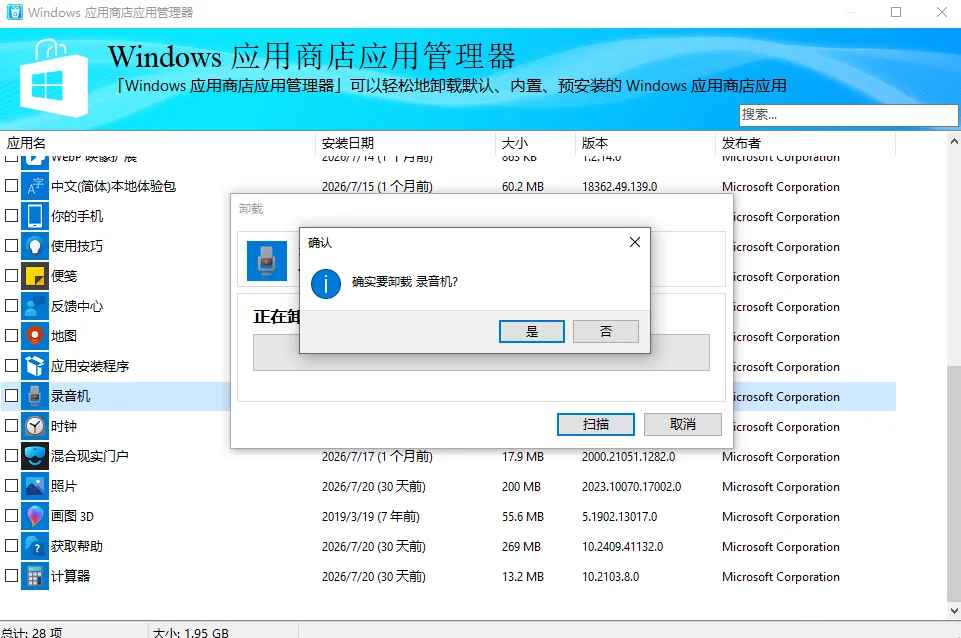
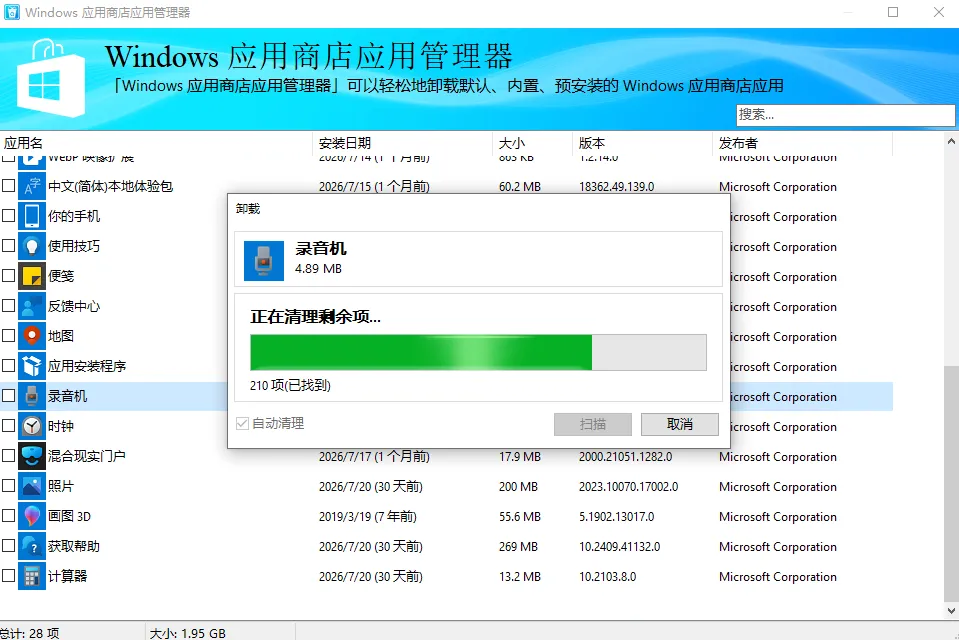
最令人意外的就是,这款软件除了卸载,这货在系统维护上也是一把好手,点开右上角的工具,就会呈现一堆实用工具出来, 很多时候电脑用久了会积累一大堆日志和错误报告,这时候你不用再单独去找什么管家卫士了,它直接内置了垃圾文件清理、启动项管理甚至磁盘分析等一堆实用工具,用来充实你的系统维护库再合适不过了,
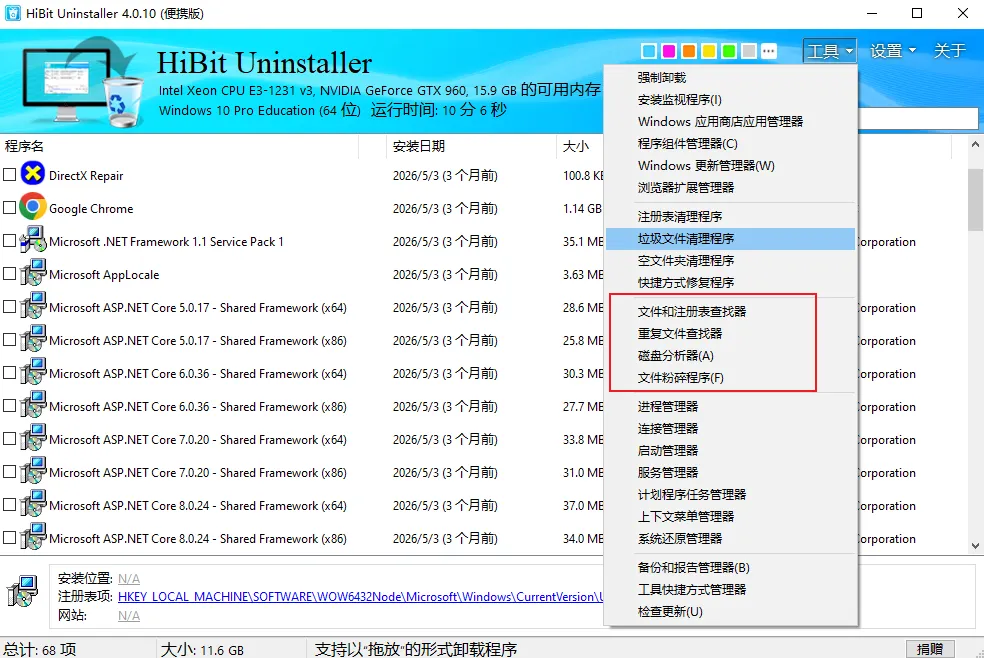
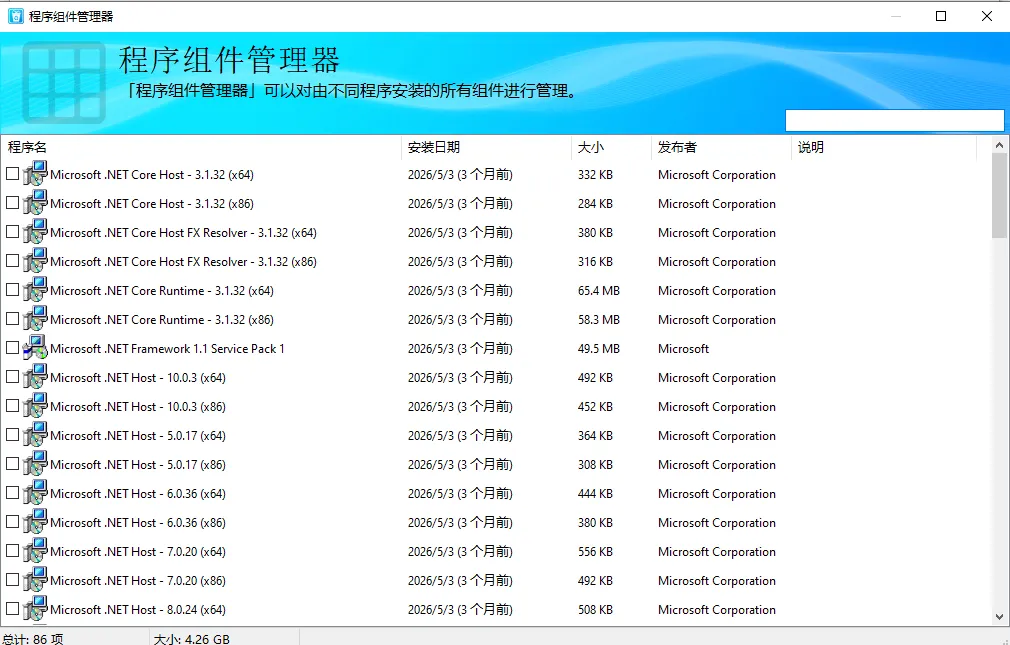
卸载Windows系统中安装的各种组件
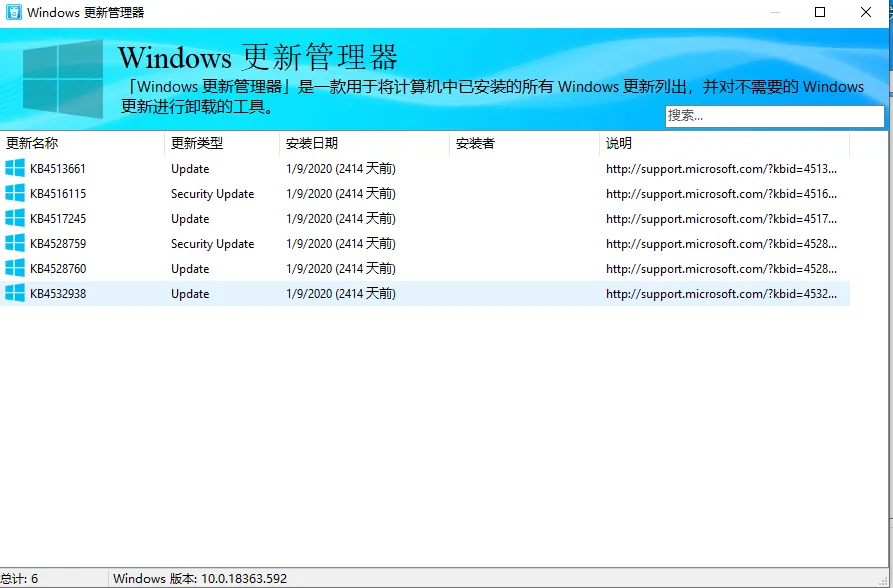
卸载Windows系统中的所有更新
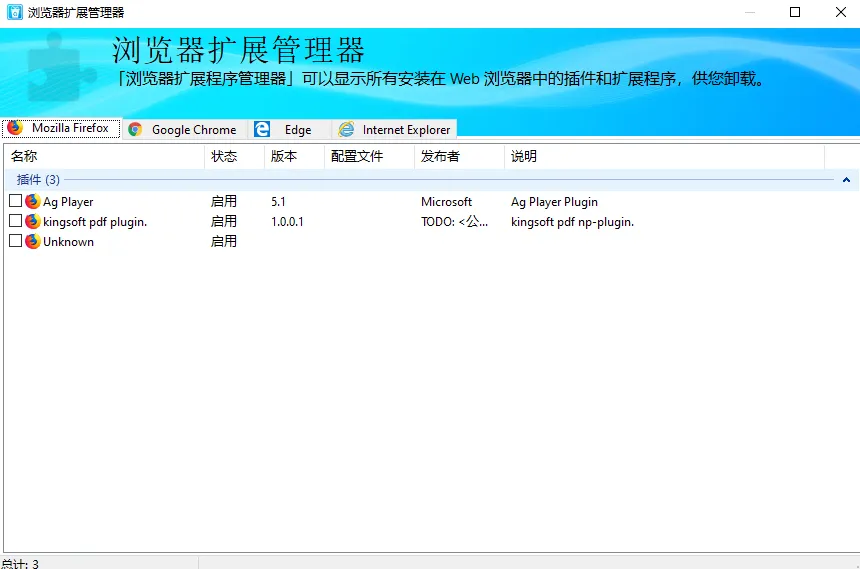
卸载浏览器中安装的所有插件
清理和修复Windows的注册表
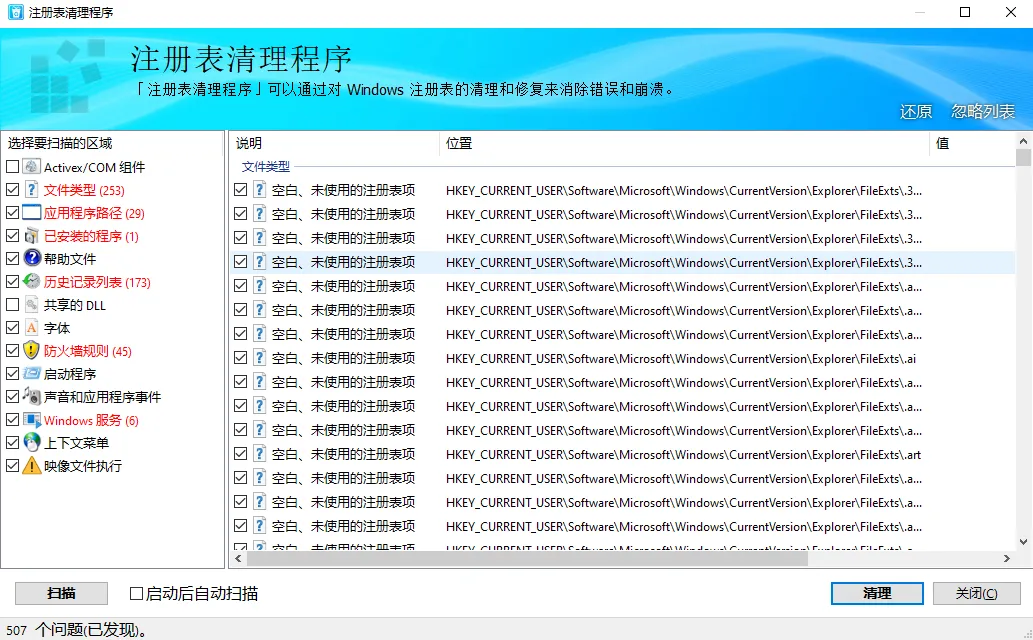
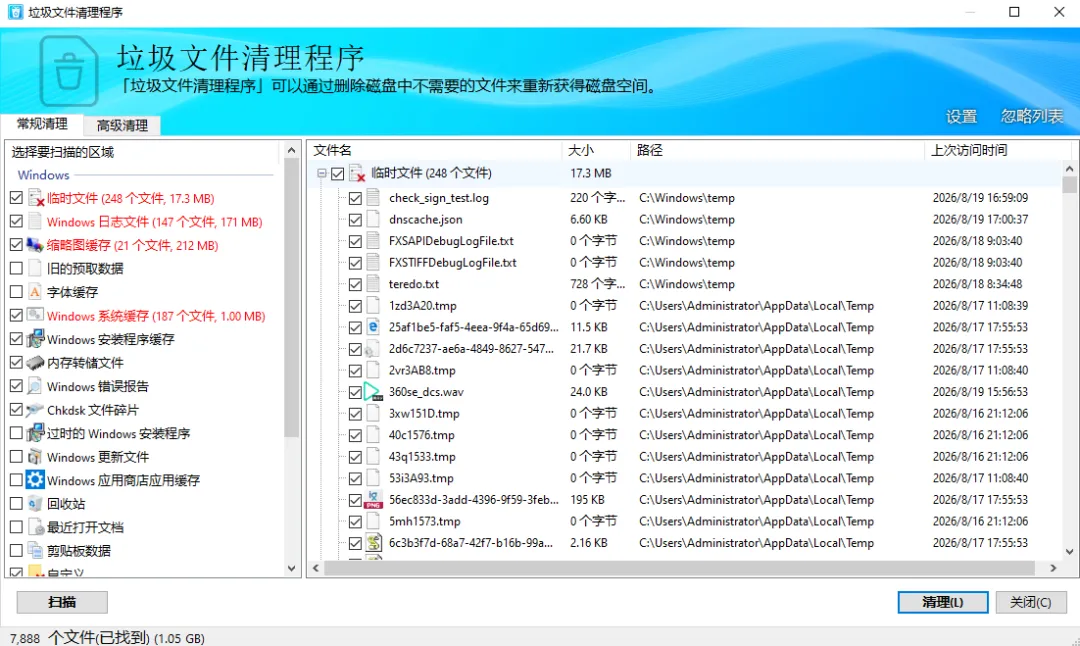
清理系统中的所有垃圾文件
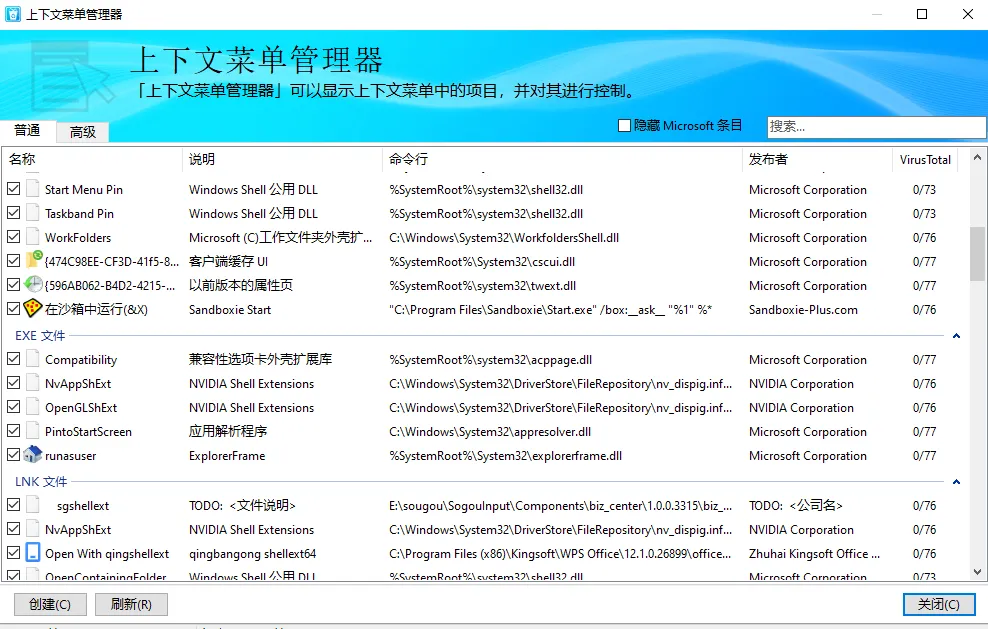
可以根据你自己的需求来自定义右键菜单,让右键菜单变得更加清爽
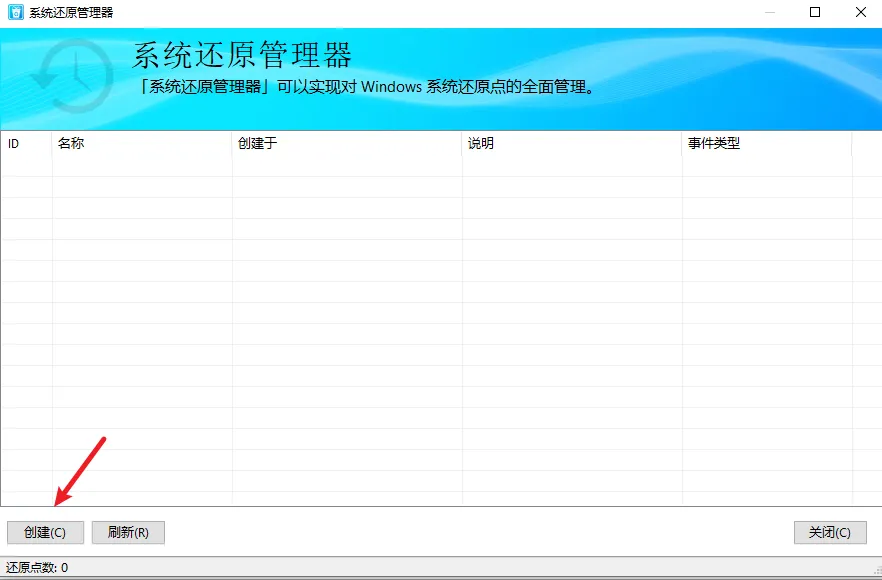
最后提醒一下:在卸载或系统变动前,可以创建系统还原点,如果操作导致系统异常,可随时通过“系统还原”功能恢复到之前状态
总结
这个软件,已完美绿化,大家可以安心使用,虽然体积轻量不大,但是功能却十分的强悍好用,对于卸载和维护电脑系统的纯净度来说,它是专业的,相比于等到C盘爆满卡死了再去到处求人找清理工具,不如平时就养成良好的习惯,把残留垃圾扼杀在源头,建议大家都可以保存在U盘里备用,毕竟这种纯净不流氓的好版本真的不多了,且用且珍惜。
📥文中提到的工具,我整理在一起了,方便大家使用,获取方式如下:点击下方名片,进入主页发送私信:「HU」 获取。或在公众号内回复关键词 “HU”即可获取
如果这篇文章对你有帮助,记得点个“赞”和“在看”。
你可能感兴趣的文章
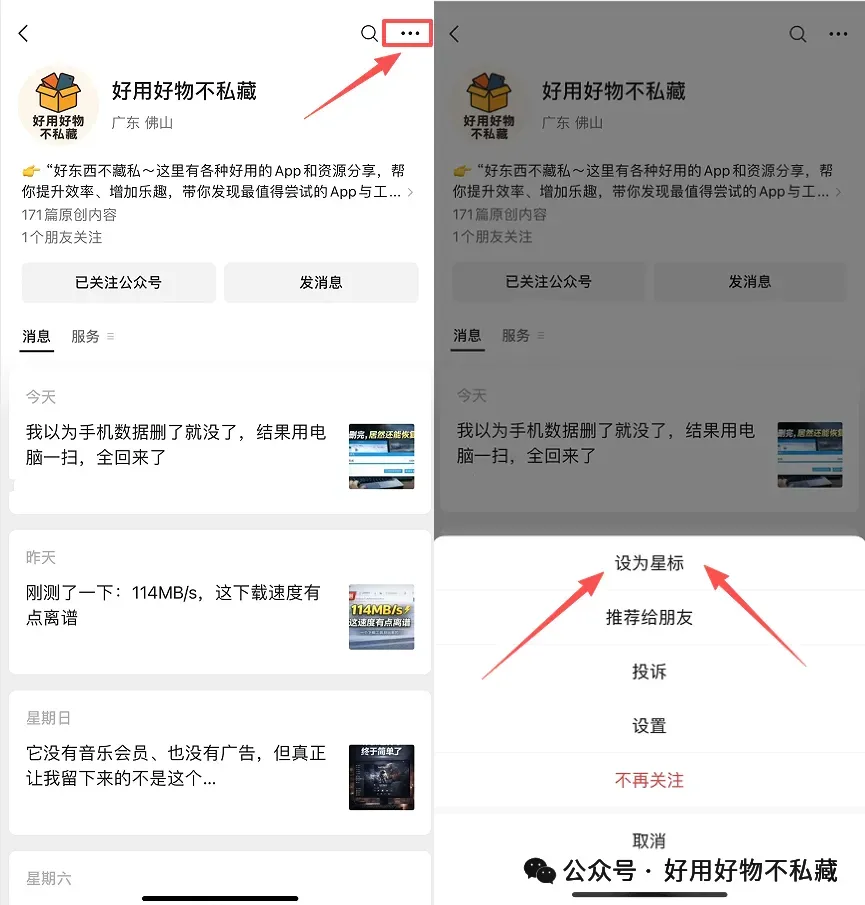
小伙伴们注意:好用每天都定时更新,但因为信息流乱序,不少人还是错过了干货!好用建议大家把本公众号置顶(设为星标★),以便及时看到推送,方法如下图:
万水千山总是情,帮好用点点推荐、分享、在看,三连行不行,谢谢大家啦!