ARTICLE · 957196
把Office装进WorkBuddy后,我告别了无效加班

你是不是也这样:打开WorkBuddy,想了想只问了一句“帮我写个周报”,然后对着一段中规中矩的文字发呆?
如果是,那你大概率只把它当成了一个“会说话的智能搜索框”。🤖
但我用了一周后,发现了一个完全不同的打开方式:WorkBuddy真正的强项,不是“回答”,而是“执行”。它像是一个能把Office、文件柜、数据表和专家顾问一起装进屏幕里的办公搭子——你要做的,只是把任务丢给它。
今天这篇文章,我想和你聊聊:怎么让WorkBuddy从“聊天框”变成你的“办公Agent”。
一、先改变一个认知:给它任务,而不是问题
普通AI和你聊完,最后留下的是一段文字;WorkBuddy聊完,可以留下一份Word、一张图表、一段代码,甚至一个自动化的定时任务。
关键区别就在于:你是问它“怎么做”,还是直接说“帮我做”。
比如:
❌ “怎么写一份项目汇报PPT?”
✅ “根据这份Excel数据,帮我生成一份10页的项目汇报PPT,风格简洁。”
前者得到的是教程,后者得到的是文件。📁
WorkBuddy支持多模态任务处理:文档、表格、PPT、数据分析、图片视频生成、本地文件批量处理都能做。所以开口第一句话,就把它当成你的“执行助理”。
二、这4个场景,建议你立刻试试
1. 让WorkBuddy写“可交付”的文档
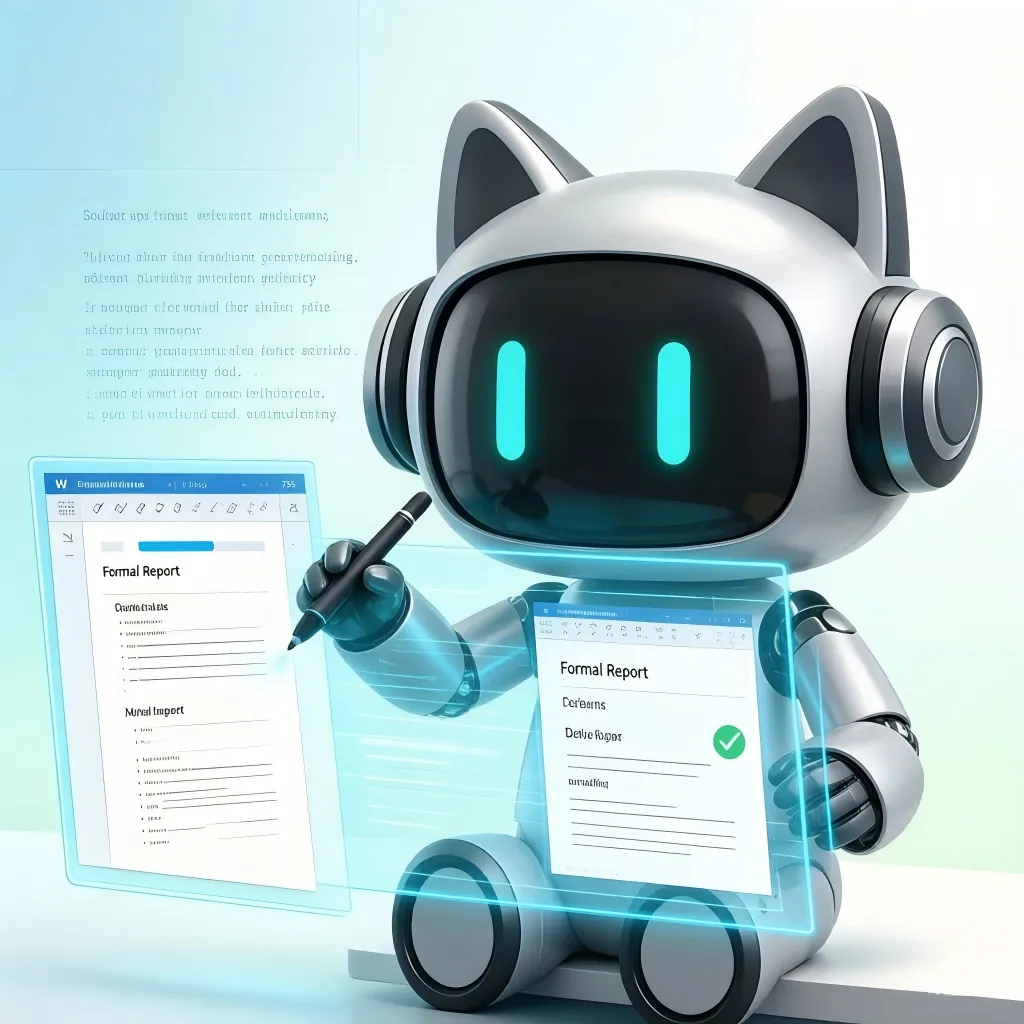
不要只让它“写个大纲”。把背景资料、参考文件、目标受众一起丢给它,让它输出一份可以直接发出去的报告或方案。
我会这样描述任务:
“请根据附件中的会议纪要,整理成一份800字的部门周报,重点突出风险项和下周计划,语气正式。”
几分钟后,我拿到的是一份结构完整、格式规范的文档,而不是需要我再改三遍的草稿。✍️
2. 让WorkBuddy当数据分析师

把Excel、CSV直接上传,让它做清洗、分析、可视化。
比如:
“分析这份销售数据,找出近三个月增长最快的三个品类,并生成柱状图和结论说明。”
它不仅能跑代码算出结果,还能把图表和分析结论一起给你。对不擅长Excel函数的人来说,这相当于多了一个数据分析助手。📊
3. 让WorkBuddy当项目助理
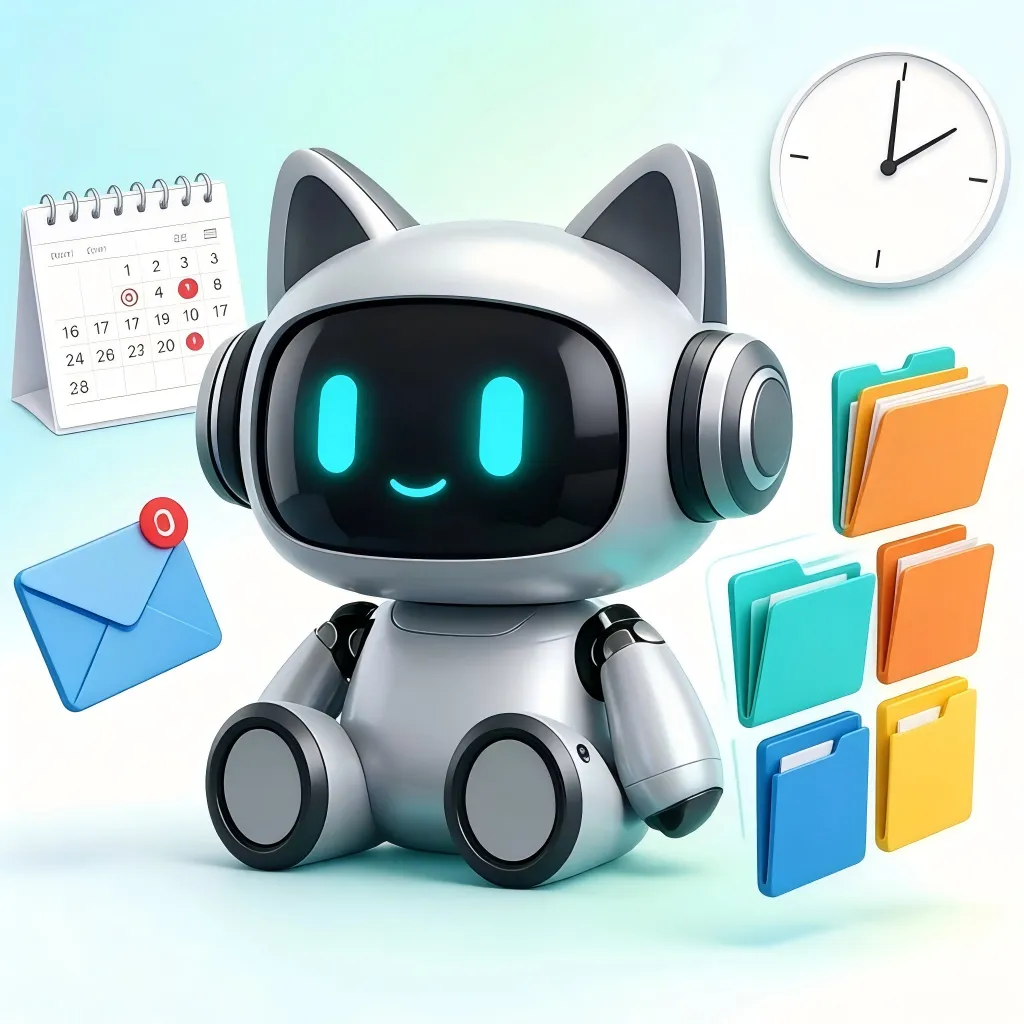
排日程、写邮件、整理文件夹、批量重命名……这些 dirty work 特别适合交给它。
我常用的一句话:
“帮我整理桌面上的所有图片,按日期创建文件夹并分类存放。”
它会直接操作本地文件,而不是告诉我“你可以手动新建文件夹”。这种“动手的AI”,才是真的省时间。⏰
4. 让WorkBuddy召唤专家

WorkBuddy里有100+专家和技能市场。写公众号可以召唤“公众号内容工坊”,做PPT可以找PPT专家,处理合同可以找法律/办公技能。
你不需要什么都会,只要知道“该找谁”。这才是Agent时代的办公方式。🎯
三、用好WorkBuddy的三个Tips
1. 上下文给足,结果更稳
上传相关文件、说明背景、给出示例,WorkBuddy能更准确理解你的需求。别让它猜。
2. 明确交付物
说清你要什么格式:Markdown、Word、Excel、PPT、PNG?要什么长度?什么风格?越具体,越省心。
3. 先用一个场景跑通
不要贪多。先选一个你最烦的重复性工作,比如“每周整理数据”,让WorkBuddy帮你跑一次。跑通之后,再逐步扩展到其他场景。
写在最后
AI工具很多,但大多数还停留在“你说一句,它回一段”的阶段。
WorkBuddy不太一样。它更像一个能听懂话、会动手、还能记住你习惯的办公搭子。
如果你也只是把它当聊天框用,那真的太亏了。
今天就可以试试:选一个你本周最不想做的重复任务,把它完整描述给WorkBuddy,然后看它会给你什么惊喜。
你最想丢给WorkBuddy的“脏活”是什么?评论区聊聊,我帮你想想怎么描述任务。 👇
#WorkBuddy #AI办公 #效率工具 #打工人自救 #Agent #办公自动化 #腾讯AI #生产力 #职场干货 #AI助手