ARTICLE · 957684
Excel基础教程:3种修改函数引用区域的实操教程
Excel基础教程:3种修改函数引用区域的实操教程欢迎来到【Excel 基础学习园地】! 本账号专注分享零基础也能看懂的 Excel 实操干货,不讲晦涩理论,只讲落地好用的表格技巧、函数案例、快捷键与数据规范,从入门函数到数据透视表全覆盖,新手、职场半吊子都能轻松跟上。 持续更新配套图文实操教程,想要稳步提升 Excel 办公效率,不妨点个关注,不错过每一期实用干货! 如果希望学习更多中高阶公式函数的实战用法,可以关注【和老菜鸟一起学Excel】! 适用场景 很多新手写好公式后,数据区域选错,只会删掉公式重新写。其实 Excel 提供 3 种修改公式引用范围的方法,不用整段重写,以SUMIF按店铺汇总销售额作为案例。 案例表格:A 列 = 店铺,C 列 = 销售金额;E 列为店铺名称,F 列用 SUMIF 汇总对应店铺总销售额。 公式:=SUMIF(A2:A13,E2,C2:C16) 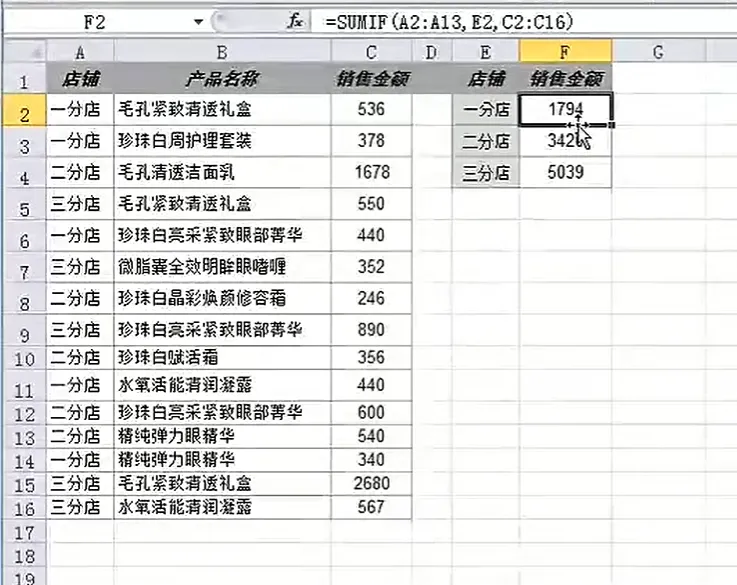
今日教程的视频版: 想系统学习基础常用Excel的伙伴可以点击链接看看: Excel 公式与函数零基础训练营|系统吃透 50 个高频函数,告别手工加班 喜欢看文字教程的小伙伴可以阅读了~~~ 方法 1:直接在编辑栏修改参数 选中已经写好公式的 F2 单元格。 点击上方编辑栏,把光标定位到需要修改的区域(如A2:A13)。 直接手动输入正确的起止单元格,把范围改成A2:A16,回车确认。 优点:适合小范围微调; 缺点:单元格多的时候手动输入容易写错。 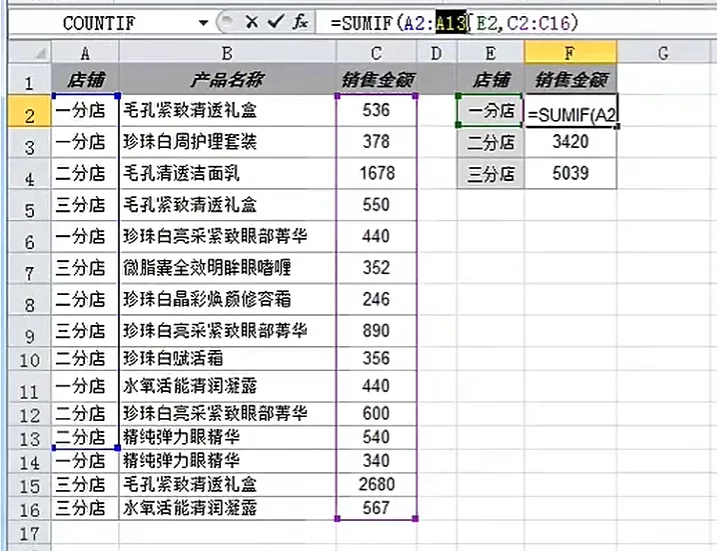
方法 2:删除原有区域,鼠标重新框选 编辑栏里面,把旧的引用A2:A13这一段内容删掉,保留逗号、括号。 鼠标到工作表,直接拖动,重新选中 A2:A16 这个条件区域。 再跳到第三个参数,同样鼠标框选金额区域 C2:C16,回车完成。 优点:直观,看得见选的单元格; 适合:区域需要大幅度更换,原来的范围完全不对。 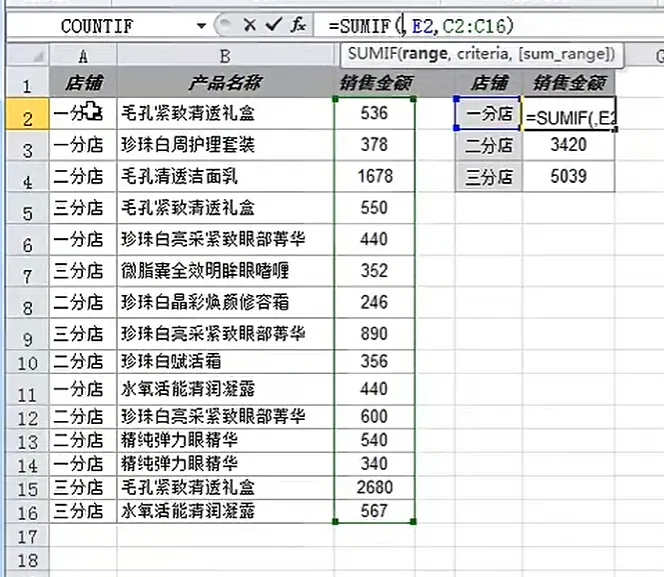
方法 3:拖动公式预览框,直接调整选框 选中单元格进入编辑模式,表格上会出现彩色虚线框,分别对应公式里每一个参数区域。 把鼠标移动到选框的边框控制点,鼠标变成双向箭头。 按住鼠标拖动,扩大、缩小框的大小,直接把框拉到正确的行,区域会实时同步更新到编辑栏公式中。 修改完成回车。 ✨这是最高效的方式!不用删文字,直接拖拽调整范围。 小技巧:拖动选框的角落控制点,可以同时扩大上下边界。 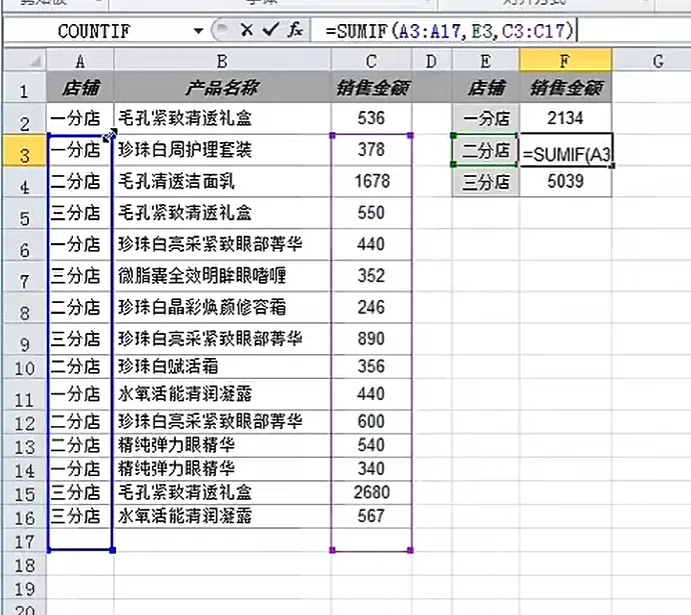
SUMIF 简单回顾 =SUMIF(条件区域,条件,求和区域) 条件区域:A 列店铺名称 条件:E2 单元格的目标店铺 求和区域:C 列销售金额 新手避坑 修改完公式,一定要看表格彩色框,确认框住的数据和自己想要的一致。 向下填充公式的时候,如果条件区域不要乱跑,记得加上绝对引用$A$2:$A$16。 三个方法不分优劣:小改动用拖拽;换全新区域用鼠标重选;精确调整起止行号直接编辑栏改。 小结
01
02
03
04
05
06
07
编辑栏打字修改:精细微调 删除旧引用 + 鼠标框选:更换全新数据块 拖拽彩色选框:最快调整区域大小