 夜雨聆风
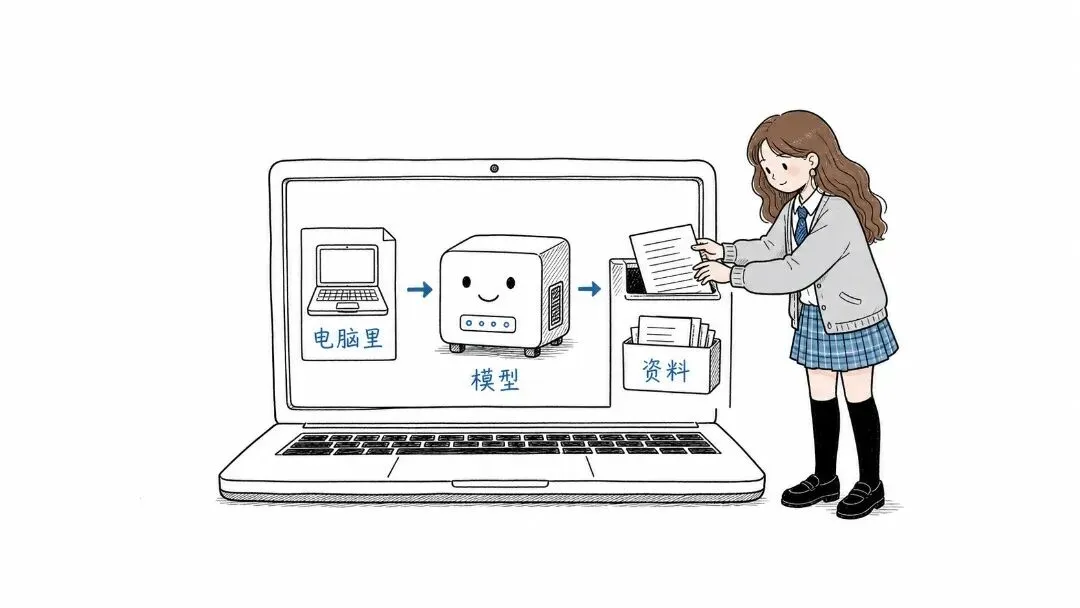
夜雨聆风不用先买服务器,也不用把所有资料都交给云端。只要电脑配置合适,普通人也可以在自己的电脑上跑一个 AI,用它整理笔记、搜索资料、总结文章。
先说结论:本地 AI,已经不是极客专属玩具
以前提到“在电脑上跑大模型”,很多人的第一反应是:要不要显卡?要不要敲命令?是不是得先学一堆技术?
现在门槛确实降了不少。借助 Ollama、LM Studio 这类工具,安装、下载模型和开始对话,已经变成普通软件能理解的操作。你不需要一开始就研究模型架构,先把它当成一个安装在自己电脑里的助手。
这里说的“免费”,指的是不额外购买云端 API 或服务器。电脑本身的电费、存储空间和配置成本仍然存在;不同模型对硬件的要求也不同,实际使用前要看工具和模型的当前说明。
本地运行自己的电脑
本地 AI 最吸引人的地方,不只是省钱,而是资料和工具都在自己手里。
本地 AI 和云端 AI,到底差在哪儿?
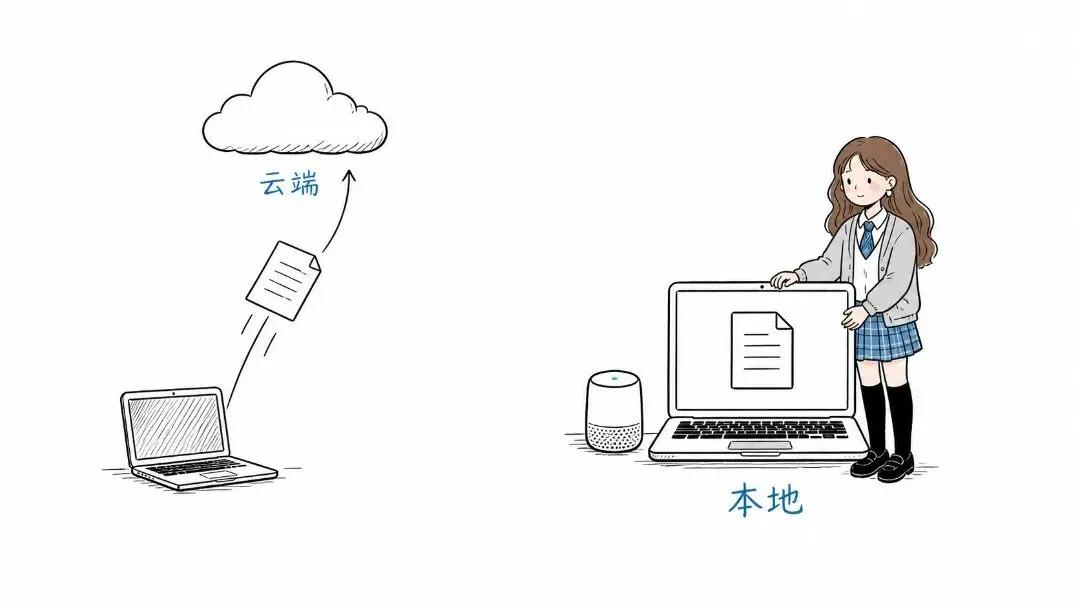
云端 AI 像一个远程办公室:你把问题和资料发过去,对方在服务器上处理,再把答案传回来。它通常更强、更方便,也不需要你操心电脑配置。
本地 AI 则像一台放在家里的小型工作台。模型下载到电脑上,资料可以留在本地,很多任务不必离开你的设备。
云端本地
这并不意味着本地 AI 在所有方面都胜过云端。云端模型往往更新更快、能力更强,本地模型则更强调可控、隐私和长期可用。
如果你只是偶尔问几个问题,云端工具可能更省事;如果你经常处理自己的笔记、合同、研究材料,或者不希望资料反复上传,本地方案就值得试试。
第一次安装,记住这三个动作就够了
第一步:安装一个本地运行工具
Ollama 更适合愿意接受一点命令行的用户,LM Studio 更接近普通桌面软件。选择哪个不必纠结太久,先挑一个能在你的系统上正常运行的。
第二步:下载一个合适大小的模型
模型通常会标注参数规模和量化版本。刚开始不要贪大,优先选择与你电脑内存、显存匹配的 7B、8B 或其他轻量版本。先跑通,再考虑更大的模型。
第三步:输入一个真实问题
不要只问“你能做什么”。直接拿一份不敏感的文章、笔记或待办清单,让它帮你总结、分类或改写。真实任务最容易让你判断效果。
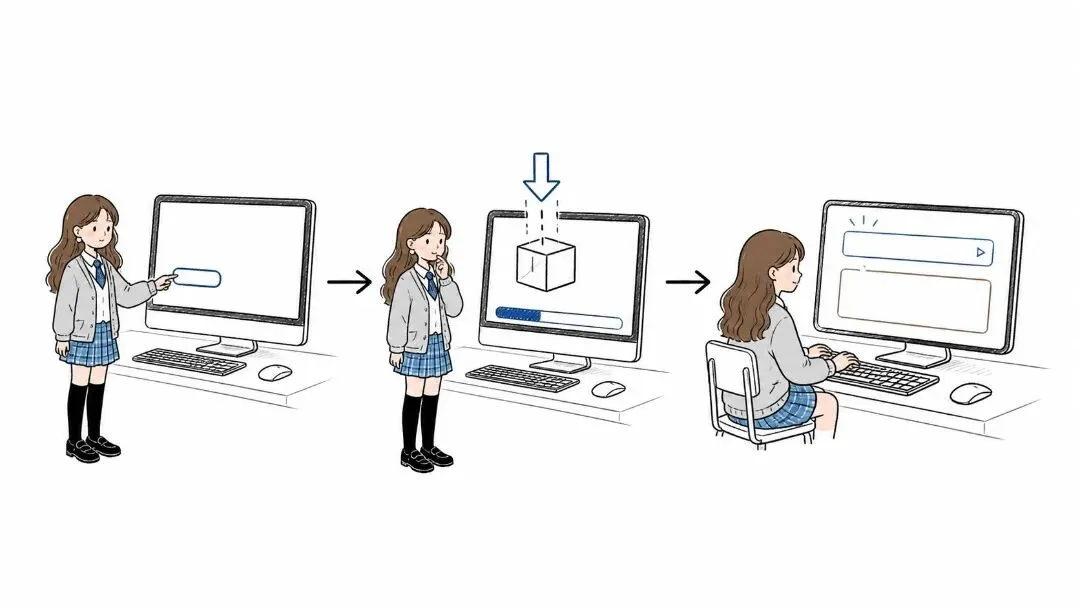
安装下载提问
第一遍不顺很正常。可能是模型没下载完整,也可能是电脑内存不够,还可能是你给的任务超出了模型能力。先确认“能运行”,再慢慢调整。
装之前先看电脑:模型不是越大越好
本地 AI 最常见的误区,就是看到别人推荐一个大模型,马上照着下载。结果模型占满磁盘,运行时电脑发热、变慢,最后只能删除。
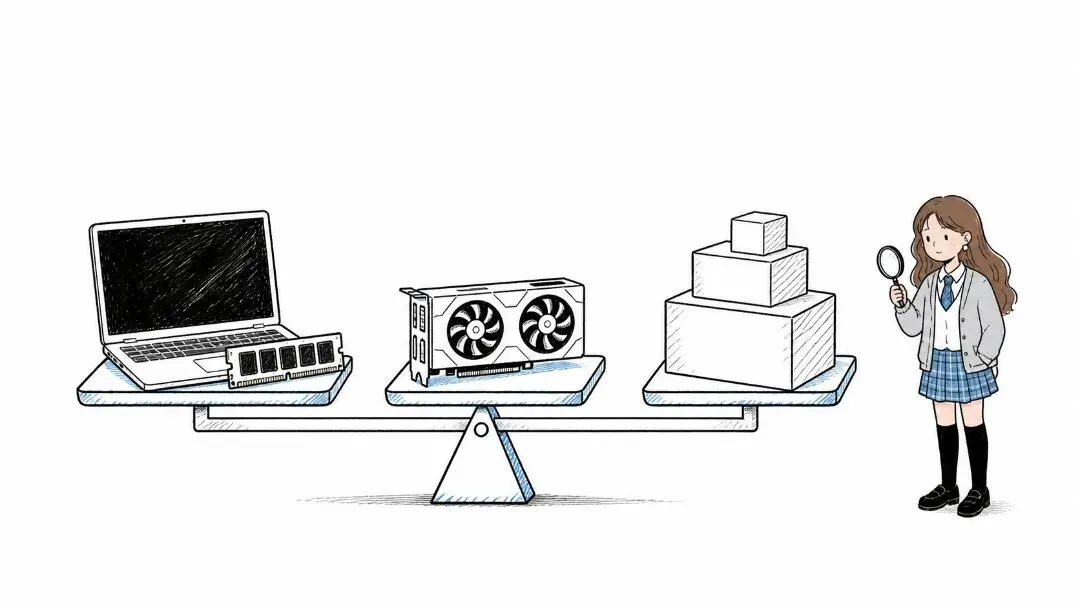
你至少要看三件事:
- 内存和显存:
它们决定模型能不能顺利装载和运行。 - 硬盘空间:
模型文件可能几 GB 到几十 GB,别只看下载前的大小。 - 处理速度:
能启动不等于好用,响应太慢也会影响体验。
内存显卡模型
一个小模型如果能稳定帮你整理资料,往往比一个大模型装不上、跑不动更有价值。选择本地模型的标准不是“参数最大”,而是“任务够用、电脑带得动”。
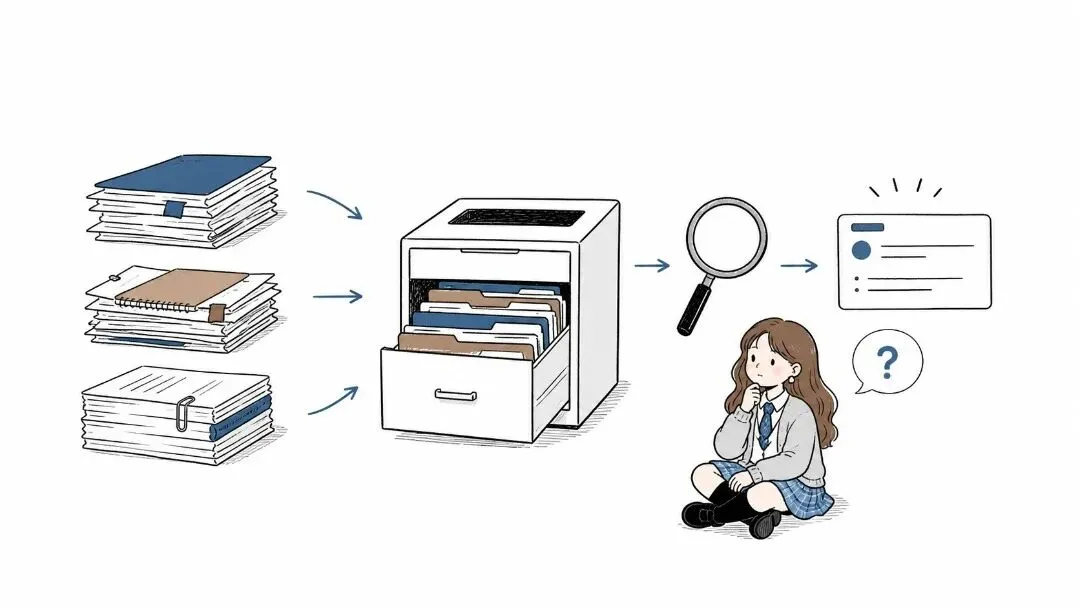
整理资料本地问答
但有一个顺序不要反:先整理资料,再建立提问习惯。文件名混乱、版本重复、内容没有分类,模型也很难替你收拾全部问题。
本地 AI 也不是“装好就万事大吉”
它有几个现实限制:
同一台电脑上,本地模型可能比云端大模型慢。 模型能力有边界,不适合把所有重要判断直接交给它。 长时间运行会消耗电量,也可能带来发热和噪音。 工具、模型和驱动需要偶尔更新,出了问题要自己排查。
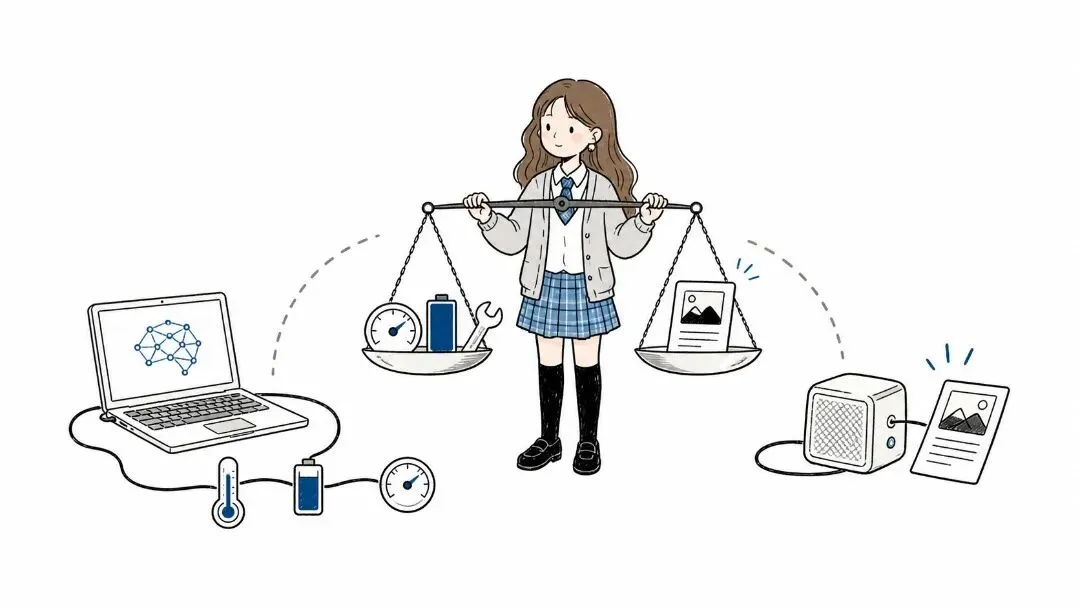
性能效果维护
所以,本地 AI 不是云端 AI 的完全替代品。更准确的说法是:它给了你另一种选择,尤其适合那些希望把资料留在本地、愿意用一点时间换取掌控感的人。
最后:先跑通一个小任务
第一次尝试,不要从“我要搭建一个全能私人助理”开始。你可以只做一件事:安装工具,下载一个轻量模型,然后放入一份不敏感的 PDF,问它三个问题。
如果它能稳定帮你完成这件小事,你就已经知道本地 AI 适不适合自己。之后再考虑更大的模型、更复杂的资料库和自动化工作流。
本地 AI 的意义,不是让每个人都变成技术专家,而是让更多人拥有一个可控、可留在身边的工具。
先从一台已有的电脑开始,别急着买设备。能跑起来,再决定要不要升级。