ARTICLE · 959764
Excel表格中的单元格多种求和方法
Excel表格中的单元格多种求和方法单元格求和有多种求和方法,可以根据不同的场景选择不同的求和方式。 一、基础求和 1.自动求和:选中需要求和的区域——【开始】选项卡——【求和】,系统自动生成sum求和公式。求和结果就在框选出的数据区域下方的单元格显示。(注意:求和的数据须在同一列)。 2.状态栏实时求和:选中需要求和的数据区域,Excel窗口底部的状态栏会即时显示“求和”结果,无需输入任何公式,适合快速查看临时合计。 二、快捷键求和 选中需要求和的数据区域,按“Alt”+“=”,可快速求出合计数。快捷键求和等同于自动求和,同样的求和的数据须在同一列。 三、不连续单元格求和 第一步:选中需要求和的数据区域 第二部:Ctrl+G(定位)→空值 第三步:"Alt"+"="(求和公式快捷键) 例1: 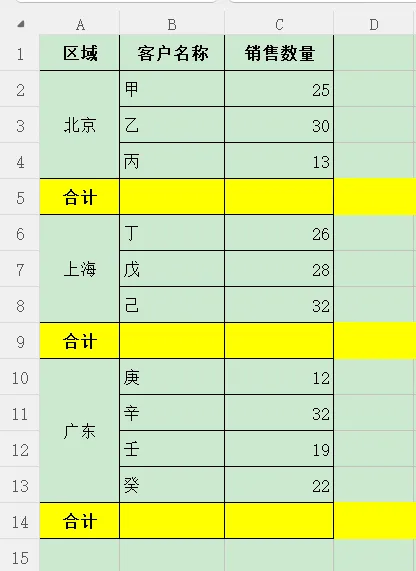
如图,我们要求出每个区域客户销售的总数量,应该怎么做呢? 四、函数公式求和 1.sum函数 语法:=sum(数值1,...),返回某一单元格区域中所有数字之和。 2.sumif函数(单条件求和) 语法:=sum(区域,条件,[求和区域]) 第一参数“区域”:指用于条件判断的单元格区域 第二参数“条件”:指以数字、表达式或文本形式定义的条件 第三参数“求和区域”:指需要进行求和的单元格区域。 例2: 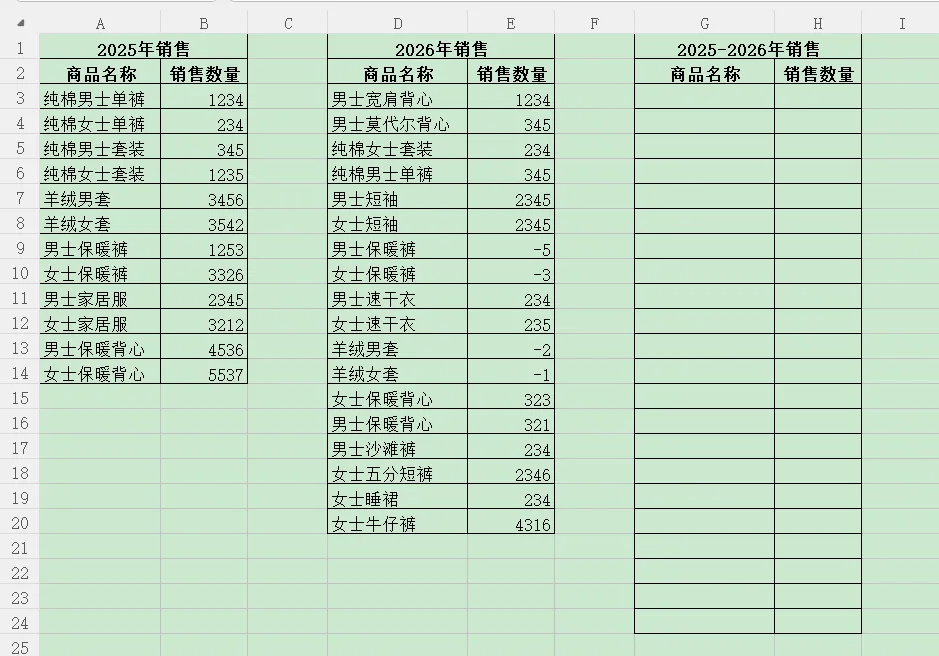
如图,我们需要求出2025年(表1)到2026年(表2)的商品销售总数量,该如何做呢? 第一步:先用vstack函数和unique函数合并并去重商品名称 第二步:再用sumif函数条件求和 在H3单元格中输入公式=sumif($A$3:$A$14,G3,$B$3:$B$14)+sumif($D$3:$D$20,G3,$E$3:$E$20),之后下拉填充即可。 3.sumifs函数(多条件求和) 语法:=sumifs(求和区域,区域1,条件1,[区域2.条件2,]...) 第一参数“求和区域”:是指用于求和计算的实际单元格 第二参数“区域”:是指用于条件判断的单元格区域 第三参数“条件”:是指以数字、表达式或文本形式定义的条件。 例3: 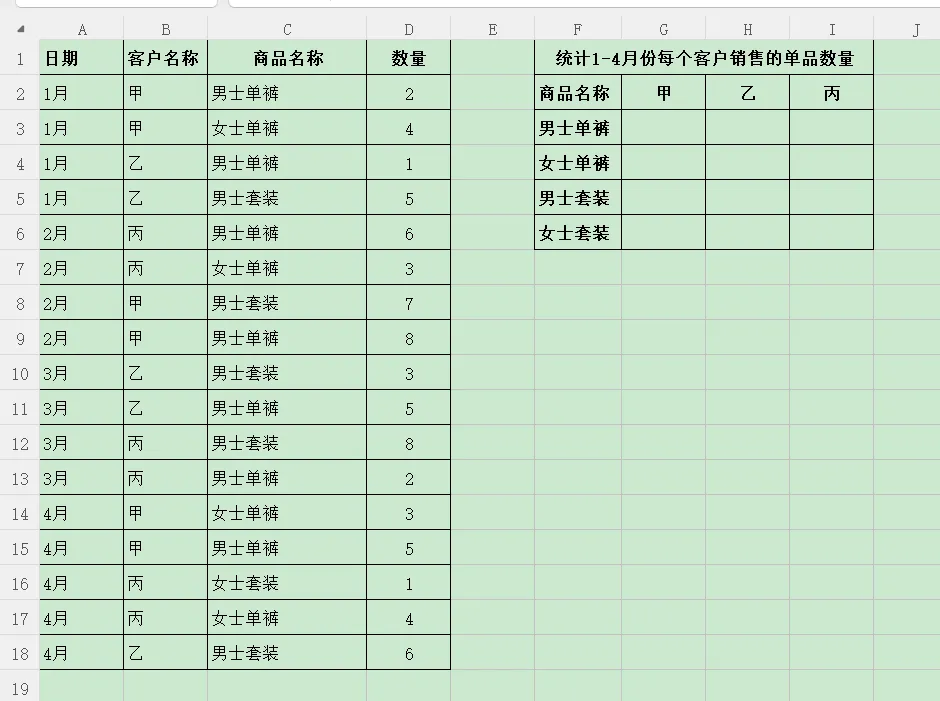
如图,我们需要统计1-4月份每个客户销售的单品数量 在G3单元格中输入公式:=SUMIFS($D$2:$D$18,$C$2:$C$18,$F3,$B$2:$B$18,G$2),之后向右,向下拉动填充柄,填充单元格就可以了。 注:sum、sumif、sumifs函数均支持对文本内容自动忽略,但需注意条件为文本时需用英文双引号包裹。 五、合并不规则单元格求和 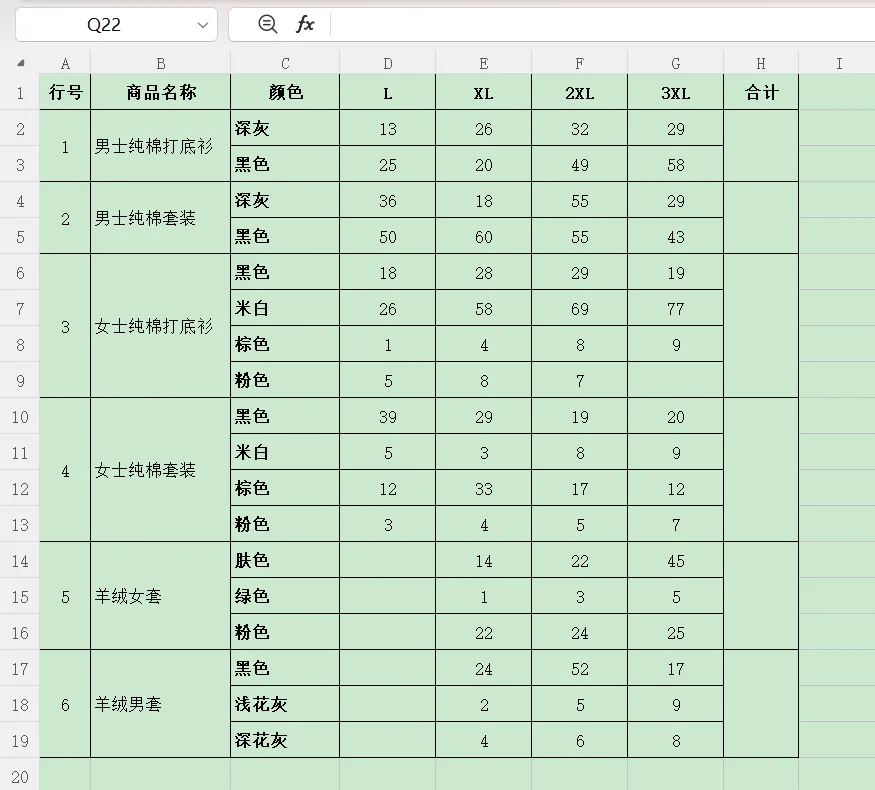
如图,我们要在H列合计出每款商品的总数量。若是我们先合计出第一款商品的总数量,再下拉填充,因为合并单元格不规则,会发现求和结果错误,我们应该如何做呢? 方法一:若是商品品类少,可以依次求和。 在H2单元格中输入公式=sum(),把光标放到()内,再用鼠标框选出需要求和的数据范围(D2:G3),就可以求出商品1的总数量了。以此类推,求出以下商品的总数量。 方法二:差值法(数据量大时,推荐使用差值法)
先选中C2:C14区域 按Ctrl+G打开“定位对话框”,选择【空值】,点击【确定】。这样所有空值单元格就选中了。 按"Alt"+"="快捷键求和,就能快速求出每个区域的销售数量了。
在空白单元格中输入公式=sum(区域),(如=sum(A1:B10)),回车求和。 若为不连续的单元格,中间用","隔开,如=sum(A1,B2,B5,C3) 若为不连续的单元格区域,同样,中间也用","隔开,如=sum(A1:B3,A5:B2)
在G3单元格中输入公式=unique(vstack(A3:A14,D3:D20)),提取出A列和D列单元格的商品名称并去除重复项。 vstack函数:先把两列(A3:A14和D3:D20)数据转化成一列数据 unique函数:再把转化成一列的数据除去重复值保留唯一值。
该公式是先用sumif函数分别求出“2025年的销售数量”和“2026年的销售数量”,再把求出的数量相加,得出最后的结果。
在这里,参数1“用于条件判断的单元格区域”是A3:14和D3:D20。注意需要绝对引用这两个单元格区域。 参数2“条件”是G3、G4、G5..... 参数3“求和区域”是B3:B14和E3:E20。注意,求和区域也需要绝对引用。
第一参数“求和区域”是D2:D18,(需注意需要绝对引用此区域) 第二参数“区域1”是C2:C18,(注意需要绝对引用此区域) 第三参数“条件1”是F3、F4...,(注意需要固定F列) 第四参数“区域2”是B2:B18,(注意需要绝对引用此区域) 第五参数“条件2”是G2、H2、I2,(注意需要固定第2行) 公式中的符号“$”是引用符号,$A$1是绝对引用,A1是相对引用,A$1和$A1是混合引用,引用符号在哪里就表示固定哪里。
选中所有需要求和的合并单元区域(H2:H19) 在上方公式编辑栏区域输入公式=sum()-sum() 把光标放到第一个()内,用鼠标框选出数据列范围(D2:G19) 再把光标放到第二个()内,用鼠标框选出求和列下方范围(H3:H19) 得出公式=sum(D2:G19)-sum(H3:H19) 按Ctrl+Enter组合键批量填充公式。