ARTICLE · 959839
职场最划算的技能投资:Excel门槛低,但90%的人只用了10%
从数据能力需求到8个即用技巧,一篇讲透Excel的正确打开方式

推荐封面图
现在的职场,到底需要什么技能?有人说要学Python,有人说要学数据分析,还有人说AI时代要学会用各种工具。但如果让我推荐一个投入产出比最高的技能,答案可能出乎很多人意料——Excel。
不是因为它最强大,而是因为它门槛最低、通用性最强、即学即用。这篇文章聊聊当前职场的技能需求,为什么Excel是最划算的技能投资,以及8个学会就能用的实用技巧。
01 现在的职场,到底需要什么技能
先看一组数据。2026年,Excel出现在超过41%的全球招聘信息中,是雇主最常要求的技能之一。微软估计全球有超过7.5亿人在使用Excel。换句话说,不管你做什么行业、什么岗位,Excel几乎都是绕不开的工具。
但现实是,绝大多数人并没有真正用好它。多个调研显示,超过70%的办公人士只用到了Excel不到20%的功能,甚至有数据说80%的人只会基础操作。很多人日均使用Excel超过两小时,却一直在用最原始的方式手动处理数据——复制粘贴、一个个求和、肉眼比对。
这背后反映的是一个普遍现象:数据能力已经成为职场通用技能,但大多数人的工具水平还停留在"会打开软件"的阶段。
现在的职场对技能要求其实很清晰。第一层是通用办公能力,包括文档写作、数据处理、沟通协作,这是基本功。第二层是专业能力,不同岗位各有不同。第三层是新兴技能,比如AI工具使用、简单编程思维。
很多人一上来就想跳级,直接学Python、学SQL、学BI工具,结果学了半天用不上,反而把最基础的Excel忽略了。实际上,对绝大多数普通岗位来说,把Excel从中级练到高级,比从零学一门编程语言的回报高得多。
02 为什么说Excel是门槛最低的职场技能
Excel的第一个优势是即学即用。你不需要任何编程基础,不需要理解复杂的逻辑,打开软件就能开始操作。很多功能是可视化的——点一下按钮、拖一下字段,结果就出来了。数据透视表就是最好的例子,不需要写一行代码,拖拽几下就能完成多维度的数据汇总分析。
第二个优势是核心功能少而精。有从业者总结过一个经验:不用精通到函数玩出花,把数据透视表、VLOOKUP(或XLOOKUP)、条件格式这三个学会,工作中80%的数据活都能接住。剩下的靠搜索现查都来得及。这意味着你不需要投入几百小时学习,花十几个小时掌握核心功能,就能看到明显的效率提升。
第三个优势是学习资源极其丰富。B站、抖音、知乎上有大量免费教程,很多核心操作两小时就能讲完。遇到具体问题,搜索一下几乎都能找到解决方案。不像某些专业软件,教程少、门槛高、遇到问题没人可问。
第四个优势是通用性极强。财务用它做报表,销售用它做业绩跟踪,HR用它做薪资统计,运营用它做数据分析,行政用它做台账管理。几乎所有行业、所有岗位都能找到Excel的用武之地。你今天在这个岗位上学的Excel技巧,明天换个工作照样能用。
最后一个优势,也是最容易被忽略的——Excel是培养数据思维的最佳入口。当你开始用透视表看问题、用函数做计算、用图表展示趋势时,你在训练一种结构化思考的能力。这种能力迁移到其他工具和领域,都会让你受益。
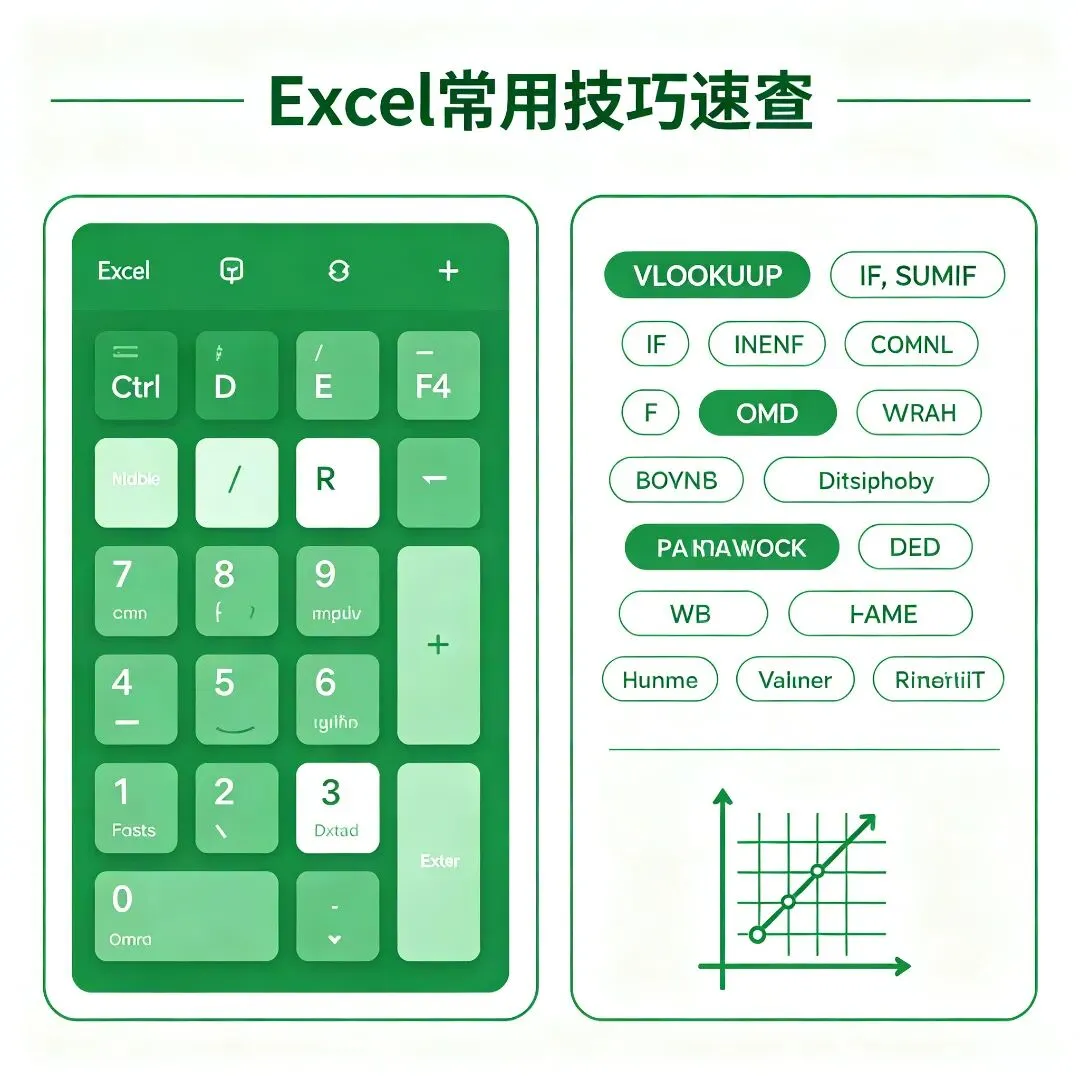
图1:Excel常用技巧速查示意(快捷键+核心函数+数据透视)
03 8个最常用的Excel技巧,学会就能用
技巧一:快捷键,让手指比鼠标快。记住这几个高频快捷键效率立刻翻倍:Ctrl+D向下填充、Ctrl+R向右填充、Ctrl+E快速填充(智能提取合并拆分数据,比如从身份证号提取出生日期)、F4重复上一步操作、Alt+=一键自动求和、Ctrl+1打开单元格格式设置。
技巧二:数据透视表,批量分析的神器。Excel最强大的分析工具。一万行销售数据,想快速知道每个区域销售总额、每个产品利润占比、每月业绩趋势——拖放字段几秒钟出结果。核心逻辑是"行标签放维度、列标签放分类、值放度量"。进阶可用切片器动态筛选、计算字段做自定义分析。
技巧三:VLOOKUP/XLOOKUP,跨表匹配核心函数。一张表有员工编号,另一张表有编号对应的姓名部门,怎么快速匹配?VLOOKUP就是干这个的,结构是=VLOOKUP(找什么,在哪找,返回第几列,精确还是近似)。新版本推荐XLOOKUP,更灵活,支持双向查找,还能自定义找不到时的返回值。
技巧四:条件三剑客——IF、SUMIF、COUNTIF。IF做条件判断,可嵌套多层;SUMIF按条件求和,比如算某部门总业绩;COUNTIF按条件计数,比如统计达标人数。加上多条件版本SUMIFS、COUNTIFS,能解决绝大多数统计问题。
技巧五:条件格式,让数据自己说话。面对一大片数字,肉眼很难发现规律。条件格式可根据值自动设置格式:数据条用条形长度展示大小,色阶用颜色深浅展示分布,图标集用箭头标识状态。还可自定义规则,比如把大于某值的标红、把重复值高亮。做报表时用它,可读性立刻上一个档次。
技巧六:数据验证,做下拉菜单和输入限制。希望别人只能从固定选项里选,比如部门只能选"销售部/财务部/人事部",或年龄只能输入18到65之间?数据验证就能实现。选好区域,在"数据"选项卡找到"数据验证",设置允许"序列"并输入选项,就生成下拉菜单。这不仅方便输入,还能保证数据规范,避免后续统计时因写法不一致出错。
技巧七:冻结窗格,大数据查看不迷路。表格有几百行几十列时,滚动就看不到表头了。冻结窗格可以解决:选中要冻结的行下方、列右方的单元格,点击"视图"里的"冻结窗格",上方行和左侧列就固定不动。打印时还可设置"打印标题",让每一页自动打印表头。
技巧八:图表,让结论一目了然。比较大小用柱状图,看趋势用折线图,看占比用饼图或环形图,两指标对比用组合图。关键是"一图一结论",不要一张图塞太多信息。图表标题直接写结论,比如"Q3销售额环比增长23%",比"Q3销售数据"更有信息量。
04 从入门到够用,你的学习路径
很多人想学Excel但不知道从哪开始,这里给一个清晰路径。
第一阶段(第1-2周):基础操作+快捷键。把界面摸熟,掌握单元格操作、排序筛选、基础格式,记住10个左右高频快捷键。目标是"用键盘代替鼠标"。
第二阶段(第3-4周):核心函数。重点学IF、SUMIF/COUNTIF、VLOOKUP/XLOOKUP,理解函数通用语法,学会嵌套使用。不用贪多,这几个用熟,大部分计算问题都能解决。
第三阶段(第5-8周):数据透视表+图表。这是从"会用"到"好用"的关键。透视表练到拿到数据就能快速搭出分析框架,图表练到能根据数据类型选对类型并做出干净可视化。
第四阶段(第9-12周):实战应用+进阶。找一个真实工作场景全流程走一遍,比如用Excel做完整的月度销售分析报告。有余力可接触Power Query(多表合并、数据清洗神器)和动态数组函数。
记住,学Excel最好的方式是"以用带学"。不要先看几十小时教程再动手,而是遇到具体问题时去查怎么解决,解决一个问题就掌握一个技能。
05 写在最后
职场技能投资有一个简单的判断标准:门槛越低、通用性越强、即学即用的技能,投入产出比越高。
Excel完美符合这三个标准。它不需要你有任何基础,打开就能用;它几乎适用于所有行业和岗位;你今天学的一个函数,明天做报表时就能省下一小时。
更重要的是,Excel不只是一个工具,它是一种思维方式。当你习惯了用数据透视表拆解问题、用函数逻辑化计算、用图表呈现结论时,你处理信息的方式已经发生了变化。这种变化,比任何单一技能都更有价值。
所以,与其焦虑要不要学Python、要不要学AI、要不要学各种新工具,不如先把手里的Excel用好。它门槛最低,但回报一点都不低。
资料来源:Microsoft官方Excel使用数据|resumevera.com《2026年职场技能需求报告》|Codefinity《2026年办公岗位最佳Excel技能》|什么值得买《Word和Excel职场过关标准》|WPS官方Excel快捷键指南|公开职场技能调研数据。核验日期:2026年8月23日。