ARTICLE · 960035
WorkBuddy必装插件,主题、账号、对话管理
换肤靠skill,切号靠扫码?
桌面端的三个老大难
被一个开源插件全包了
毛玻璃主题 · 多账号切换 · 会话迁移 · 暂存提示词
WorkDaddy · 桌面端增强工具集
📦 5 Parts + Conclusion
👉 滑动
PART 01
它长在右下角
面板初见
PART 02
主题
毛玻璃质感
PART 03
多账号切换
免扫码登录
PART 04
对话管理
暂存与迁移
PART 05
安装指南
两平台通用
PART ///
写在最后
值不值得装
用了几个月 WorkBuddy,有些别扭是反复出现的。
想换一套顺眼的主题,得装个skill,完了设置一通还不会设置回来。
手上有两三个账号,切一次扫一次码,扫码本身不麻烦,麻烦的是它打断了手头的事。
对话框里写到一半的提示词,想先存着待会儿发,没有现成的地方放,要么发给自己看,要么复制到别处。
我有两个账号,一个干活一个随手记,切换频率高到让我开始嫌弃扫码。主题呢,官方那套能用,但看久了想要点不一样的质感。最尴尬的是写到一半的草稿,agent 还在跑,我想先去回另一条消息,草稿既不能发又不能丢。
最近发现了个宝藏插件:WorkDaddy,它把这三块一次性全解决了。
github地址:https://github.com/babygoton/WorkDaddy
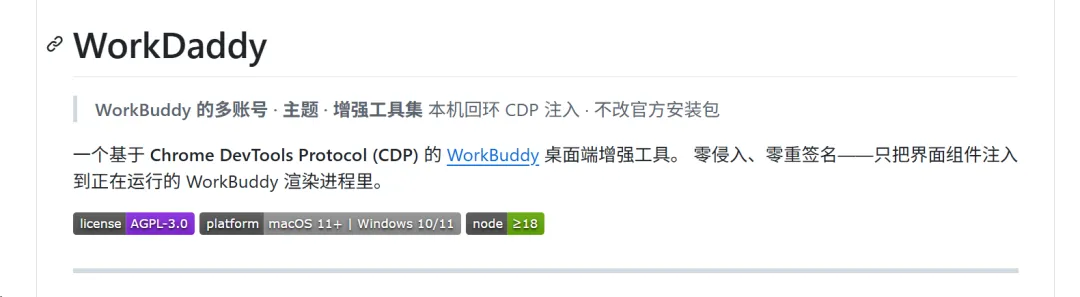
这是一个跑在本机的桌面端增强工具,名字里带 Daddy,做的事更像一个外挂面板。
01
PART
它长在 WorkBuddy 的右下角
WHERE IT LIVES
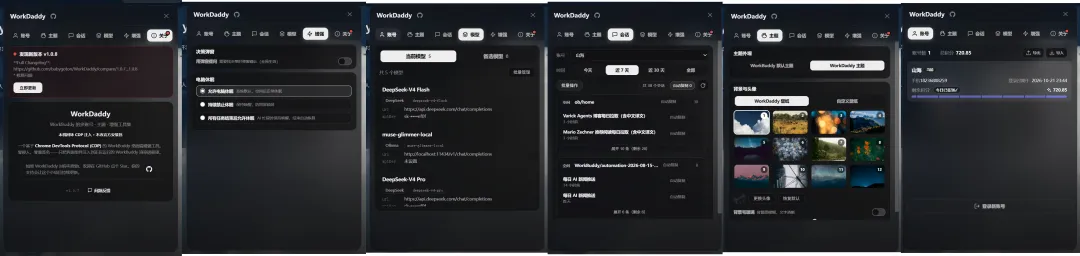
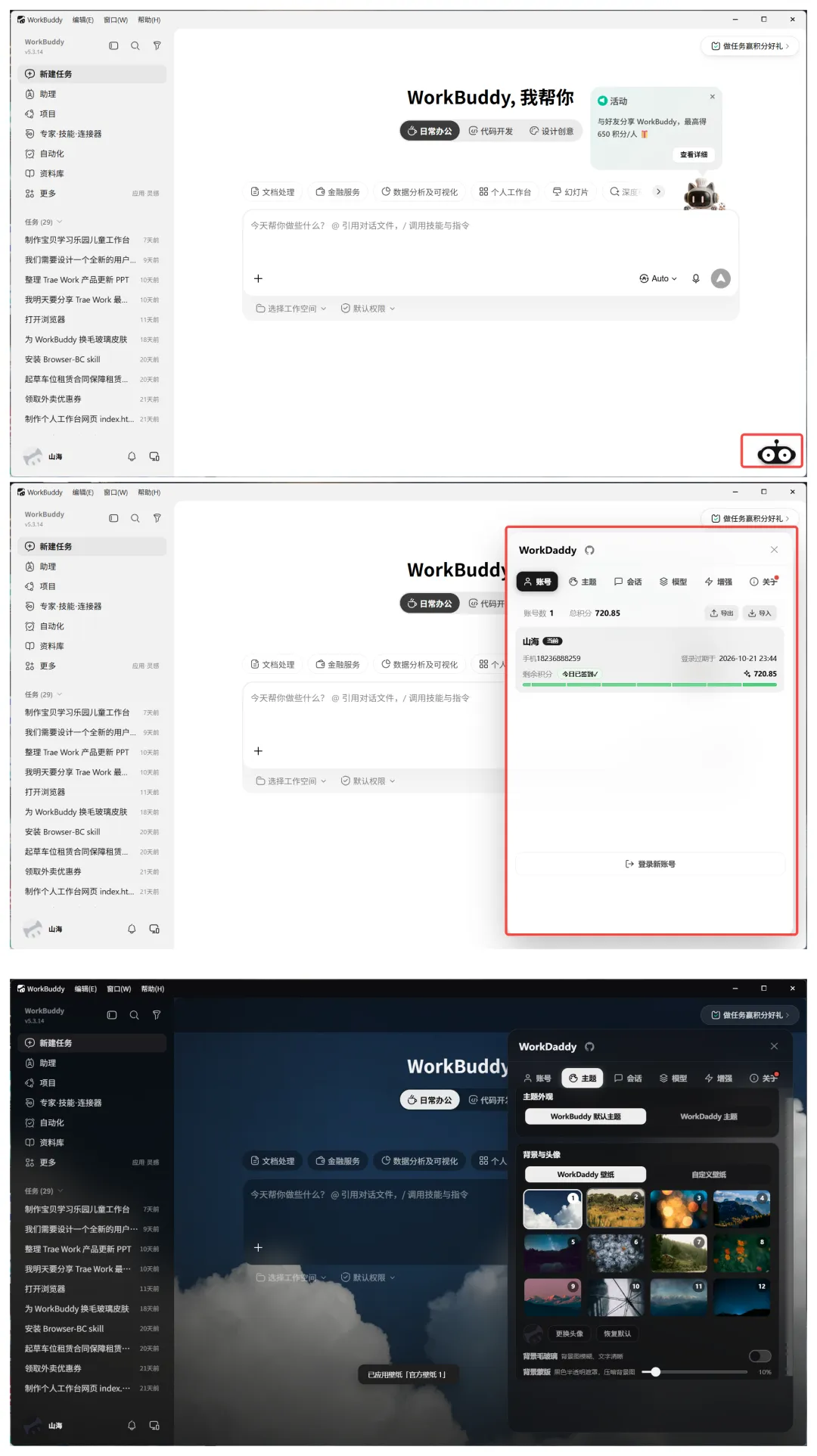
装好之后,WorkBuddy 窗口右下角会多一个机器人按钮。点开是一个四标签页的面板,账号、主题、会话、增强,再加一个关于页
02
PART
主题,从能看变成好看
THEME · GLASS
WorkBuddy 自带的主题够用,但不算出彩。WorkDaddy 内置了一套毛玻璃风格的官方主题,还带多套预设壁纸,支持自定义背景图,也能调毛玻璃的模糊度。
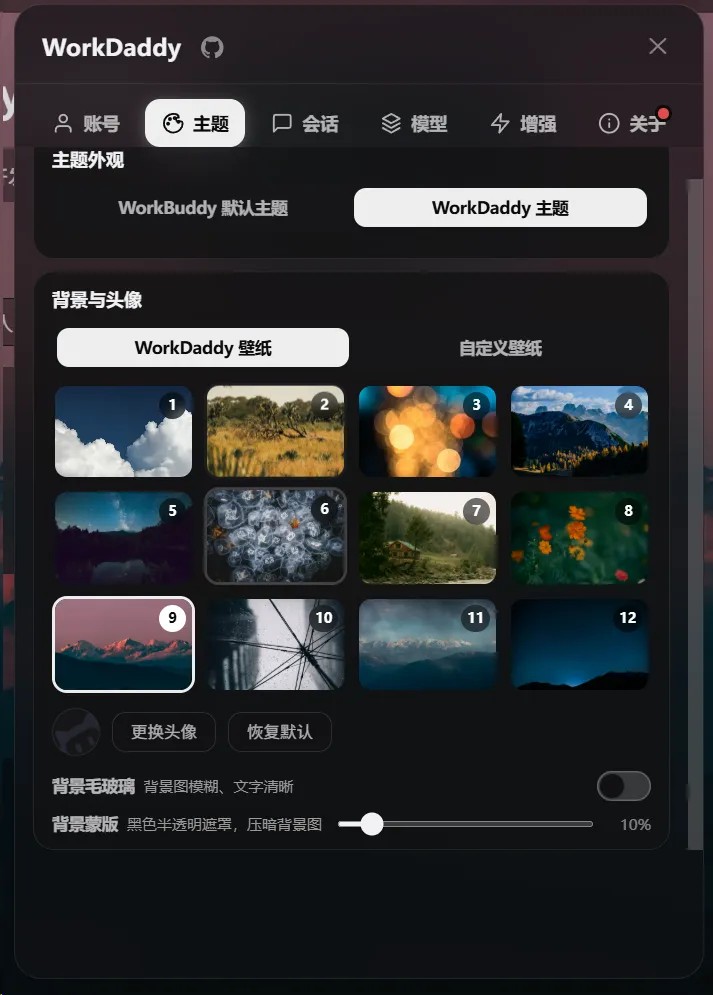
实际用下来,最舒服的是「一键切换」这件事本身。以前想换个观感要进好几层设置,现在在主题页点一下就行,模糊度拉一拉,整个窗口的质感就变了。
预设壁纸有几套可选,也能用自己的图。
有人会问,官方不是也能换背景吗。我之前还分享过安装skill,直接帮你一键换workbuddy的皮肤。但是一个是要消耗积分,另一个是它比较麻烦,还有可能把你的软件给你改错。
03
PART
多账号切换
MULTI-ACCOUNT
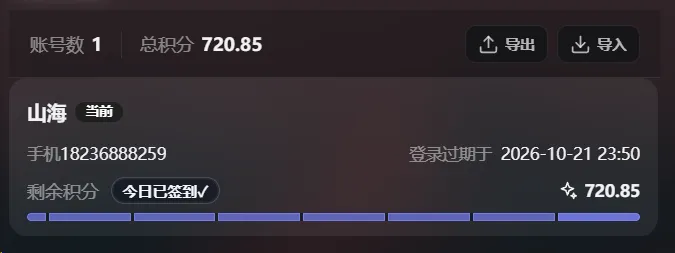
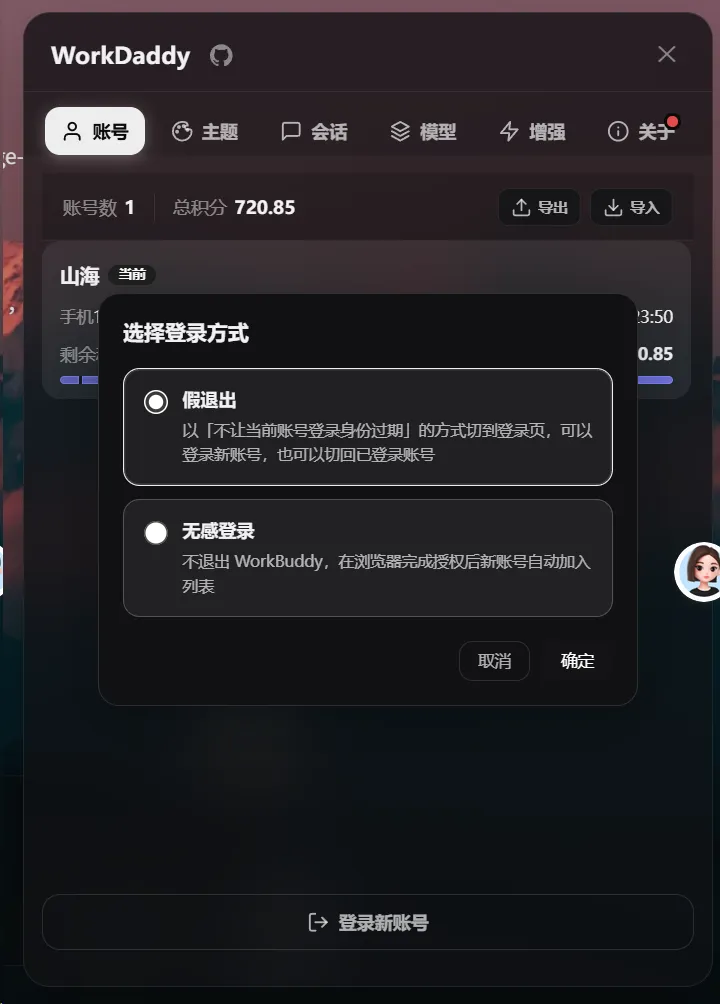
这是我觉得最实用的部分。
现在Workbuddy送的积分越来越少了,可以用这个多账号切换的功能登录几个账号,方便薅羊毛。
04
PART
对话管理,暂存和迁移
SESSION MANAGER
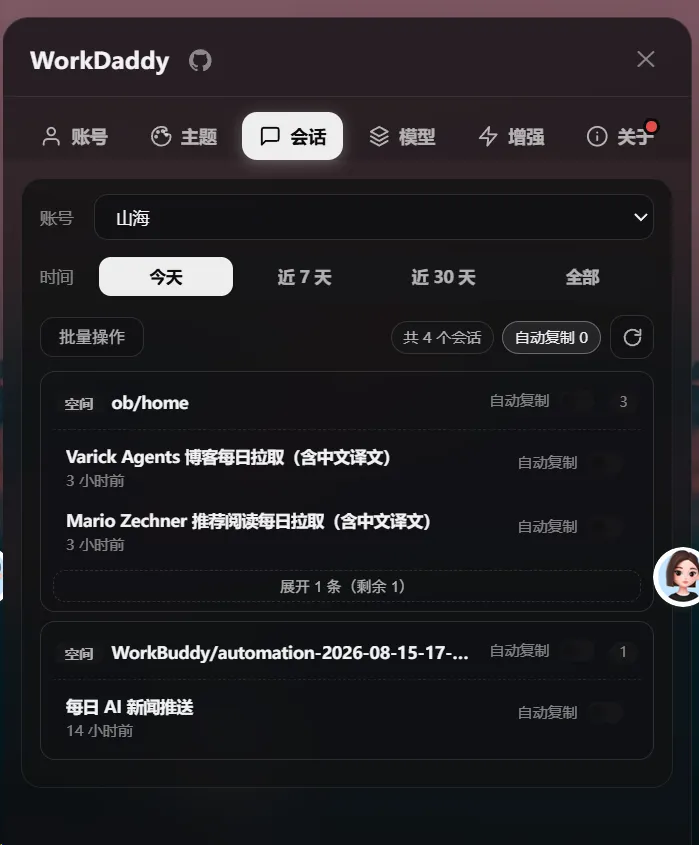
会话管理:这里可以看到你所有账号的会话以及单个账号的会话,方便在切换账号时保持会话记录,不然切换账号后,你的会话就会丢失。
05
PART
怎么装,以及装之前要知道的
INSTALL GUIDE
macOS 和 Windows 都支持,安装方式都不复杂。
下载地址:https://github.com/babygoton/WorkDaddy/releases/tag/1.0.7
如果你不会下载,我也提前为你准备好了安装包,请后台回复“workbuddy插件”获取~
macOS 安装
macOS 在 Releases 下载 dmg,拖进应用程序,第一次打开如果提示无法检查恶意软件,去系统设置隐私与安全性里点「仍要打开」就行。
Windows 安装
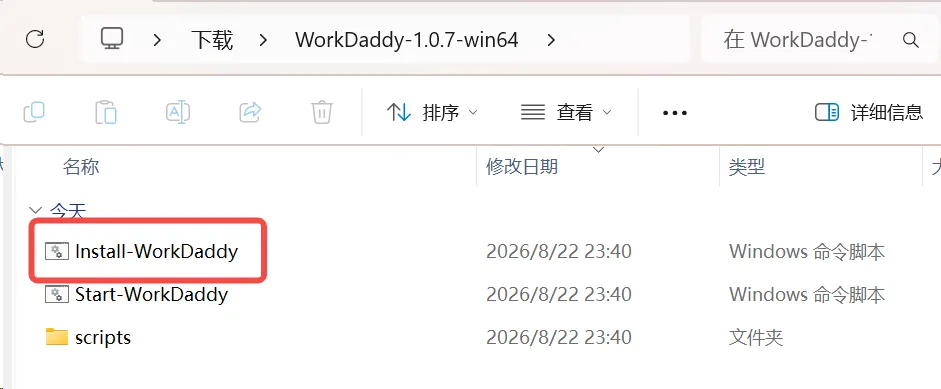
Windows 下载 win64 的 zip,解压到桌面以外的文件夹,

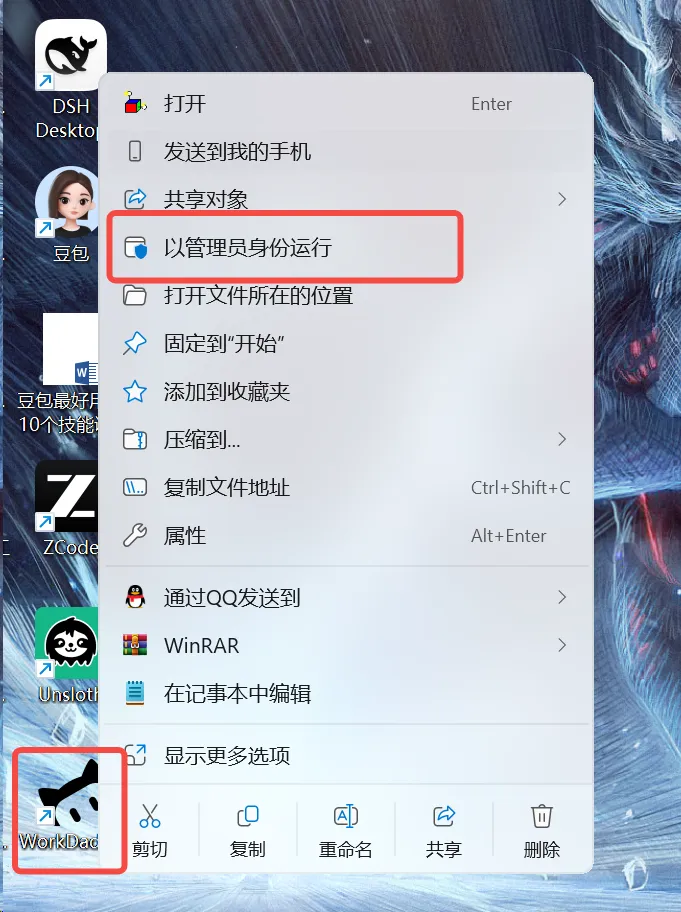
右键 Install-WorkDaddy.cmd 使用管理员运行一键安装
如果出现:
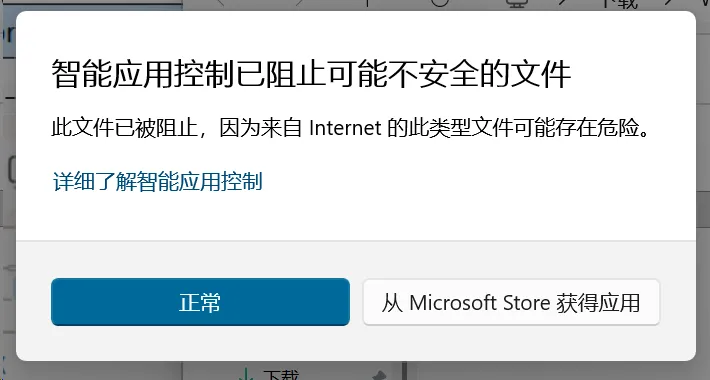
就是你没有使用管理员启动。正确的操作应当会出现如下界面:

以后右键以管理员身份运行 WorkDaddy 图标即可。
!注意 🕳
注意 Windows 下需要管理员权限。
最后打开以后看到右下角有小眼睛就安装成功了~
推荐环境:macOS 11 以上、Windows 10/11 64 位,WorkBuddy 桌面端 0.6.6 以上。
如果你用的是更老的版本,先确认能不能跑起来再决定。
///
LAST
写在最后
WRAP-UP
一个超级实用的插件。
如果你不会下载,我也提前为你准备好了安装包,请后台回复“workbuddy插件”获取~
我是山海,什么都爱唠一点
既然看到这里了,如果觉得有用,随手点个赞、在看、转发三连吧。
THANKS FOR READING