 夜雨聆风
夜雨聆风一、先说说你的烦恼
领导微信上发来一份PDF合同,说"小张,把第三页的金额改一下"。你打开一看,手机根本改不了——PDF嘛,能看不能动。
你只好打开电脑、启动Word、找到"打开PDF"功能……折腾半天终于导出Word了,一看结果傻眼了:表格裂成了几块,段落对不齐,有些文字干脆变成了一张图,鼠标点上去什么也选不中。
又或者你在网上搜了一个"免费PDF转Word",兴冲冲上传文件,结果弹窗告诉你"今日免费次数已用完——请充值会员"。免费的只给转前3页,剩下的要付费。
说实话,PDF转Word这件事,门槛不在"能不能转",而在"转了以后还能不能改"。你花的这十几分钟折腾时间,本来应该花在改合同上。
二、这个功能能做什么
这里有一个关键认知,很多教程不会主动告诉你:PDF分文字型和图片型。文字型PDF里的字可以选中、复制,转Word后能直接编辑;图片型PDF本质是扫描或截图的整页图片,转换后Word里就是一张图,文字改不了。
如果不确定你的PDF是哪一种,打开文件试试能不能用鼠标选中文字——能选中的就是文字型,可以直接转换编辑;选不中的就是图片型,需要先做OCR文字识别。小程序专注文件格式转换,暂不内置OCR,但可以把PDF转成规范格式后,配合你已有的识别工具使用。
除了PDF转Word,小程序还支持:文档转PDF、电子书转PDF、PDF合并/拆分/加水印/加密、CAJ文件转文档、语音转换、视频转换,以及学生场景专属的「作业打印」功能(自动整理排版、调整页边距)。
全部免费,免下载,微信扫码即用,文件24小时自动清理,保护你的隐私。
三、3 步搞定
第 1 步:打开小程序
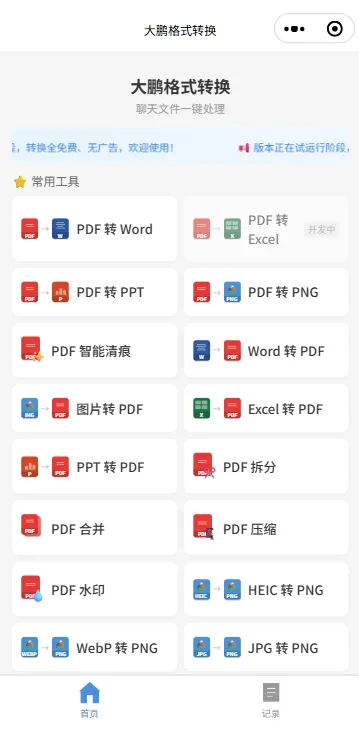
微信扫一扫小程序码,或者直接在微信里搜索「大鹏格式转换工具」打开。首页是一排功能入口卡片,「PDF转文档」就在显眼位置,点击进入。
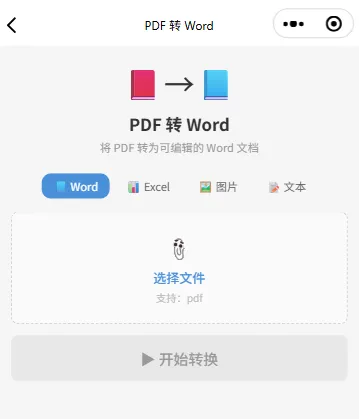
第 2 步:选择你要转的 PDF
可以从微信聊天记录里直接选——如果PDF是同事或客户刚发来的,点"从聊天记录选择"就能找到;也可以从手机本地文件里选。支持一次选多个PDF,批量处理。
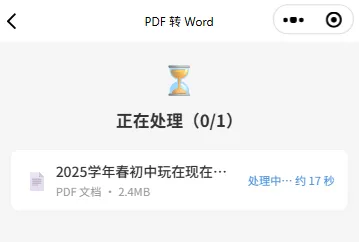
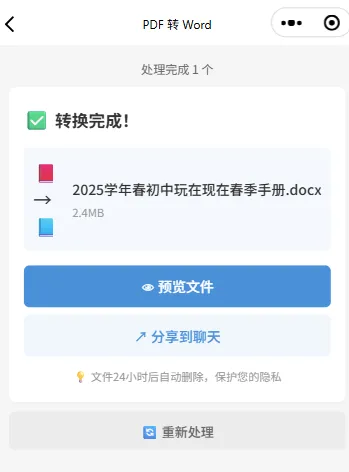
第 3 步:一键转换,下载 Word
点击"开始转换",等待几秒到几十秒(取决于PDF大小和页数),转换好的Word文件就出来了。你可以直接预览效果、下载到手机,或者分享给微信好友。转出来的Word字体、段落、表格布局都完整保留,打开就能改字。
四、小技巧
收到一份PDF准备转Word之前,花3秒做一件事:先试试能不能选中里面的文字。手指在屏幕上长按拖动,或者电脑上用鼠标划一下。如果能选中、能复制,说明这是文字型PDF,转Word后排版基本不变,改字毫无压力。如果划不动、选不中,说明是扫描件/图片型PDF,直接转换出来还是图——这时候就别指望一键改字了,先确认自己有没有OCR工具再动手。这个小习惯能帮你省下不少"转了白转"的冤枉时间。
五、微信扫码,直接开转

微信扫一扫上面的小程序码,或者直接在微信搜「大鹏格式转换工具」。不用下载App,不用注册账号,3步把PDF变成可编辑Word。
六、遇到问题?
打开小程序,首页底部有一个「意见反馈」入口,点进去告诉我们你遇到了什么问题。是转换排版有偏差,还是某个功能找不到——你反馈一句,我们改进一个版本。