 夜雨聆风
夜雨聆风很多朋友一听到装电脑系统,第一反应就是太难、不敢碰,生怕操作失误把电脑搞废、弄丢数据。其实现在安装Win11真的特别简单,完全不用找电脑店花几十块钱,零基础自己在家就能搞定。今天给大家分享两种最稳妥、零翻车的Win11安装方法,覆盖旧电脑升级、新电脑重装所有场景。
首先跟大家说个核心重点:装系统不是格式化全盘,选对选项就能保留所有文件和软件,不用白白备份折腾,新手一定要记住这点!
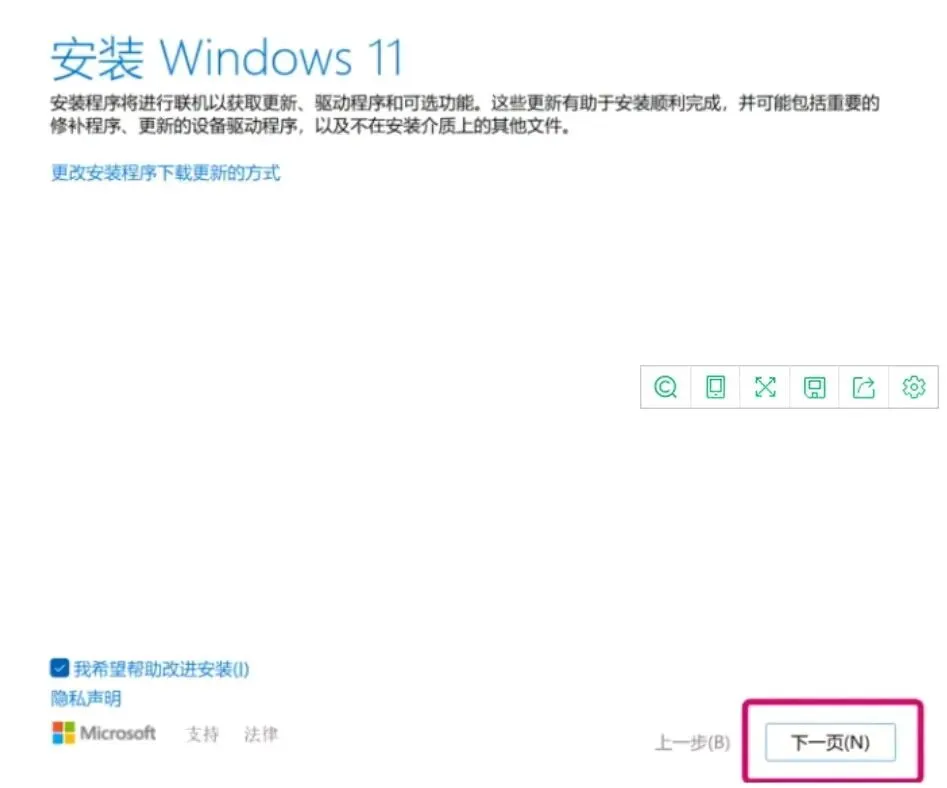
第一种:原地升级安装(最推荐,零风险)
适合电脑现在能正常开机、只是系统卡顿、有bug,想升级成纯净Win11的朋友,全程不用U盘,不用拆机。
操作步骤特别简单:首先打开微软官方网站,下载Win11安装助手,全程联网自动操作。下载完成后直接双击打开,工具会自动检测你的电脑硬件是否适配Win11,不用自己手动核对配置。
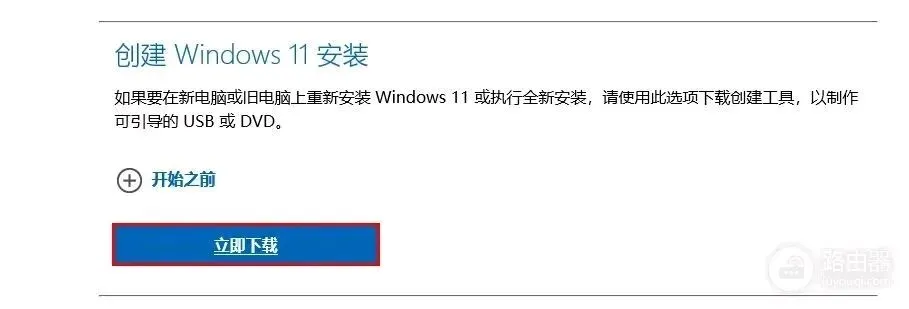
等待检测完成后,直接点击升级安装,一定要选择「保留个人文件和应用」,这是最关键的一步!选好之后电脑会自动下载系统文件、自动安装,期间会自动重启2-3次,全程30-60分钟,我们只需要保持电脑不断电,不用任何手动操作。
安装结束后,桌面文件、软件、照片资料全部都在,只会修复系统故障,告别卡顿,新手首选这个方法。
第二种:U盘纯净重装(适合系统崩溃、开不了机、电脑卡顿严重)
如果电脑蓝屏、黑屏、进不去系统,或者想彻底清空电脑装纯净版Win11,就用这个方法。
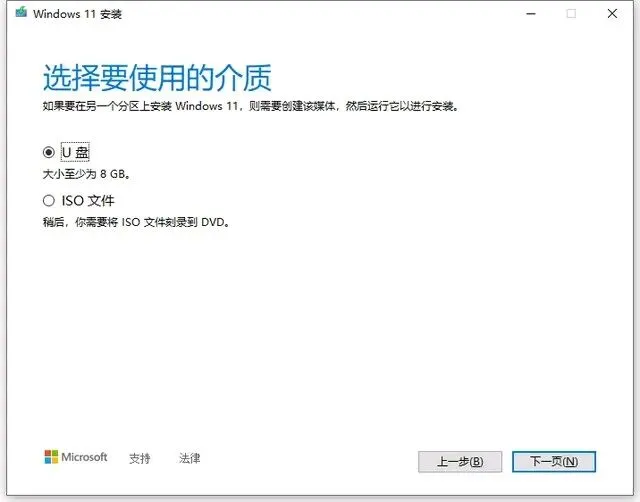
提前准备一个8G以上的空白U盘,重点!U盘里的资料一定要提前备份,制作启动盘会清空U盘数据。
第一步,用正常能上网的电脑,打开微软官方工具,制作Win11安装U盘,工具全程中文引导,跟着下一步点就行,自动写入系统文件。
第二步,把做好的U盘插到需要装系统的电脑上,重启电脑。开机瞬间连续按启动快捷键,联想、惠普按F12,戴尔按F2,华硕按F8,台式组装机大多按Delete,不同品牌机型按键基本通用。
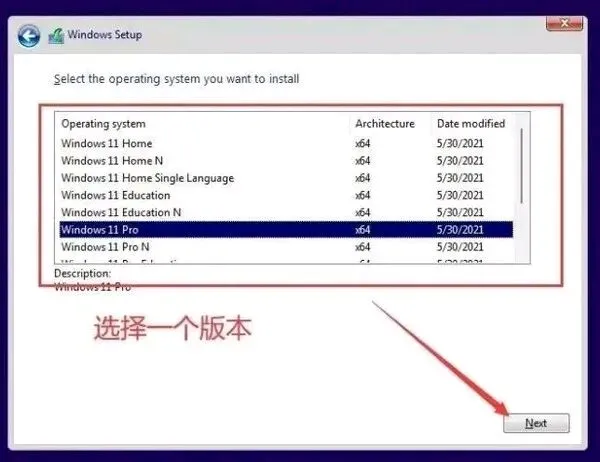
第三步,选择U盘启动,进入Win11安装界面,语言、键盘默认中文即可,直接点现在安装。产品密钥可以直接跳过,后续再激活,选择Win11专业版安装。
重点选择「自定义:仅安装Windows」,找到电脑的系统盘(C盘分区),选中未分配空间点击下一步,系统就会自动安装。全程自动跑进度条,安装完成后自动重启,拔掉U盘就可以正常进入系统了。
最后给大家总结几个新手避坑要点:
1、原地升级优先选保留文件,绝对不会丢数据;
2、一定要用微软官方工具安装,不要用第三方捆绑工具,避免装一堆垃圾软件;
3、U盘安装只操作C盘分区,不要乱删其他磁盘分区;
4、安装过程中千万不要强制关机、拔电源。
看完是不是发现装Win11根本没那么难?只要跟着步骤来,人人都能学会,再也不用求人、不用花冤枉钱重装系统了。