 夜雨聆风
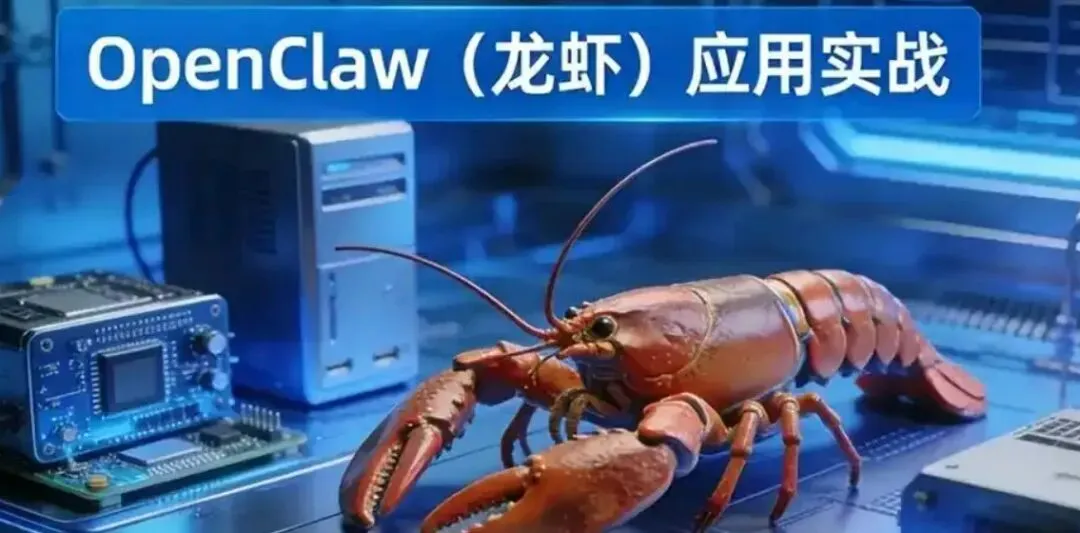
夜雨聆风最近一直想弄个能随时聊天的智能助手,但总担心隐私,又不想每次开电脑。后来发现了一款叫Openclaw的开源工具,因为图标像小龙虾,大家也叫它"小龙虾"。我把它装在了家里的NAS上,从此实现了24小时在线,今天就把搭建过程分享出来。
先说结论:如果你有一台NAS,哪怕是最普通的双盘位,也能很轻松地把这个"小龙虾"跑起来。整个过程不需要写代码,依赖Docker界面就能完成,而且完全免费。
为什么把Openclaw小龙虾放在NAS上?
家里的NAS原本是用来存照片和电影的,常年开着,功耗也不高。把它利用起来跑服务,不用额外买云服务器,电费几乎可以忽略。更重要的是,所有数据都在自己的设备里,不用担心隐私外泄。
第一步:打开龙虾安装地址:https://top.wokk.cn
第二步:选择Windows10/11或macOS apple、intel芯片下载。
第三步:双击安装包(exe或者dmg文件)等待3分钟。
第四步:打开桌面TopClaw龙虾软件注册登录即可使用
我的NAS是一台群晖DS920+,配置不算高,但跑Openclaw绰绰有余。如果你也有NAS,建议先看看CPU和内存,至少4GB内存比较稳。如果是入门级ARM的NAS,可能会吃力一点。
NAS自带IP和端口,可以随时通过浏览器访问
支持Docker容器,安装隔离干净,不影响其他服务
可以实现开机自启,断电恢复后自动运行
比起公网云服务器,省下一笔月租费
把智能助手放在NAS上,其实是一种"小而美"的私有化方案,既好玩又踏实。
搭建步骤其实不难
整个过程大概半小时,核心就是Docker安装。我用的是群晖自带的Container Manager,其实就是管理Docker的界面,操作起来很直观。
首先在套件中心安装Container Manager,然后去注册表搜索openclaw,下载最新镜像。这里有个小心得:建议选择带stable标签的版本,不要盲目追新,因为新版本可能有一些小BUG。
创建文件夹:在NAS的docker目录下新建openclaw,里面放配置和日志
启动容器:端口映射填8080(宿主机)和80(容器),注意别和现有端口冲突
设置环境变量:比如语言、模型地址等,按你自己的需求填
挂载存储卷:把刚才建的配置文件目录挂载到容器里,方便备份
设置重启策略:选择"除非停止,否则总是重启",这样NAS重启后容器会自己起来
启动后,在浏览器输入NAS的IP加端口,就能看到Openclaw的界面了。我第一次打开时,它像一只张牙舞爪的小龙虾,还挺可爱的。界面默认是英文的,在设置里切换成中文就行。
使用心得与注意事项
用了两周,最满意的就是随时随地都能唤醒。早上问天气,晚上查菜谱,加班时让它帮我整理待办事项。它的响应速度取决于NAS的CPU性能,我的DS920+跑起来稍微有点延迟,但能接受。
内存占用大概在800MB左右,对NAS来说不算多。如果同时跑多个容器,建议限制内存上限,避免互相影响。另外,散热也要关注,特别是夏天,最好把NAS放在通风处。
有几个小坑提醒一下:一是路由器上最好做端口映射,这样在外网也能访问,但一定要设置强密码;二是定期备份配置文件夹;三是如果长时间不重启,日志文件会变大,建议加个定时清理任务。
对我来说,这个"小龙虾"已经成了家里的必备成员。它不像云端的那些服务那样有距离感,反而像自己养的一只小宠物,调教得越久,越懂你的脾气。
我用的很多参数和优化思路,是从一个叫TopClaw的资源站学来的,上面有现成的配置模板和玩法案例,网址是 https://top.wokk.cn/,需要的朋友可以直接去看看,能少走很多弯路。
OpenClaw中文版龙虾安装地址:https://top.wokk.cn