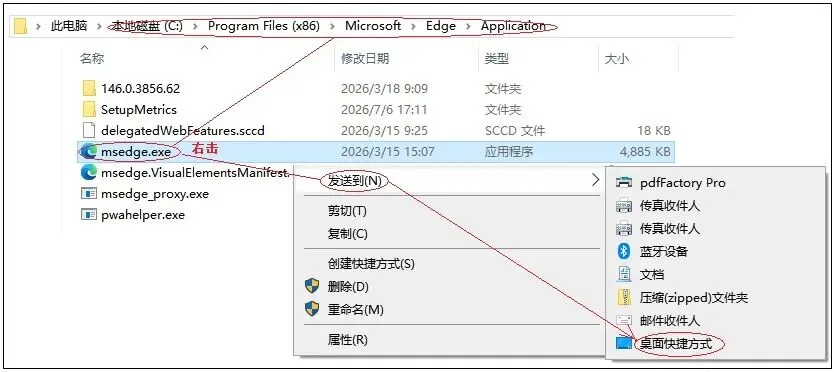
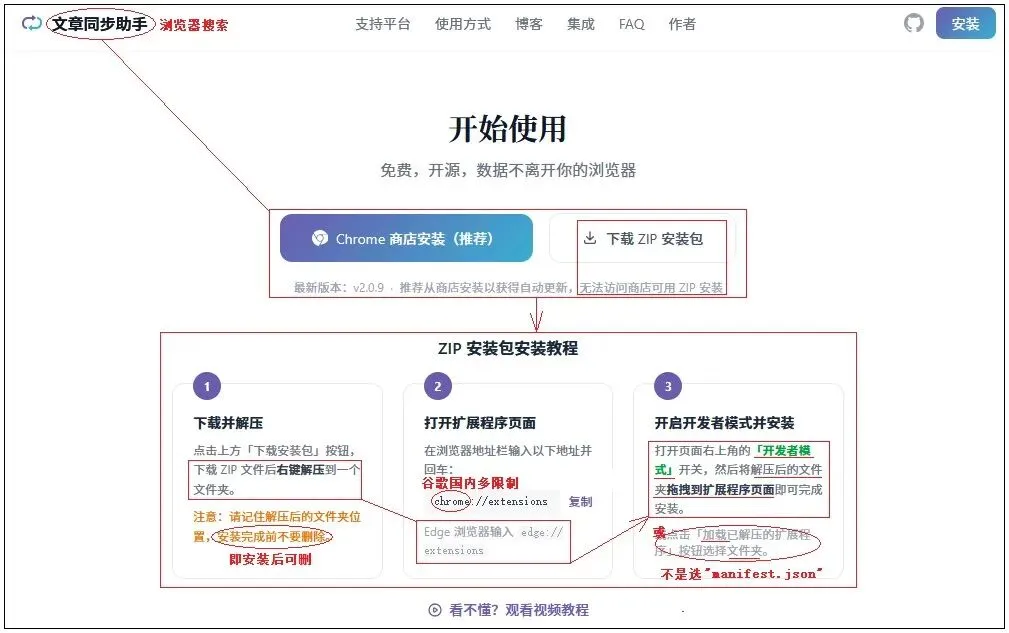
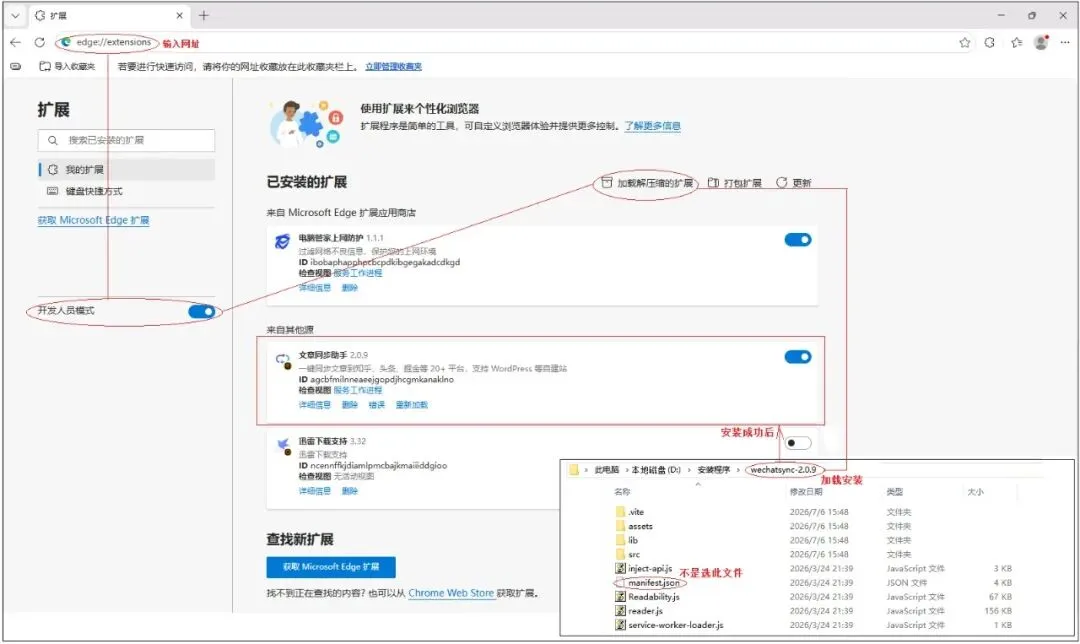
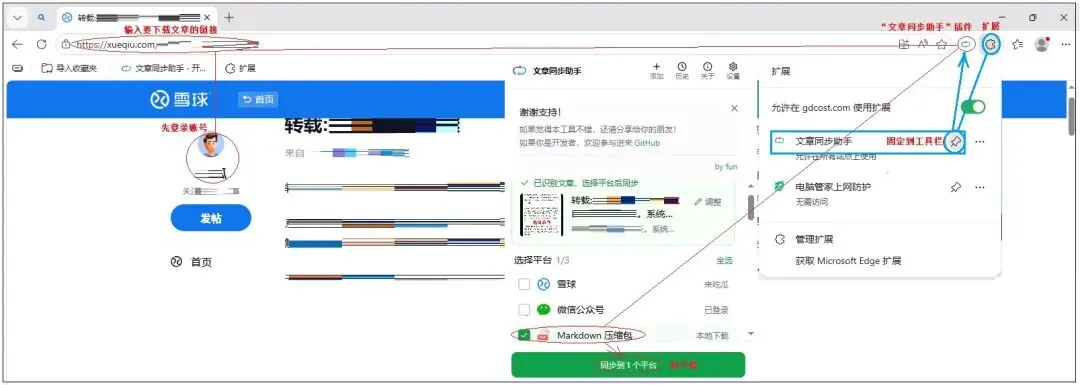
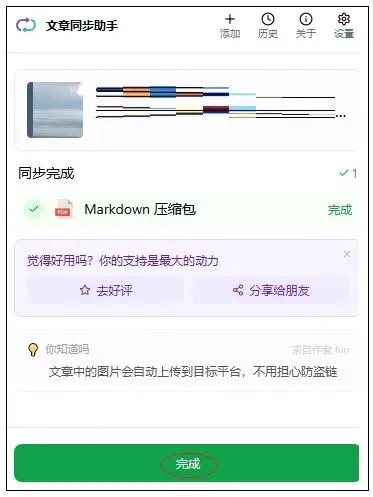
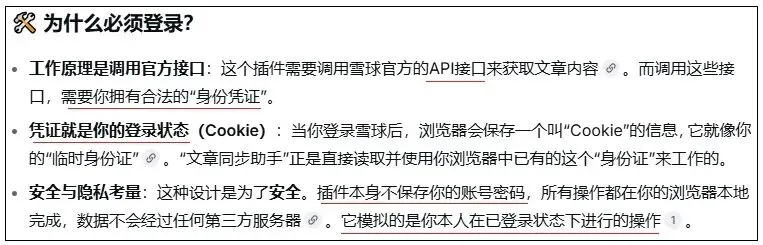
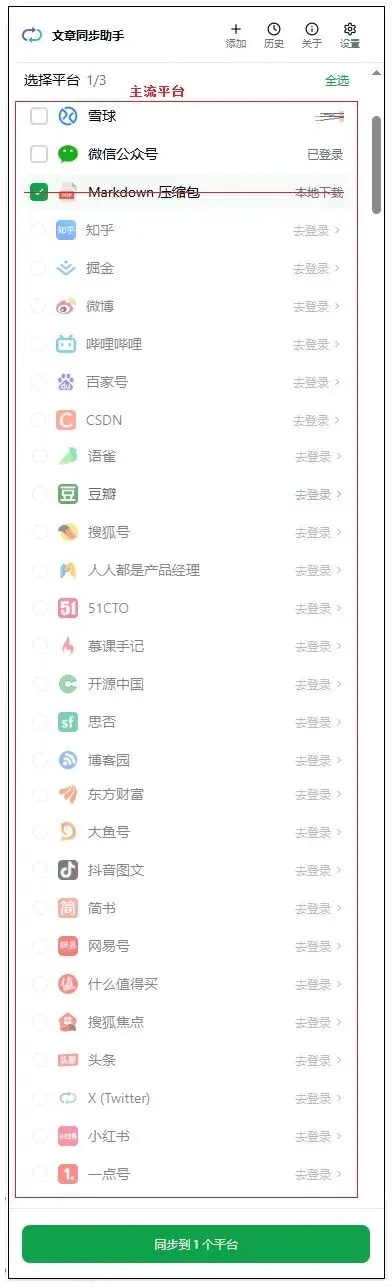
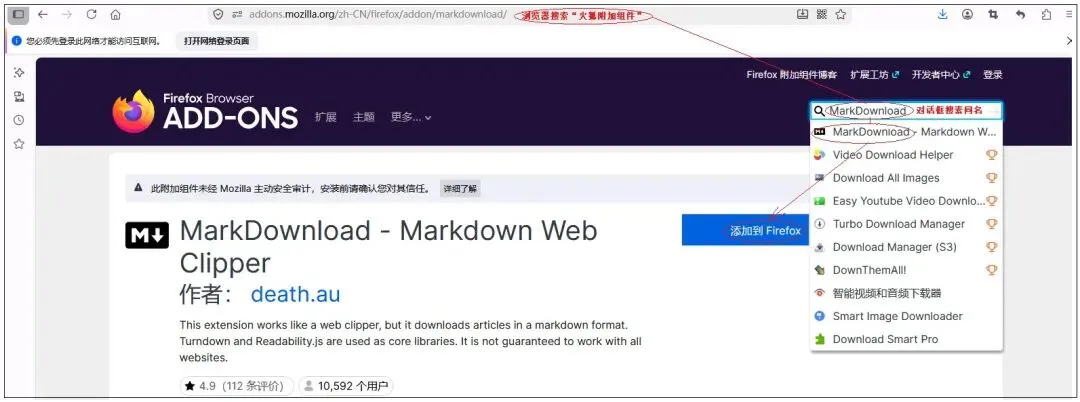
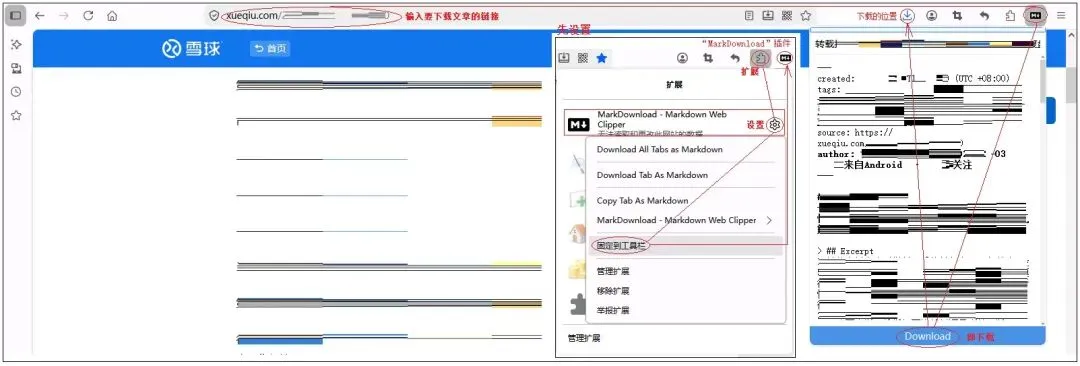
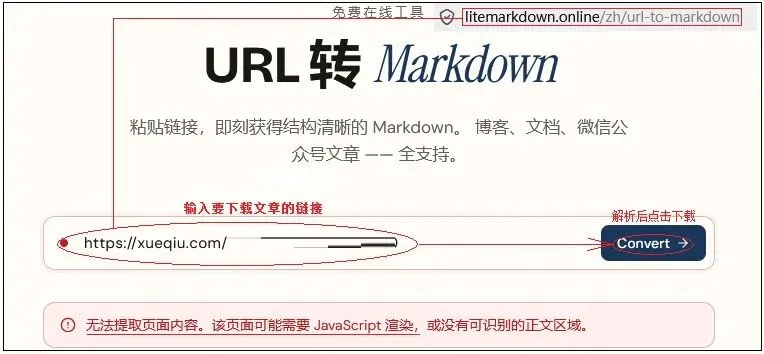
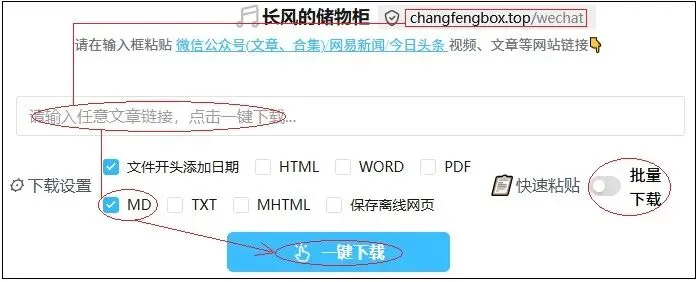
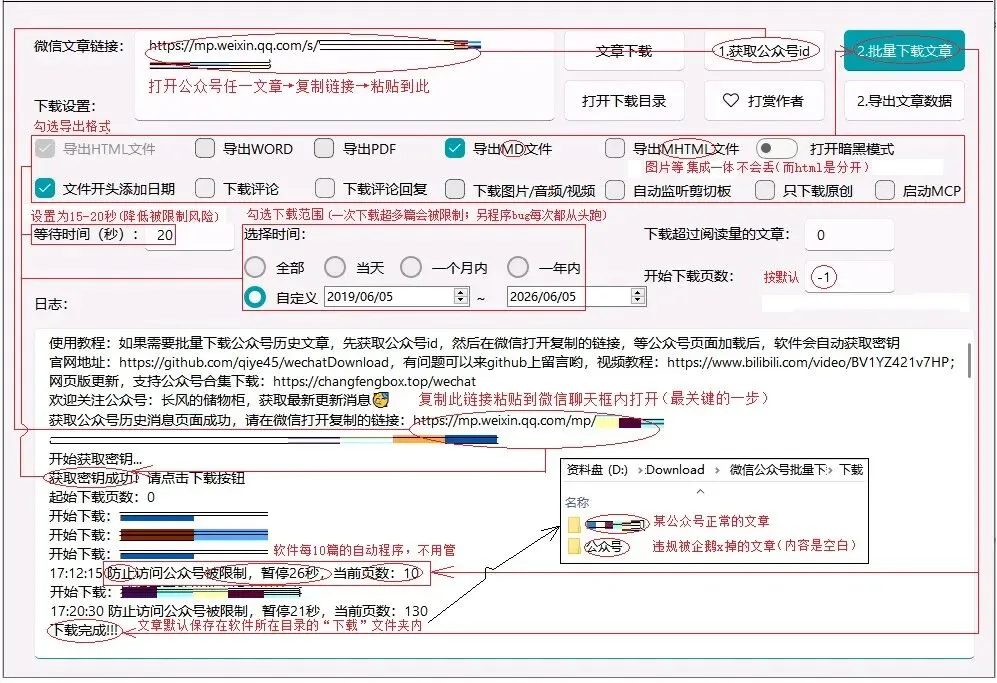
Markdown(md)下载本篇介绍“Markdown(md)下载”,当下AI火爆,Markdown格式(下文简称md文件)在AI协作中非常友好,且在Token效率上也很高性价比。md文件主打文本内容、不用复杂排版、文件体积很小,常规的知识管理就够用了。 当需要高度动态的交互和可视化时,html更有优势。如果要把在线文章下载为md文件,现分享几个低门槛的方法:现Windows系统上,一般默认有Edge浏览器,如果电脑“桌面”和“开始”菜单都找不到Edge图标,且重新安装又提示已经安装程序时,可从C盘→Program Files(x86)→Microsoft→Edge→Application文件夹→选中程序“msedge.exe”→右击→发送到→桌面快捷方式。 1.1浏览器搜索“文章同步助手”→点击“下载ZIP安装包”→ZIP解压到电脑。1.2Edge浏览器打开“edge://extensions”→界面左侧勾选“开发人员模式”→界面中间点击“加载解压缩的扩展”→选中刚ZIP解压后的wechatsync文件夹即可 或 刚ZIP解压后的wechatsync文件夹拖到界面中间“已安装的拓展”处。1.3安装成功后,界面中间“已安装的拓展”处就能看到“文章同步助手”插件。 ②是选wechatsync文件夹,而不是该文件夹下的“manifest.json”文件; 2.首次使用时,点击拼图图标(即扩展)→“文章同步助手”处点击图钉图标(即固定到工具栏)→显示循环图标(即“文章同步助手”插件)。 3.1浏览器登陆账号→输入要下载文章的链接→点击循环图标(即解析)→勾选“Markdown压缩包”→点击“同步到1个平台”(即下载该文章含md文件和图片的压缩包)。 3.2如果继续下载文章,则刚才界面点击“完成”→输入要下载文章的链接(等加载完成)→勾选“Markdown压缩包”→点击“同步到1个平台”。 ①登陆账号为了模拟本人登陆调用API接口,“文章同步助手”插件本身不保存账号密码;②“文章同步助手”插件主要用于雪球、微信等多平台同步文章,单独下载md文件是大材小用,操作步骤也较多。二、火狐浏览器+火狐“MarkDownload”插件1.火狐浏览器搜索“火狐附加组件”→右侧对话框搜索“MarkDownload”→选中“MarkDownload”→点击“添加到Firefox”。 2.首次使用时,点击拼图图标(即扩展)→“MarkDownload”处点击齿轮图标(即设置)→点击“固定到工具栏”→显示M↓图标(即“MarkDownload”插件)。 3.火狐浏览器输入要下载文章的链接→点击M↓图标(即解析)→点击“Download”(即下载该文章的md文件)→↓图标(即下载的位置) ①不用登录账号,对雪球、微信等文章有效,操作步骤较少; ②手机版火狐浏览器的官网二维码和应用市场在国内均已下线,但网上还是能找到最新的安装程序,只是“MarkDownload”插件在安全性前提下搜不到,故此路不通。 浏览器搜索“URL转Markdown”网页版→输入要下载文章的链接→点击“Convert”(即解析)→点击“↓.md”(即下载该文章的md文件)。 不用登陆账号;对雪球文章无效(使用动态渲染)、对微信等文章有效;操作步骤很少。 输入要下载文章的链接(“批量下载”是可以一次粘贴多条)→勾选“MD”等→点击“一键下载”。输入要下载文章的链接→获取公众号id→复制解析后的链接并粘贴到微信聊天框内打开(最关键的一步)→等待“获取秘钥成功”→勾选“导出MD文件”、设置等待时间、选择时间段等→批量下载文章。 ①对雪球文章无效(使用动态渲染)、对微信等文章有效; ②网页版不用登录账号,但有限的批量操作,操作步骤较少;电脑版需要登录账号配合操作,但能批量操作,操作步骤较多。2.电脑快速分析磁盘空间:wiztree,可视化大文件。 3.电脑chm转word:Softany CHM to DOC converter,方便集中搜索。 5.电脑文档网页转pdf:pdfFactory Pro等虚拟打印机,方便后续打印。 6.电脑mhtml转pdf:利用默认的“另存为PDF”虚拟打印机,不强压清晰度。mhtml是图片等集成一体不会丢(html是分开),两者都能离线打开、体积都较大。 7.电脑pdf合并分割、图片互转:PDF Shaper Professional等软件,pdf尽头是会员。8.网页版pdf压缩:iLovePDF(可分多次打开网页来压缩,以规避规则“免费的单次限制三个文件且总大小1G以下”),不强压清晰度。 “青蓝PDF转换、三更PDF、PDF转换器小助手”热门小程序,压缩时或多或少有限制。 好了,本篇的内容就分享到此,希望对你有所帮助。
整理不易,别忘了点赞↓“@造价享”,更多实用内容敬请关注...
#Markdown下载 #md下载 #文章同步助手插件 #MarkDownload插件 #文章批量下载
 夜雨聆风
夜雨聆风