 夜雨聆风
夜雨聆风临时要合并两个 PDF,电脑上偏偏没有工具;想压缩一张图片,又不想为了用一次专门安装软件。
这种零碎需求真正麻烦的,不是操作有多难,而是每次都要重新找工具。
今天分享的 TinyWow,直接把 PDF、图片、视频、文件转换和 AI 写作工具装进了一个网站。官网首页目前标注 200+ Online Tools,很多临时任务打开网页就能处理。
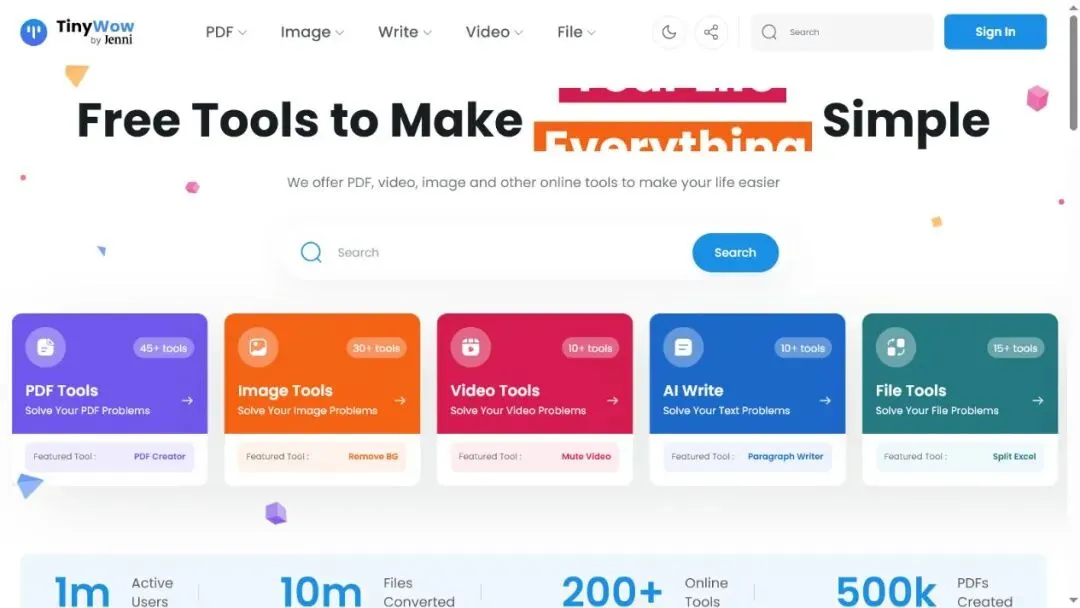
1. 200多个工具,都给你分好类了
打开 TinyWow,首页已经按照 PDF、Image、Video、AI Write 和 File 分好类别,不用面对一大堆杂乱入口。
按官网当前展示,PDF 工具有 45+,图片工具 30+,视频和 AI 写作工具各 10+,文件工具 15+,首页总数则标注为 200+。
平时比较常见的需求,基本都能在里面找到:
PDF 合并、拆分、压缩、编辑、转 Word、转图片 图片压缩、裁剪、去背景、放大、格式转换 视频压缩、裁剪、转 GIF、提取音频、MP4 转 MP3 Excel、CSV、XML、JSON 等文件格式转换 文本改写、语法修正、内容摘要等 AI 写作工具
它就像一个放在浏览器里的在线工具箱。不需要记住十几个网站,也不用为了一个小功能往电脑里装软件。
2. 工具太多?直接搜索就行
如果不想一层层翻分类,点进 All Tools,所有工具会集中显示在一个页面里。上面有搜索框,下面写着工具名称、所属分类和具体用途。
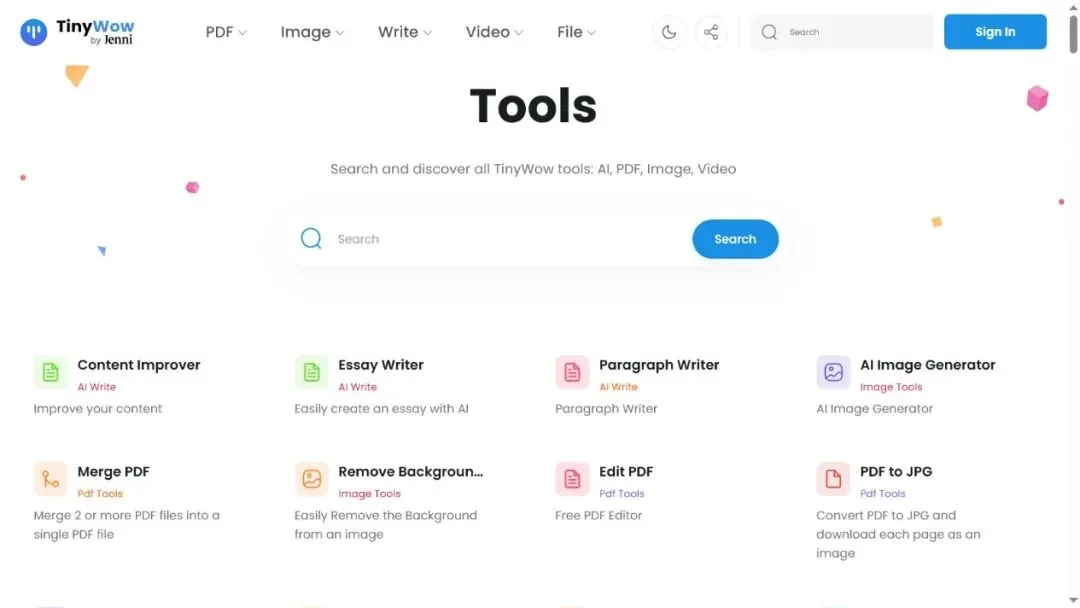
比如输入 PDF,就能看到 Merge PDF、Edit PDF、PDF to JPG、Compress PDF;处理图片时,可以搜索 Remove Background、Compress Image 或 Image To Text。
网站虽然是英文界面,但工具名称都比较直白。再配合浏览器自带的网页翻译,找到对应功能并不难。
3. 操作流程也很统一
TinyWow 里面大部分转换类工具,操作逻辑都差不多。
以合并 PDF 为例,打开 Merge PDF 后,可以把两个或多个 PDF 直接拖进页面,也可以点击 Upload from PC or Mobile,从电脑或手机选择文件。
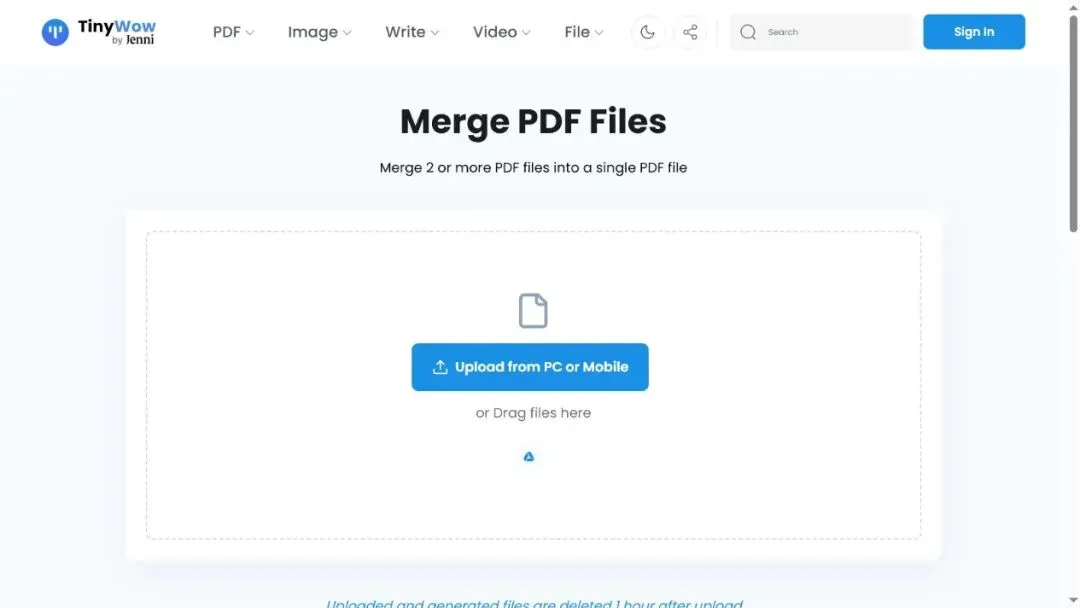
文件上传后,按照页面提示调整顺序并开始处理,完成后再把结果下载到本地。
整个过程可以概括成四步:找到工具 → 上传文件 → 设置参数 → 下载结果。换成图片压缩、格式转换或视频处理,操作思路也差不多。
TinyWow 在工具页注明,上传和生成的文件会在 1 小时后删除。普通文件临时转换很省事,涉及身份证、合同原件等敏感资料时,继续优先使用本地工具。
4. 最适合解决这些临时需求
TinyWow 特别适合那种“需求不复杂,但现在马上要用”的场景。
比如微信收到几张图片,需要合成 PDF;投稿平台限制图片大小,需要快速压缩;手机里的视频太大,想提取音频或转换格式;同事发来 CSV、XML 文件,需要临时转成更常用的格式。
以前这些事情可能要分别找四五个网站。现在先打开 TinyWow 搜一下,一个入口就能覆盖大部分常见需求。
网站提供免费使用入口,也有面向高频使用者的 Unlimited 方案。偶尔处理文件,直接使用网页里的对应工具就很方便。
写在最后
TinyWow 最值得收藏的地方,就是把 200 多个零散工具集中到了一个网站。
以后再碰到 PDF、图片、视频或文件转换问题,不妨先来这里搜索,能少装不少软件。网站入口和使用地址,已经放在文末获取方式里。
网站获取方式
老规矩哈,先点右下角的“赞”和“在看”,再获取软件哦。谢谢大家的支持,有了大家的支持,小格子才更有动力给大家更新实用干货!如果感觉不错,记得分享转发一下,让更多人知道!
【获取网站链接方式】
点击下面公众号,回复:11038