 夜雨聆风
夜雨聆风▲ 点击卡片关注房文超,加个星标,一起学习进步
这篇教程写给谁完全不懂编程、但想在自己 Windows 电脑上跑一个"AI 智能体(能写东西、调模型、多助手协作)"的人。哪怕你是高中生、从没敲过命令,跟着做也能装好。 你能得到什么:用一行命令或者Windows安装包,把 Hermes Agent(大家叫它"爱马仕 🐴")装到 Windows 上,它自带开机自动运行,能接多种大模型、支持"多模型专家委员会",并且知道怎么备份、怎么彻底卸载(不花一分钱)。 本文不依赖 WSL2(那是 Windows 里跑 Linux 的复杂功能)。Hermes 是 Python 技术栈,和 OpenClaw(Node 技术栈)是两个不同的工具,可以并存。
上篇已发布:保姆级教程:Windows 原生安装 Hermes Agent 爱马仕(上)(2026年8月)
- ===上篇【已发布】===
第 0 章 开始之前:3 个关键提醒(新手必读,2 分钟) 第 1 章 Hermes 是什么(大白话) 第 2 章 你需要准备什么(要求 + 名词小课堂) 第 3 章 【准备】安装并升级 Windows 终端(强烈推荐,新手必看) 第 4 章 【可选】把 Hermes 装到 D 盘(省 C 盘空间) 第 5 章 方案一:通过安装脚本安装 Hermes 第 6 章 方案二:直接通过 Hermes Desktop 安装 Hermes - ===中篇【本篇】===
第 7 章 配置更多AI模型(让爱马仕能对话) 第 8 章 Hermes 连接 飞书Feishu - ===下篇===
第 9 章 多模型:Profile 多进程 + MOA 专家委员会 第 10 章 备份与恢复(防"一删就没") 第 11 章 彻底删除(零成本,别花钱找人代卸载) 第 12 章 与 OpenClaw 并存说明 第 13 章 常见问题与排错 第 14 章 常用命令速查 第 15 章 关于 WSL2 方式(一句话) 第 16 章 【可选 · 进阶】共享文档黑板:让 Agent 读写你的文件与 NAS 第 17 章 OpenClaw 与 Hermes 怎么选(核心结论) 第 18 章 参考资料
前面安装的时候,我们配置了DeepSeek作为默认的模型。如果你没有配置,可以之后配置。或者需要新增、修改模型的提供商(供应商)配置时,都可以在Dashboard或者Desktop App中进行配置。
Hermes 的配置在%LOCALAPPDATA%\hermes\config.yaml与.env里(API Key(API 密钥,你向模型公司买的"账号密码",长得像sk-xxx)就放在.env里,勿外传)。
提示:官方有提供一个名为Nous Portal的订阅计划,本质是一个API中转站,本教程就不展开讲了。
提示:Hermes跟OpenClaw一个重大区别是,Hermes并不像OpenClaw一样支持多个Agent背后使用不同的大模型,Hermes会选定其中一个作为主模型,然后你可以切换其他模型提供商(供应商)的模型作为主模型。
模型提供商(供应商)包括各个AI大模型的官方,或者一些提供AI接口的云厂商,或者中转站。Hermes允许配置很多模型提供商(供应商),但最后只能选择其中一个提供的某个具体模型作为默认模型。
在Windows终端中输入以下命令并回车:
hermes dashboard新增模型提供商(供应商)的位置,在左侧菜单 密钥 - LLM提供商 中
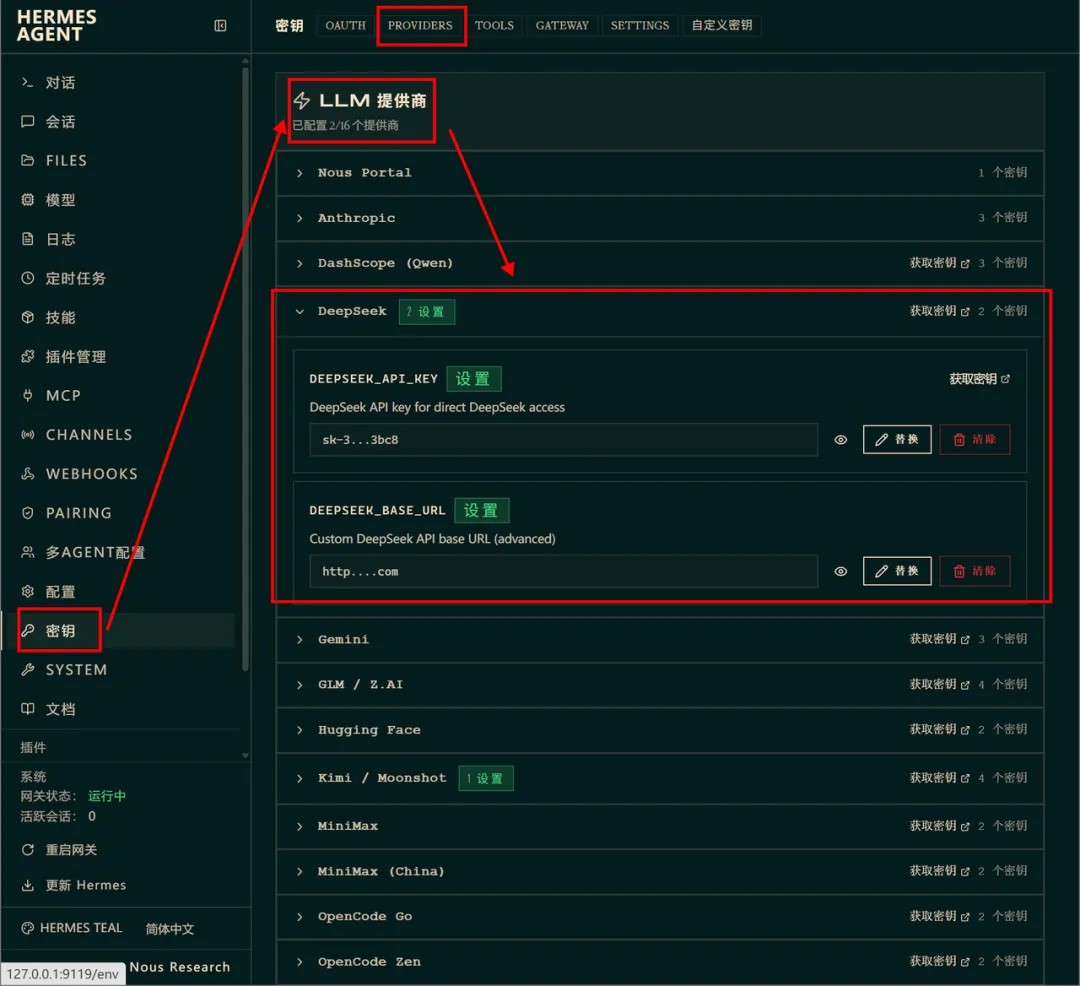
点击某一个提供商,会展开具体的设置。一般按照提示录入API Key和Base URL即可。
这里可以录入很多AI大模型的提供商的API信息。
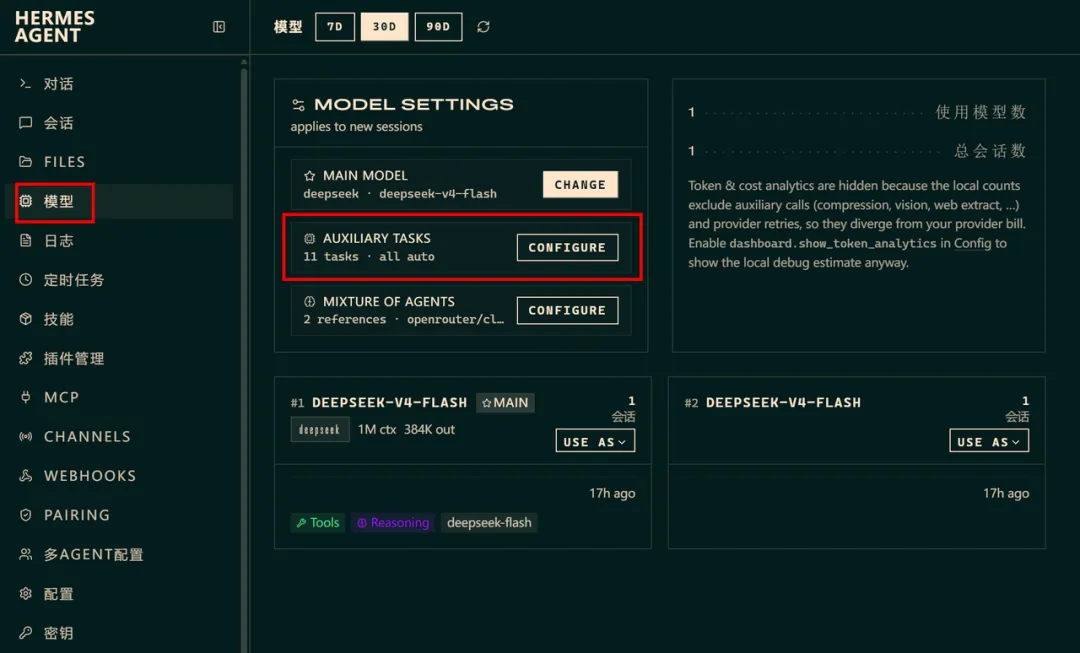
如果需要修改Hermes使用的默认模型,则需要访问 模型 - Main Model(主模型)
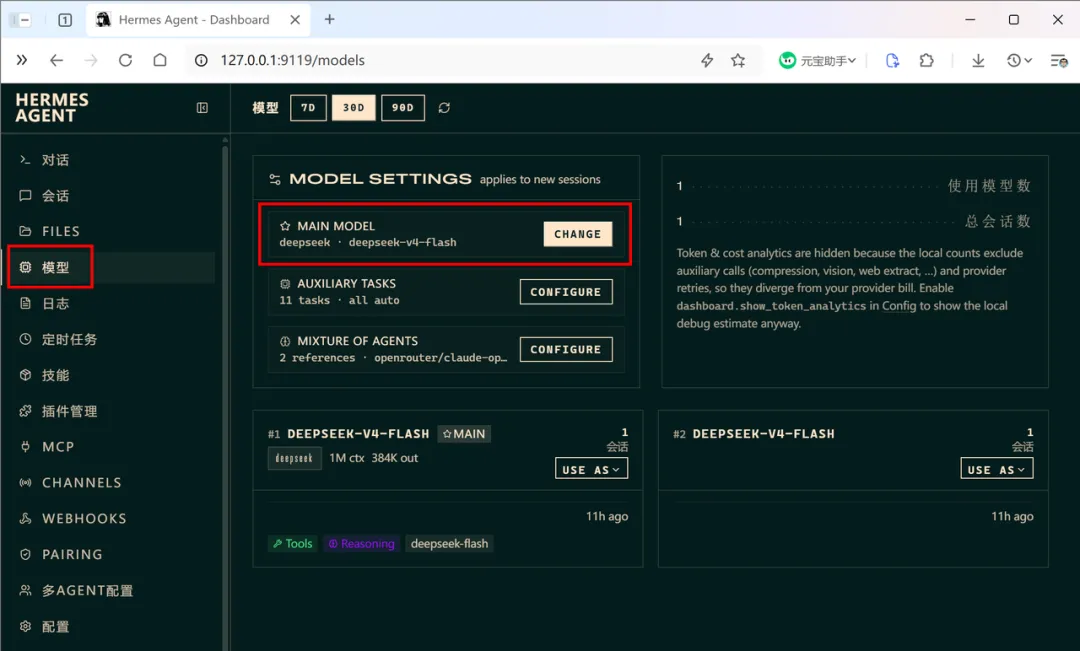
点击主模型右侧的“Change”,弹出菜单,进行修改:
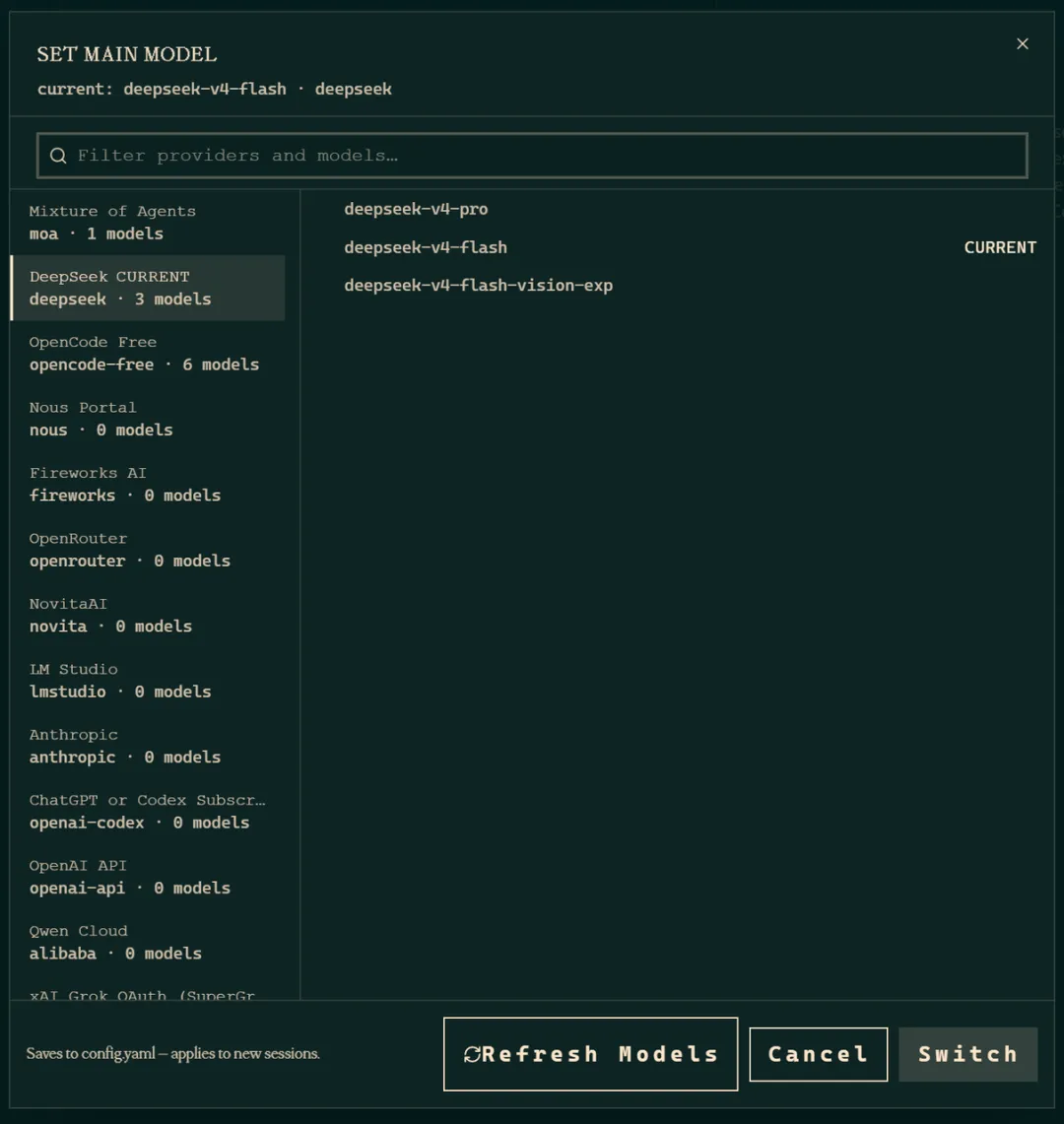
可以看到,目前是使用的DeepSeek提供的deepseek-v4-flash作为主模型的默认值。
进阶:辅助模型(标题生成、视觉、压缩等 11 个槽位)也能单独设置使用哪些模型做默认,点击Auxiliary tasks后的“Configure”进行配置。
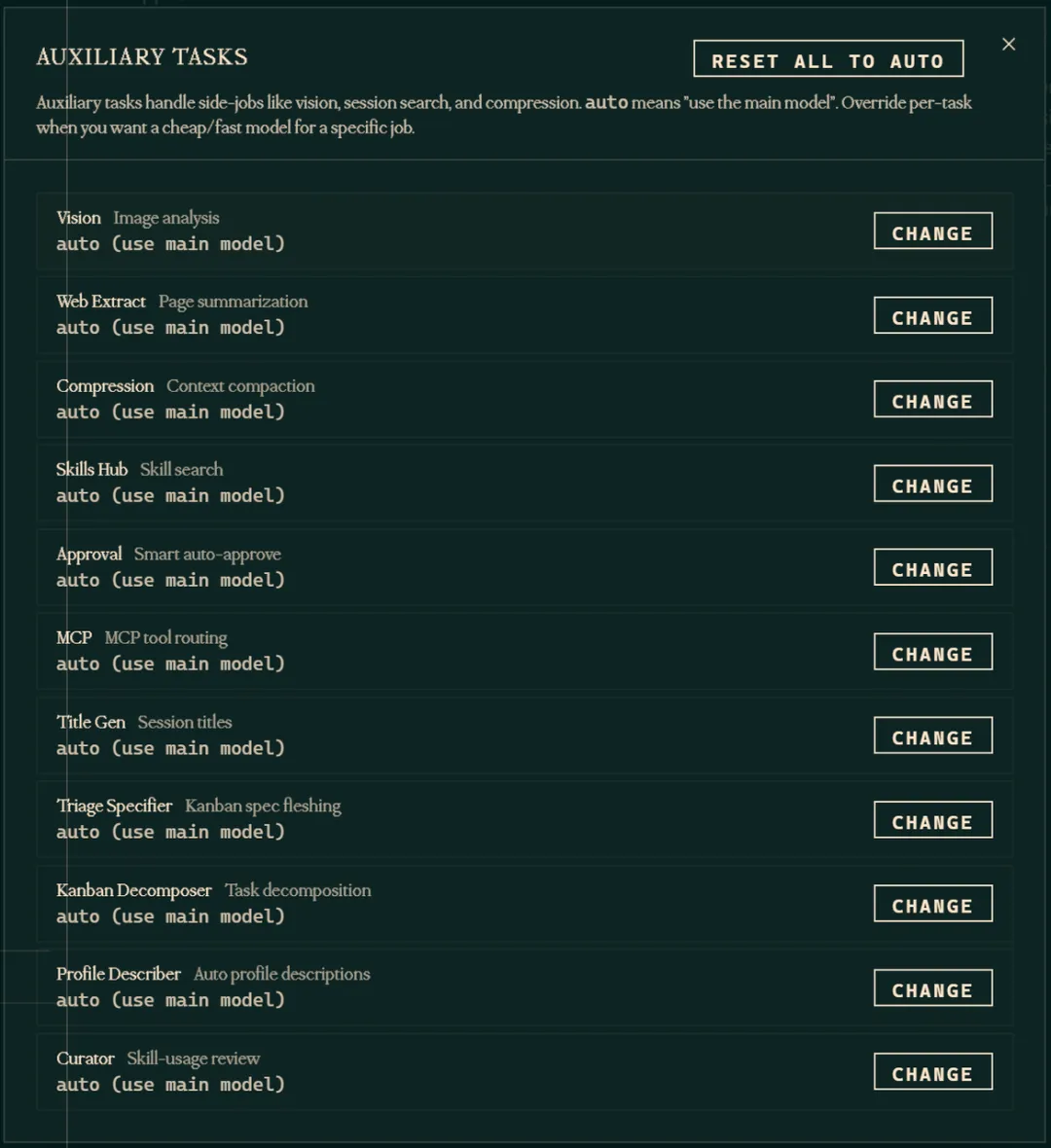
在Desktop App桌面端中配置模型提供商(供应商):
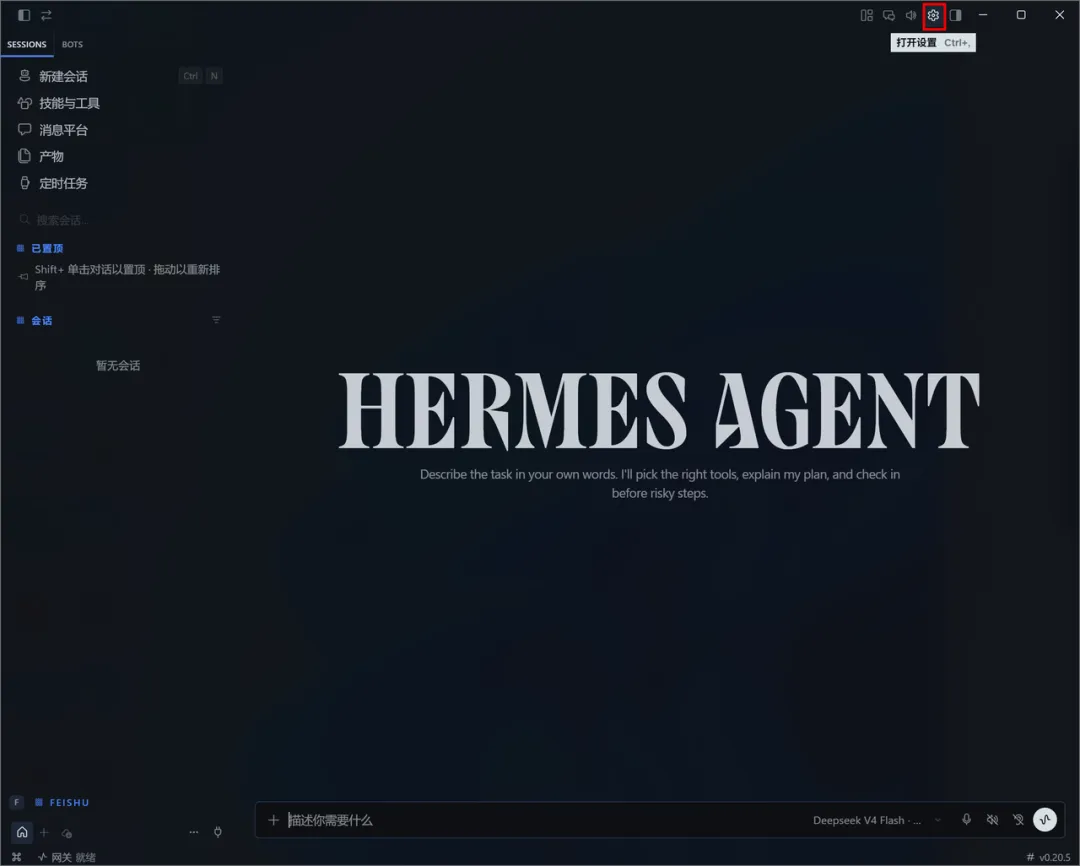
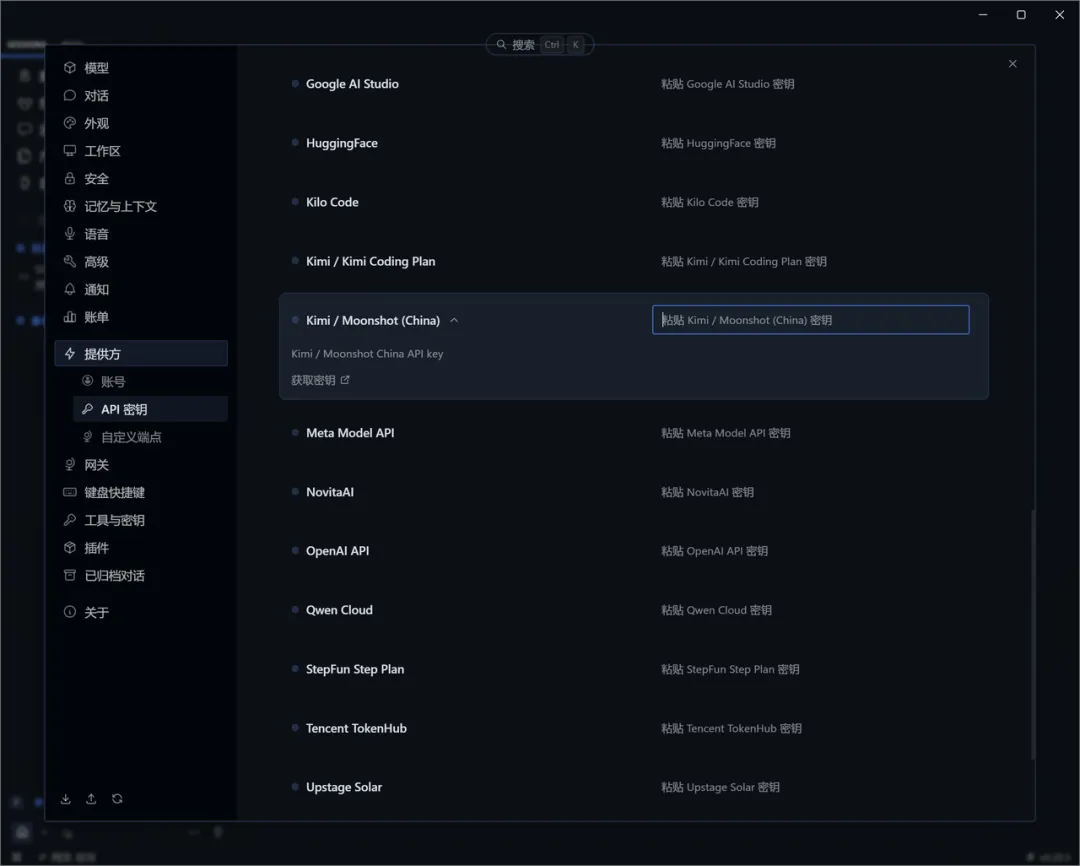
设置-提供方-API密钥,找到月之暗面的Kimi,右侧输入密钥即可

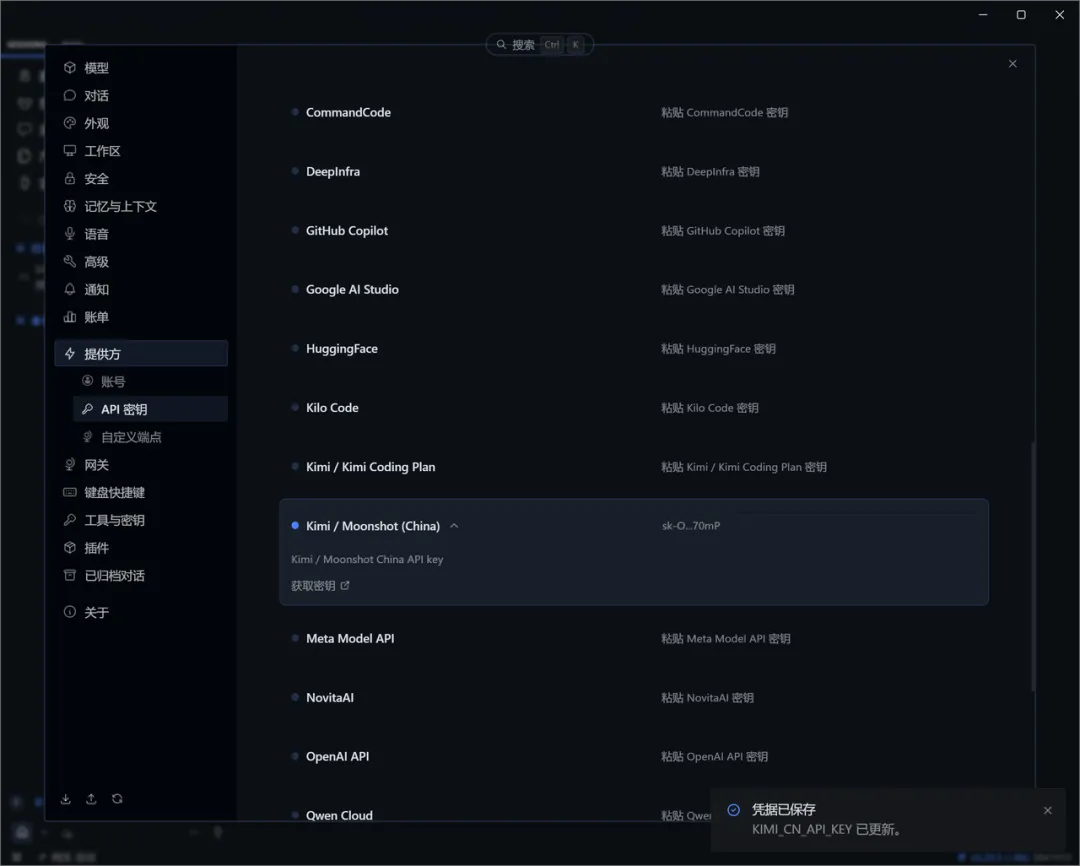
这里只是完成了提供方的配置,并没有修改默认使用的模型。
如需修改,去 设置-模型 中切换。
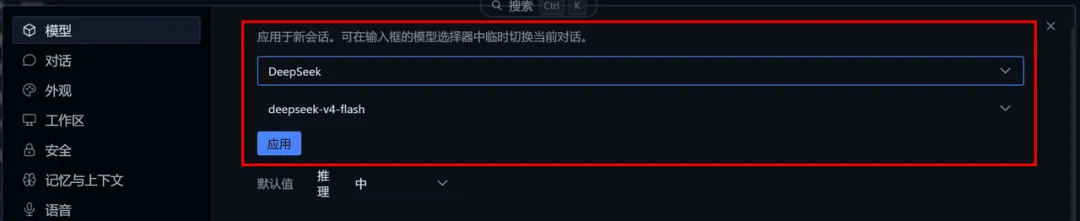
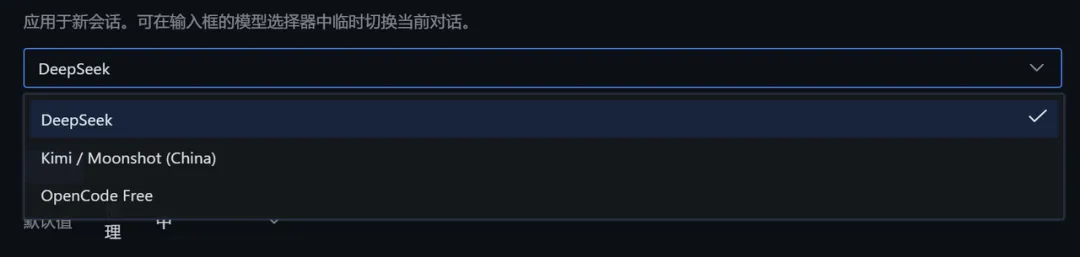
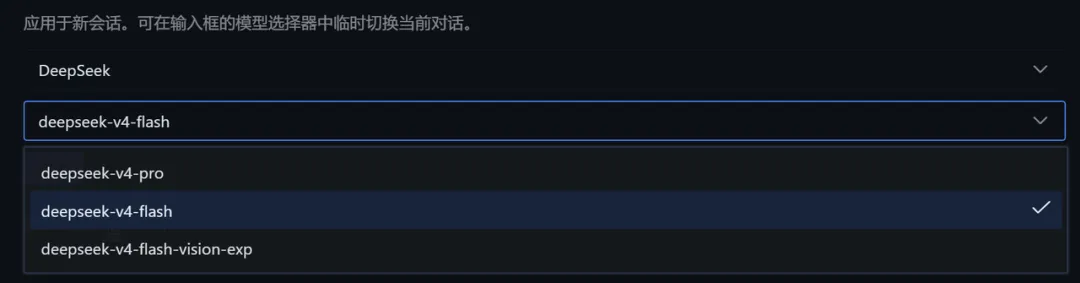
进阶:辅助模型(标题生成、视觉、压缩等 11 个槽位)也能单独设置使用哪些模型做默认。
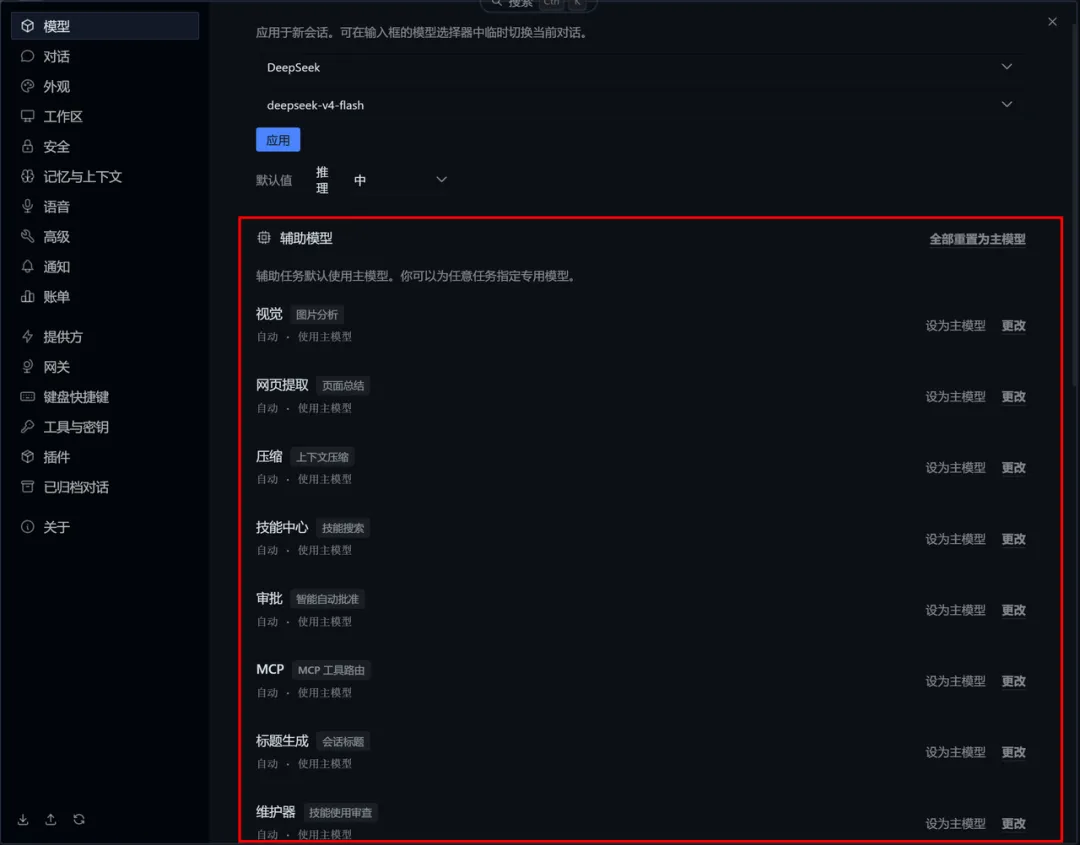
如需新增模型提供商(供应商)或者修改默认模型,
在Windows终端中输入以下内容并回车:
hermes setup model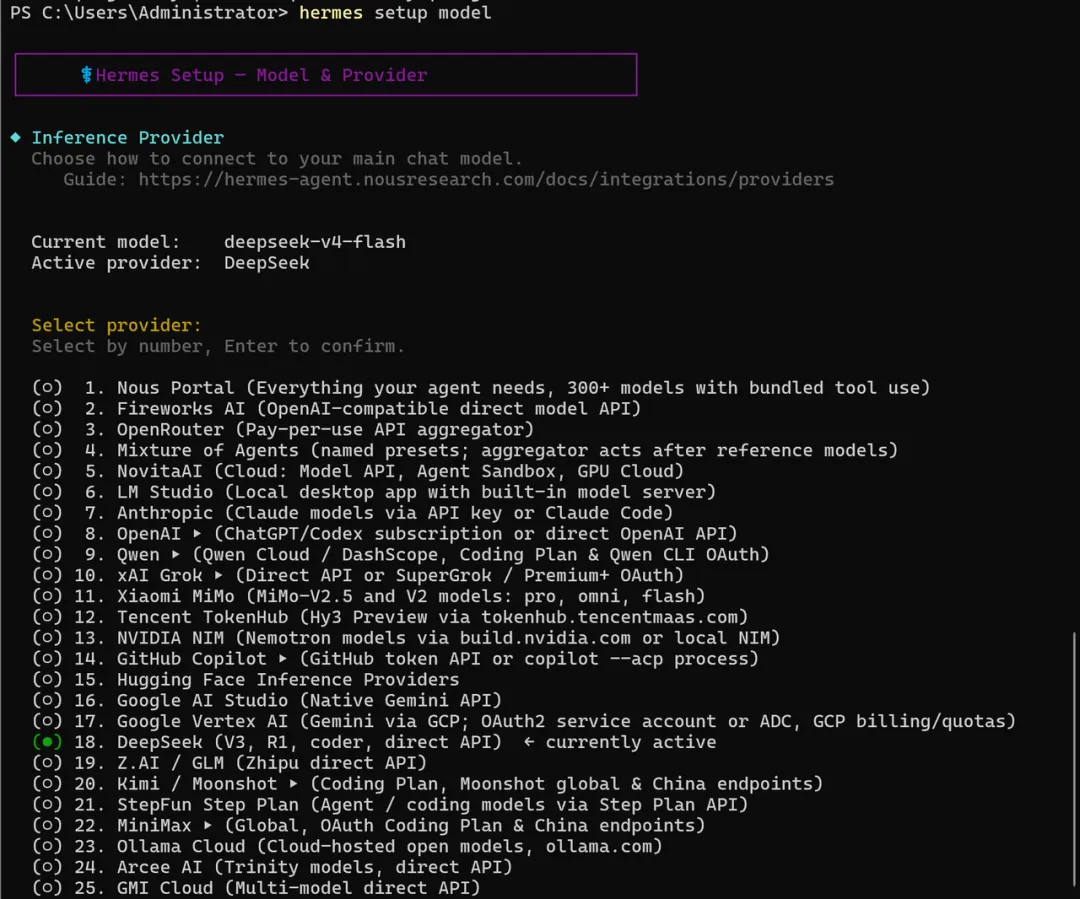
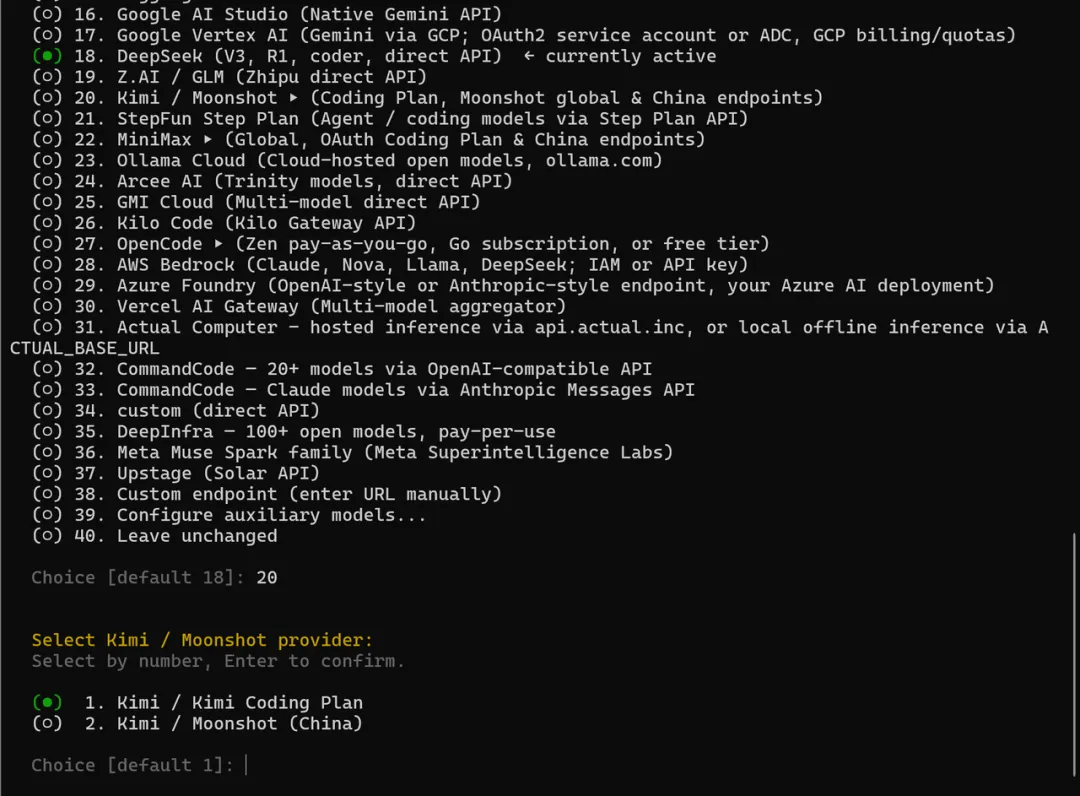
示例是选中20,尝试配置月之暗面的Kimi模型。
跟最初安装过程是一样的。
这个命令流程中会先完成新增模型提供商,然后修改默认模型。
同样支持通过终端、Dashboard、Desktop App三种方式完成连接。
前面安装教程中已经演示了在终端、Dashboard如何连接,
忘了的话,可以回顾下前篇:保姆级教程:Windows 原生安装 Hermes Agent 爱马仕(上)(2026年8月)
接下来演示在Hermes Desktop App中如何连接飞书。
首先双击图标打开Desktop App。没安装好或者构建好的话,参考前篇教程安装或者构建。
在Desktop界面左侧,点击“消息平台”,右侧会出现支持的消息平台Channel,其中包括“Feishu/Lark”,这就是飞书。
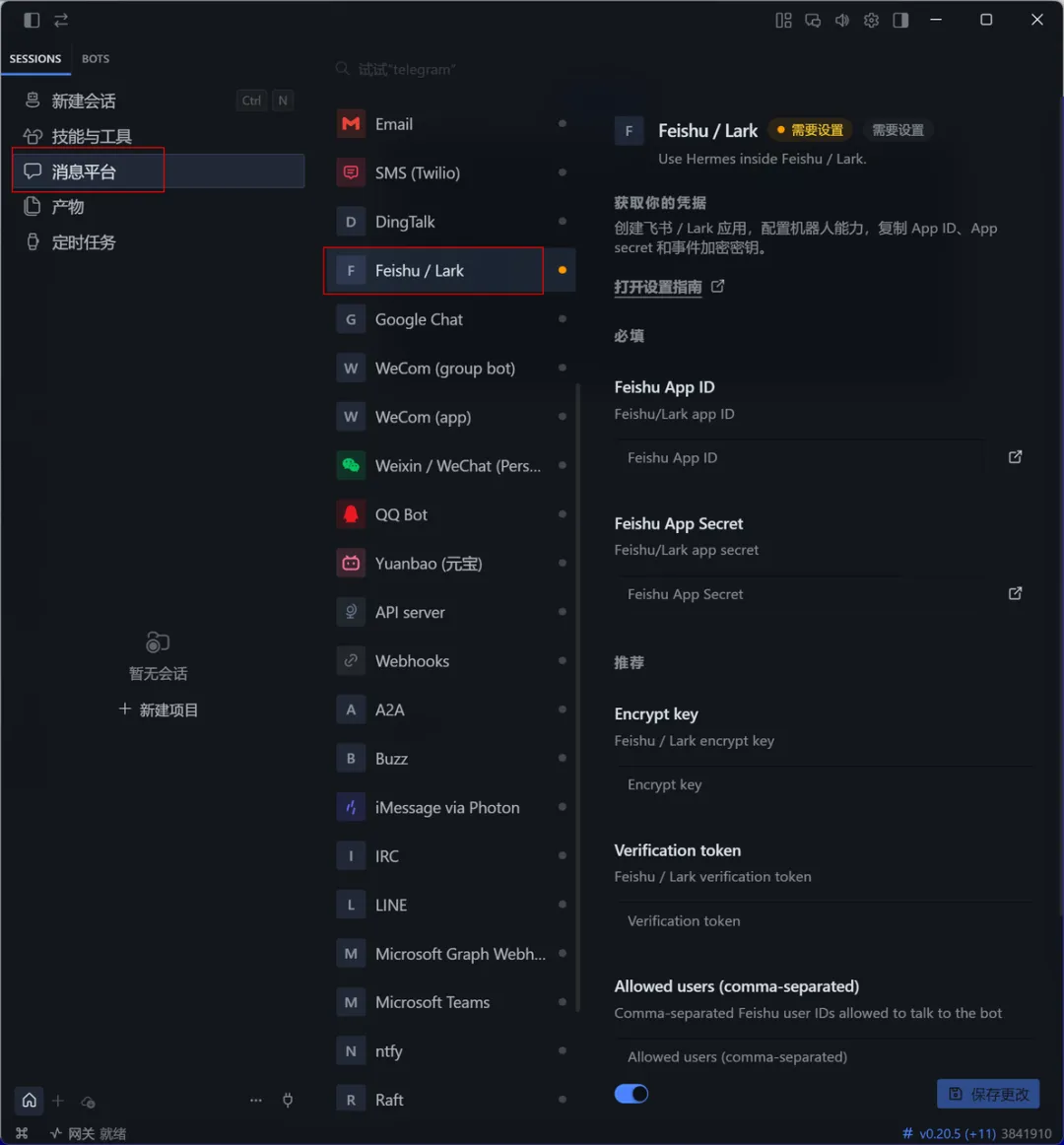
可以看到,设置项中有两个必填项,飞书应用的App ID、App Secret。
这两个值对应的是,来自飞书开放平台的应用中心中创建的智能体(机器人)应用。
注意:飞书特别为AI智能体机器人提供了一个“智能体”类型的机器人应用。
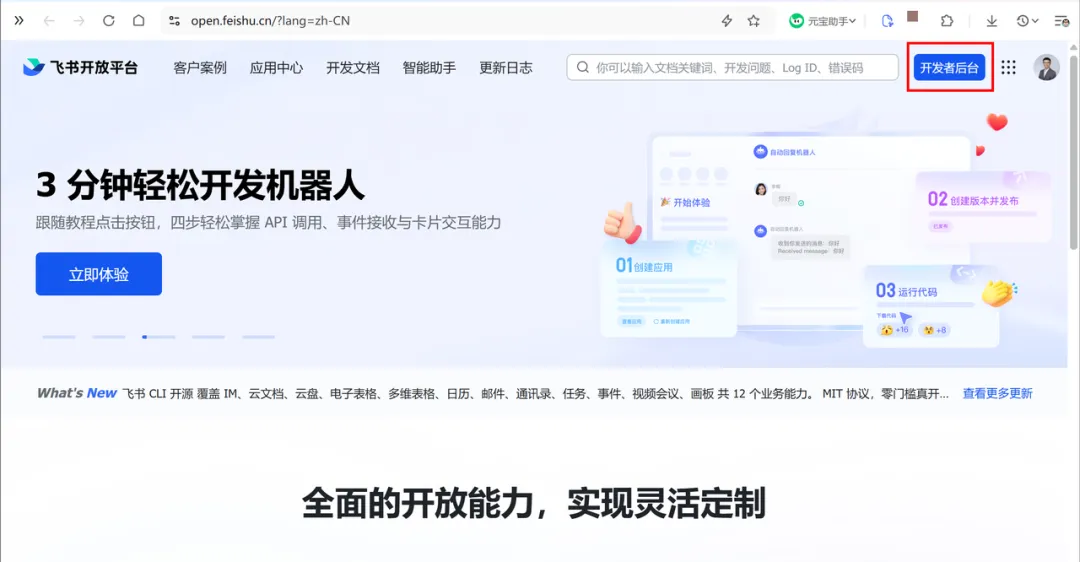
进入飞书开放平台,点击开发者后台:
在开发者后台页面头部展示了一个横幅广告,提示可以“立即创建”飞书智能体应用。点击这个“立即创建”。
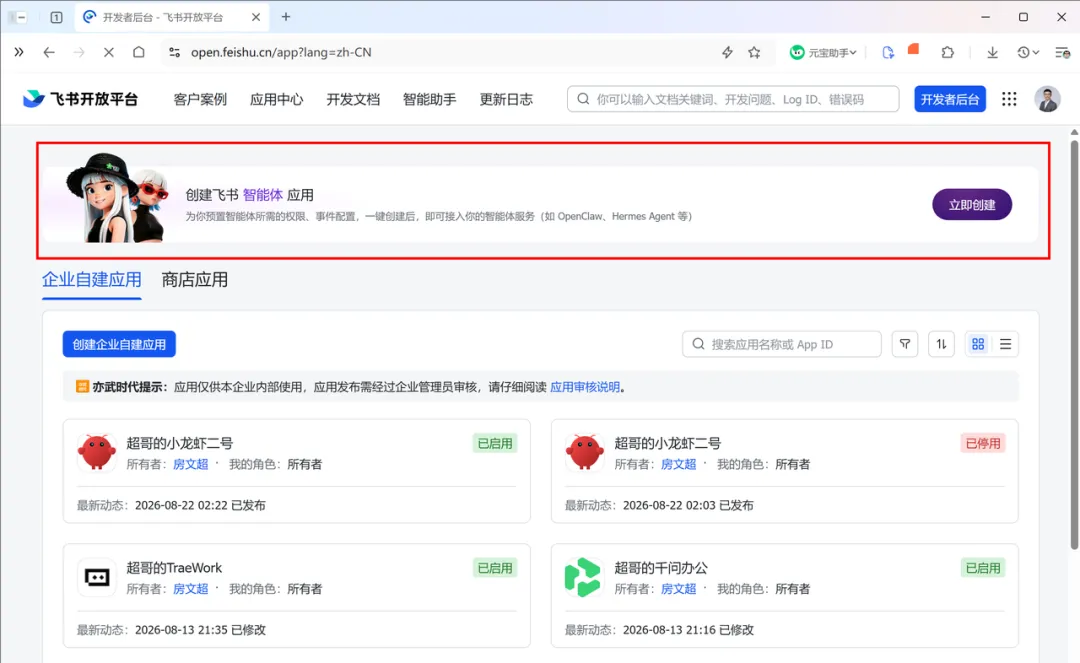
创建飞书智能体应用
https://open.feishu.cn/page/launcher?from=backend_oneclick
进入创建飞书智能体页面:
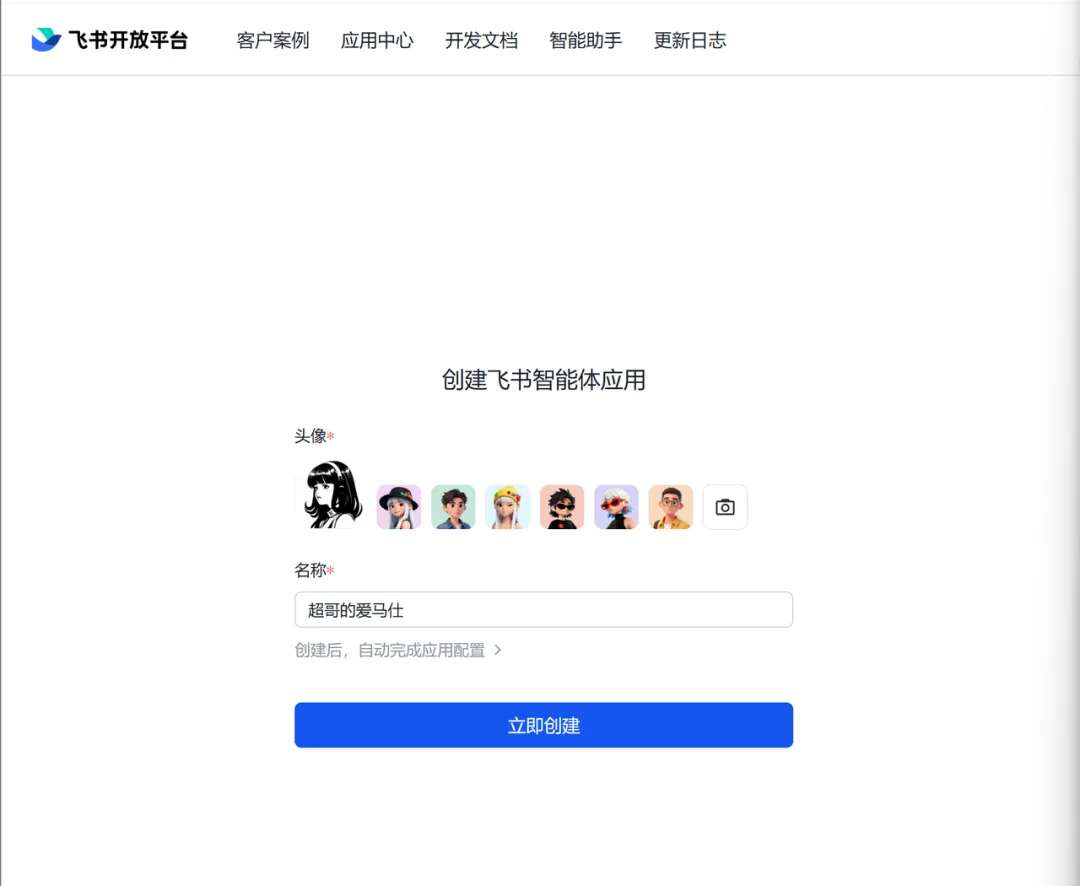
可以更换头像图标、更改名称。之后点击“立即创建”。
创建成功后,获得App ID和App Secret。
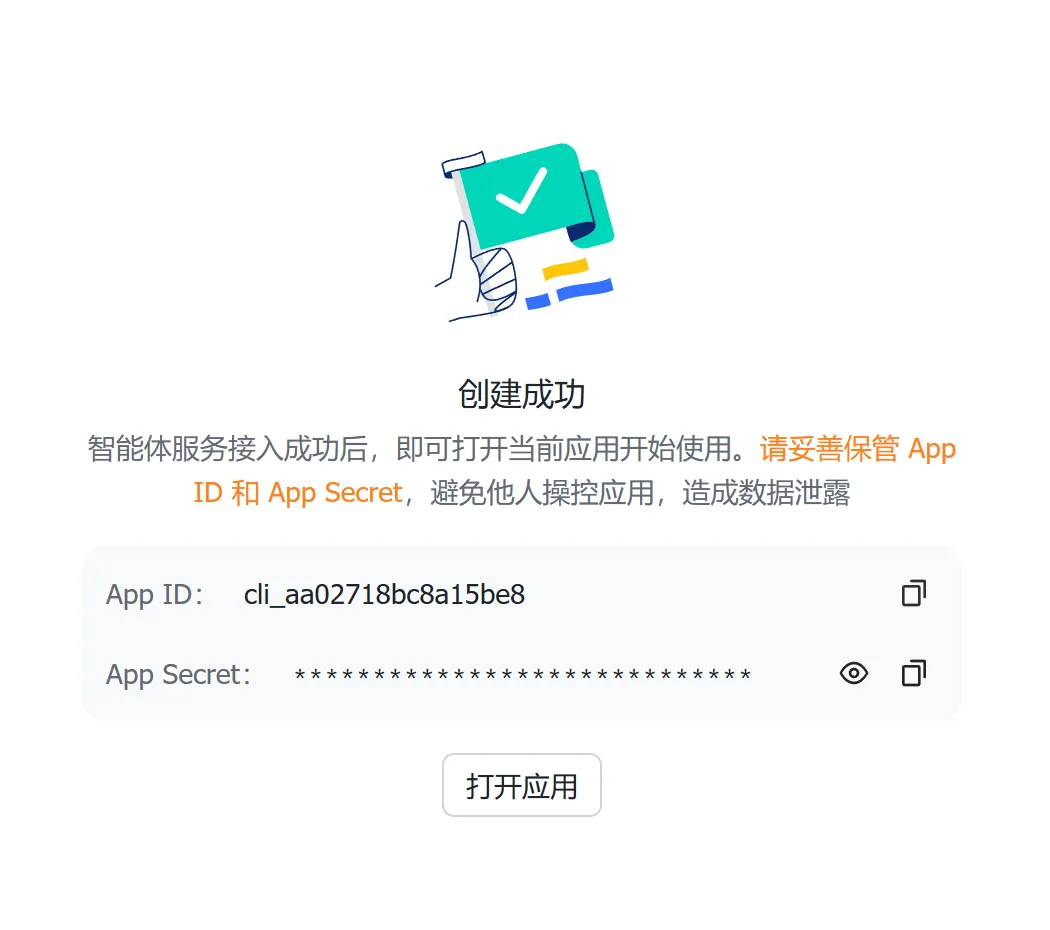
点击“打开应用”,可以跳转飞书中跟这个智能体机器人聊天。
把我们在飞书拿到的App ID和App Secret,配置到Hermes的飞书渠道,完成配置。
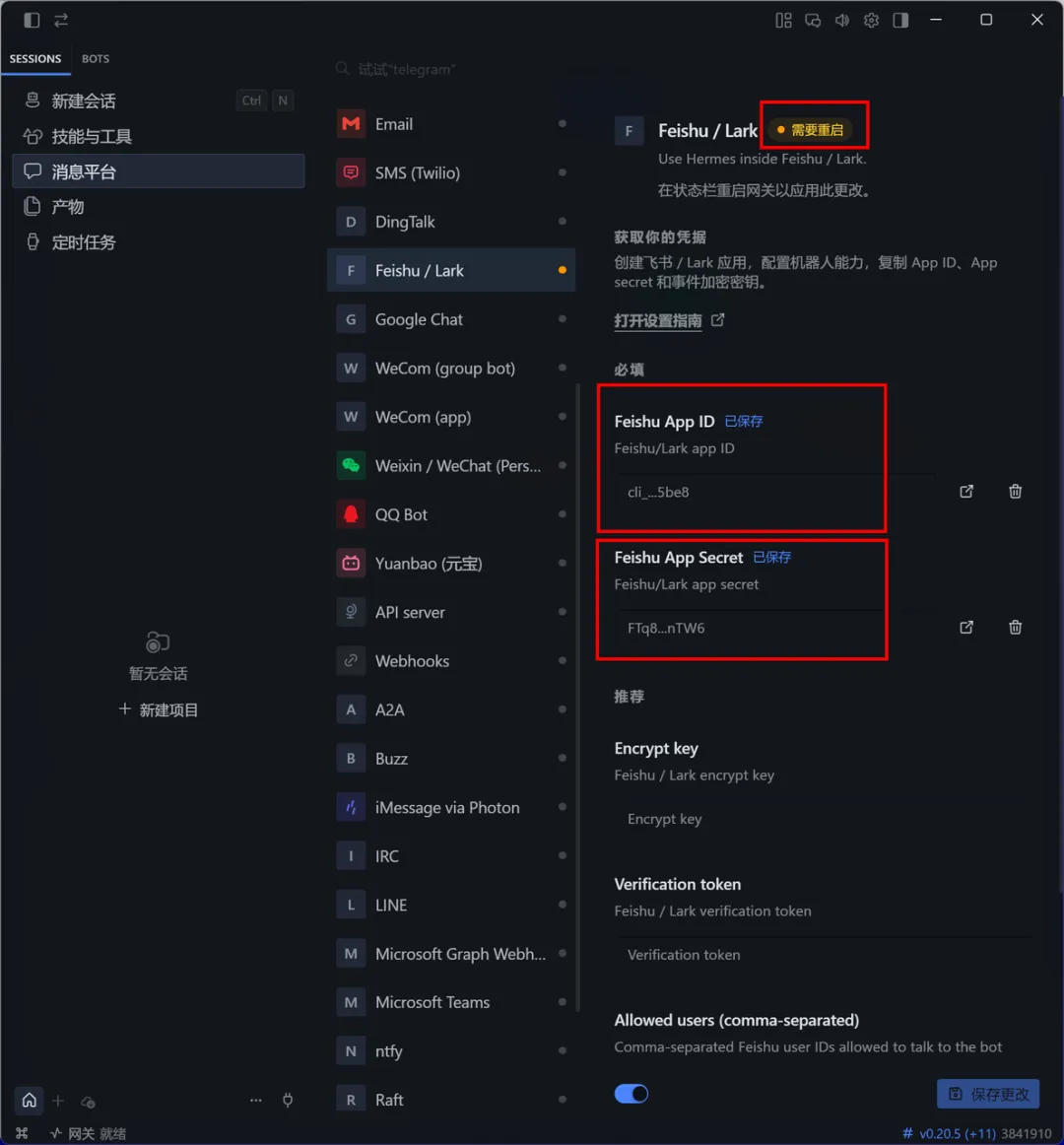
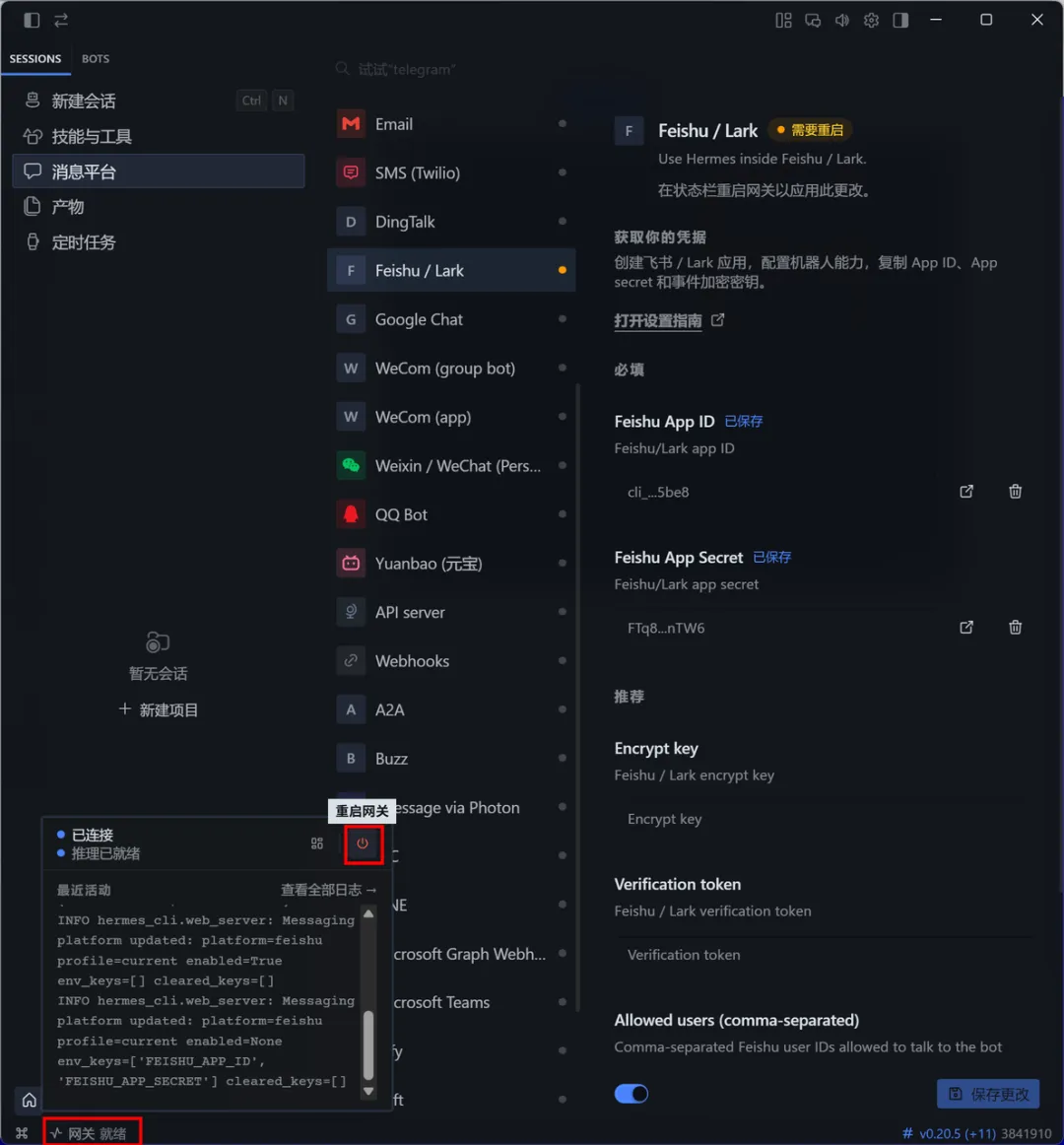
保存配置信息后,提示需要重启网关gateway才行。
如何重启网关呢?在界面左下角,点击“网关”,然后在弹出小界面右上角点击“重启网关”的图标。
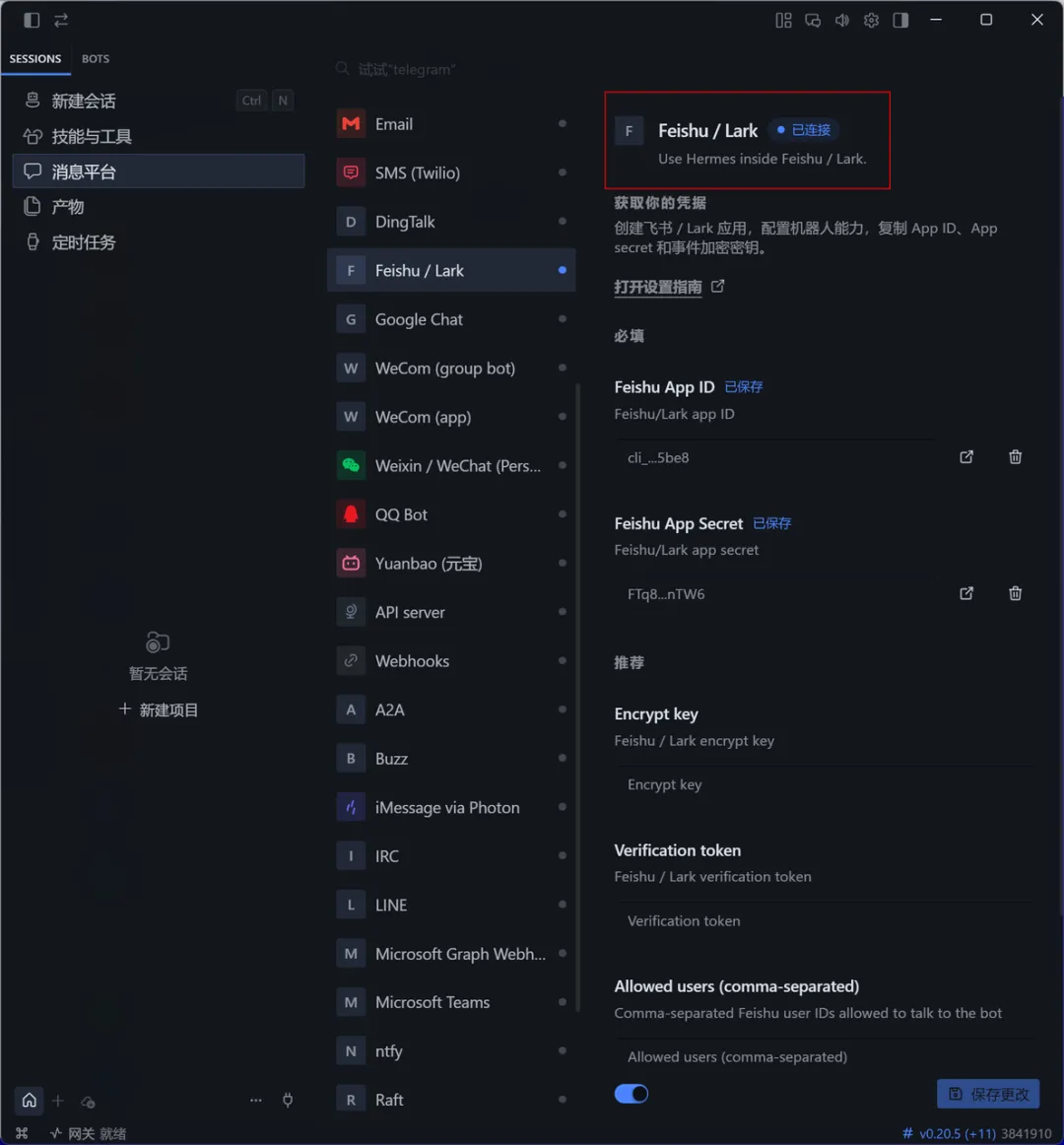
重启网关成功后,可以检查下飞书渠道已经对接成功。
回到飞书,跟刚创建的这个智能体机器人说话试试:
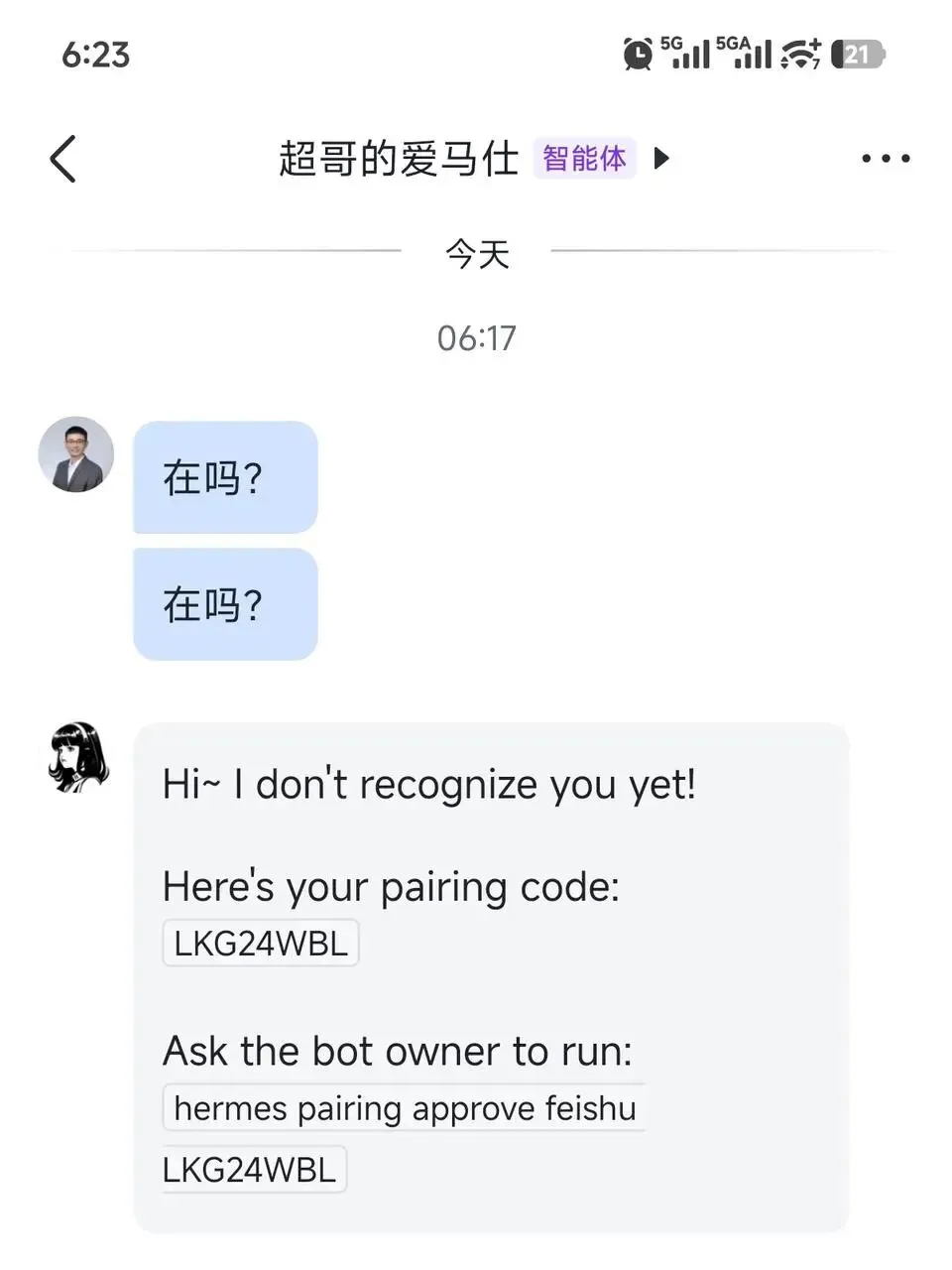
提示需要配对。
此时,在desktop App里,消息平台-Feishu 会提示有一个待处理请求,就是刚才飞书机器人配对的申请。点击“批准”即可。
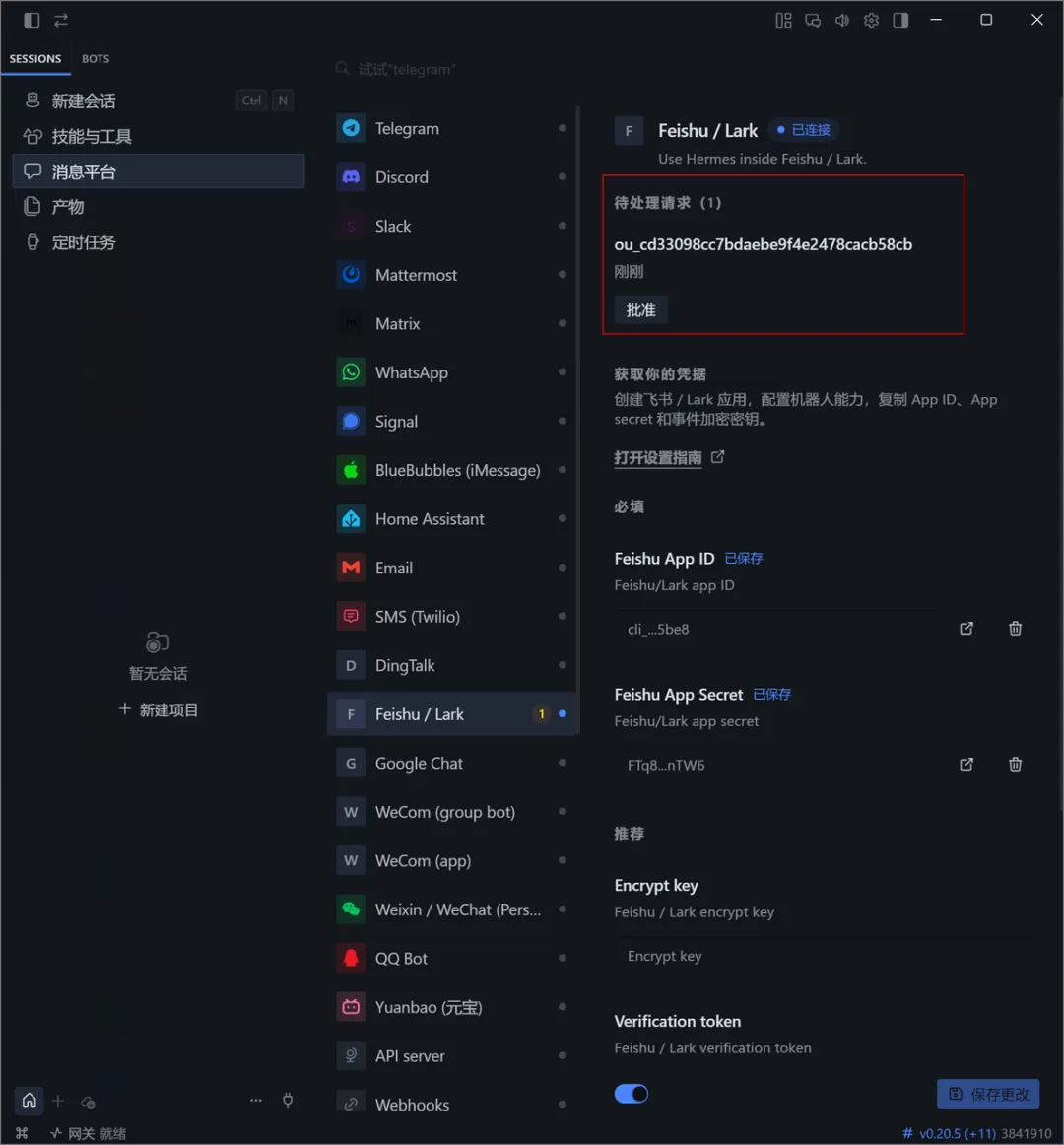
批准配对请求。
批准完成,配对成功,之后再跟机器人说话:
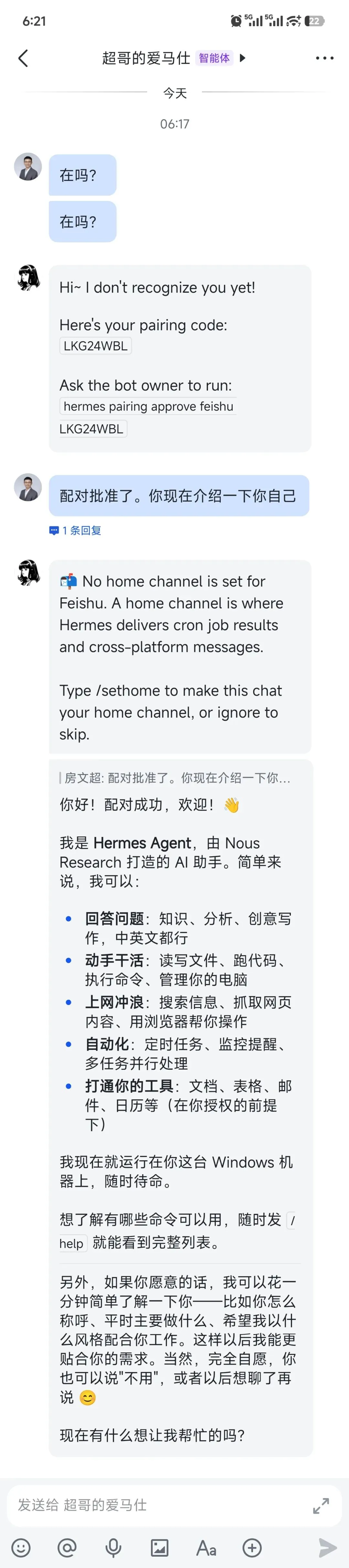
可见,配对已经成功。
至此,爱马仕对接飞书部分,也成功完成了。
如有任何问题,欢迎留言讨论。
▲ 点击卡片关注房文超,加个星标,一起学习进步