 夜雨聆风
夜雨聆风
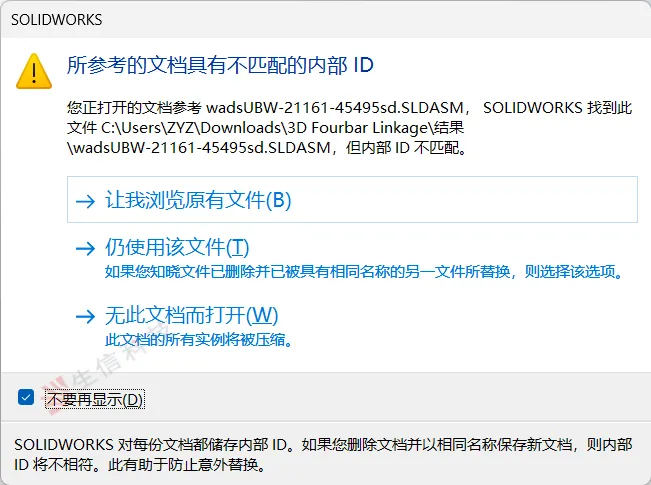
在打开SOLIDWORKS装配体时,你是否遇到过这样的提示:“所参考的文档具备不匹配的内部ID”?此时,系统会要求你手动浏览并指定正确的源文档。如果源文件不慎丢失,你只能在“继续使用当前文件”与“无文档打开”之间做选择。一旦选择了“无文档打开”,该零部件将被强制压缩,且在未找回源文件的情况下,后续无论如何操作都无法解除压缩。
一 / 原因分析
SolidWorks中的文件识别机制为每个零部件分配了两种ID:
1.外部ID:即零部件的物理文件名(如“圆柱01.SLDPRT”),用户可以通过重命名随时更改。
2.内部ID:文件在首次保存时由软件自动生成的唯一识别码,用户不可见且不可修改。
当装配体加载时,软件首先通过外部ID(文件名)在参考路径中查找文件,找到后会进一步核对内部ID。当两者不一致时,就会触发此报错。导致内部ID不匹配的常见原因包括:
1. Windows资源管理器替换:用户在电脑文件夹中,直接复制、剪切或另存为了一个同名文件,覆盖了装配体原本引用的原始零件文件。
2. 外部图档转换覆盖:将STEP等外部格式导入SolidWorks并修改后,直接另存为同名文件替换了原有零件,由于新生成的文件具有全新的内部ID,导致装配体无法识别。
3. 同名文件内存冲突:在打开装配体之前,SolidWorks软件内存中已经打开了一个同名但不同源的新建零件。软件在加载装配体时,会优先抓取内存中已打开的同名文件,从而引发内部ID不匹配。
二 / 解决方法
1
重置警告弹窗
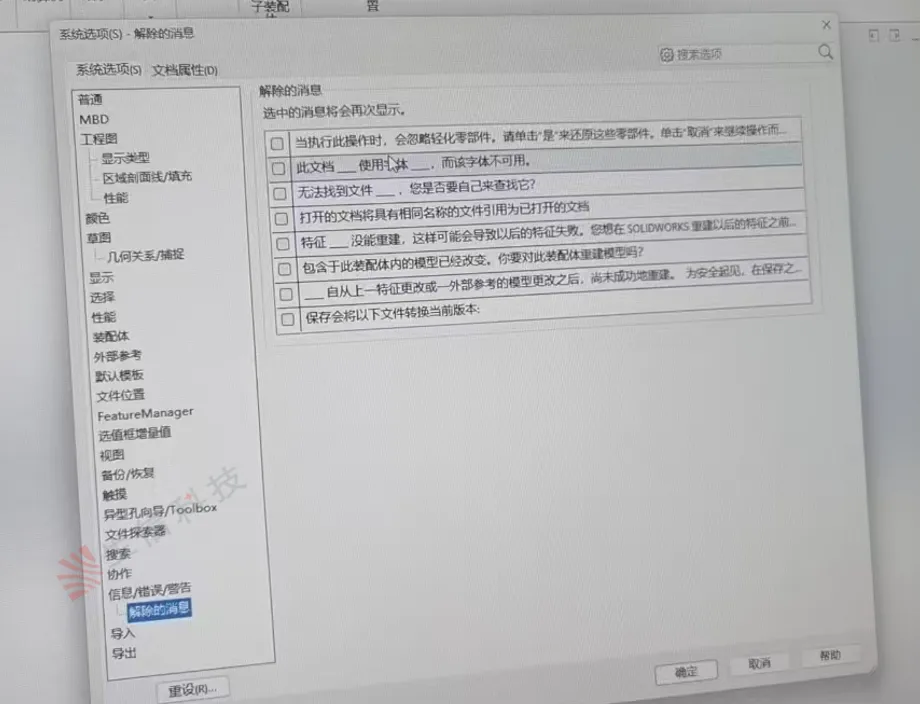
若点击“解除压缩”无反应,说明提示已被屏蔽。需进入 工具 >系统选项 > 信息/错误/警告 > 解除的消息,重新勾选“参考文档具有不匹配的内部ID”,确保操作时能弹出选择框。
2
浏览指定文件
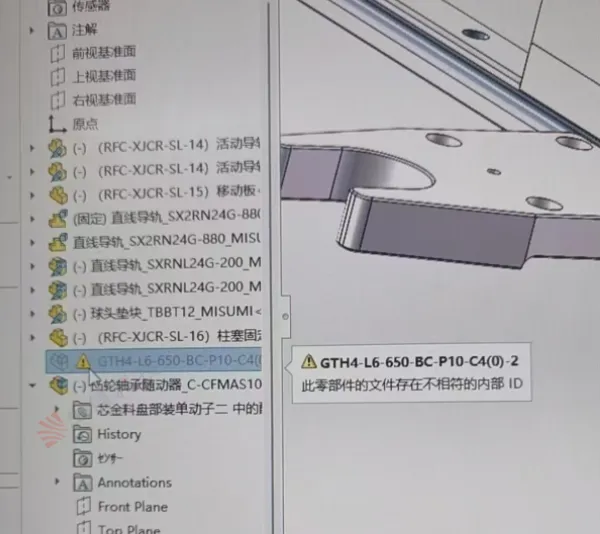
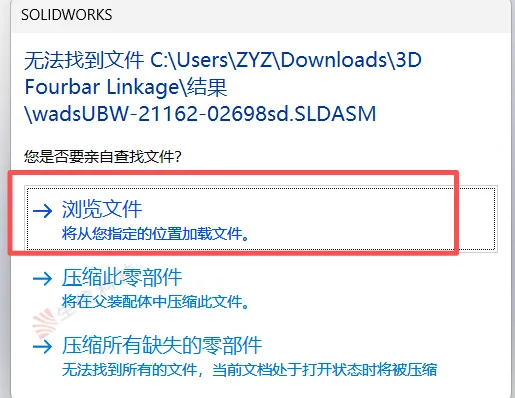
在设计树右键点击报错零件,选择“解除压缩”。在弹出的警告框中,点击 “浏览” 按钮,手动找到并选中该零件对应的正确源文件。
3
确认并保存
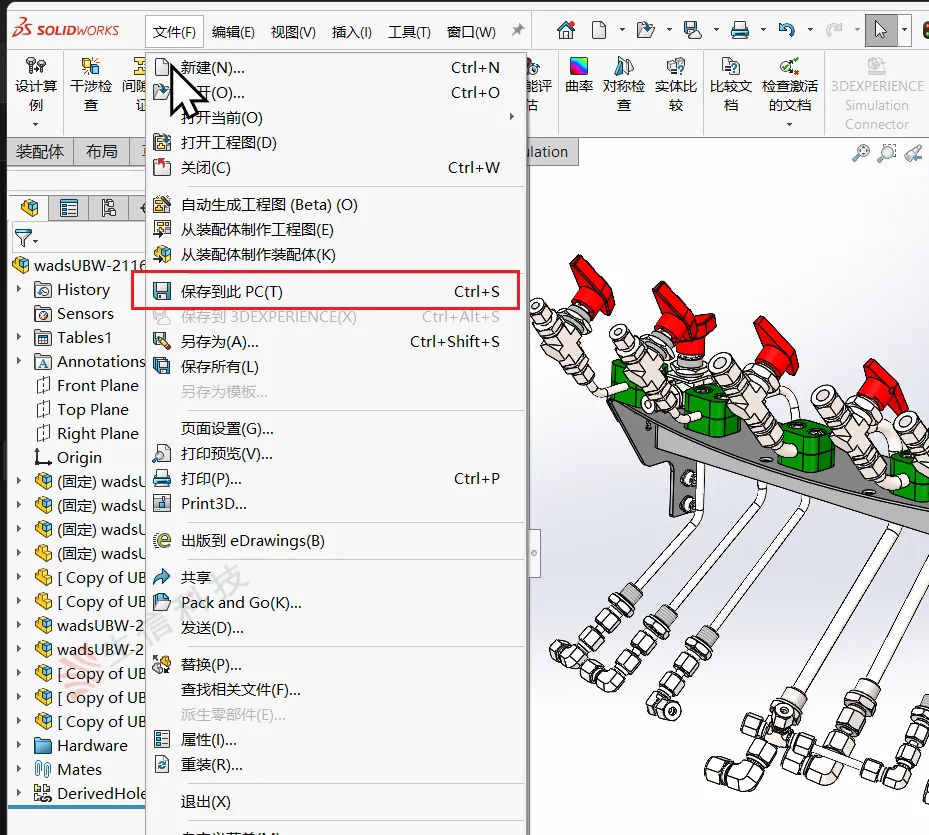
选中文件后,若仍提示ID问题,选择 “仍使用该文件” 强制加载。成功显示零件后,务必立即 保存装配体,以更新内部的ID关联记录,彻底修复报错。
三 / 总结
“内部ID不匹配”本质上是SolidWorks为了防止文件被意外替换而设置的一种安全保护机制。在日常设计工作中,工程师应严格遵守SolidWorks的文件管理规范:所有涉及零件重命名、替换、移动的操作,均应在SolidWorks软件内部完成,杜绝通过Windows资源管理器直接覆盖同名文件。对于复杂项目的文件归档与发送,建议统一使用“打包(Pack and Go)”功能,或依托SolidWorks PDM系统进行版本控制,从根本上杜绝此类参考报错的发生。
生信科技 您身边的数字化转型专家
向上滑动阅览
上海总公司
地址:上海市延安东路588号远洋商业大厦15层C座
电话:400-615-8251 / 189-3009-5713
上海·虹桥办事处
地址:上海市青浦区盈港东路7802号宝龙广场801B
上海·漕河泾办事处
地址:上海市闵行区合川路2679号虹桥国际商务A座A108
江苏·苏州分公司
地址:苏州工业园区思安街99号协鑫广场1幢23层02号
浙江·杭州分公司
地址:杭州市上城区市民街66号钱塘航空大厦2幢1210室
浙江·宁波办事处
地址:宁波市鄞州区天童北路933号和邦大厦C座1111室
安徽·合肥分公司
地址:安徽省合肥市庐阳区安粮东怡B座1002室

更多工业软件资讯,请关注我们
视频号|SOLIDWORKS生信科技