 夜雨聆风
夜雨聆风01正文
有一笔账挺扎心的。
一份月度复盘材料,真正需要动脑的部分大概只有20分钟。剩下的3个小时在干嘛?从会议录音里往外抄内容,把表格里的数字一个一个誊进文档,统一字体字号,导出PDF,再转成PPT。
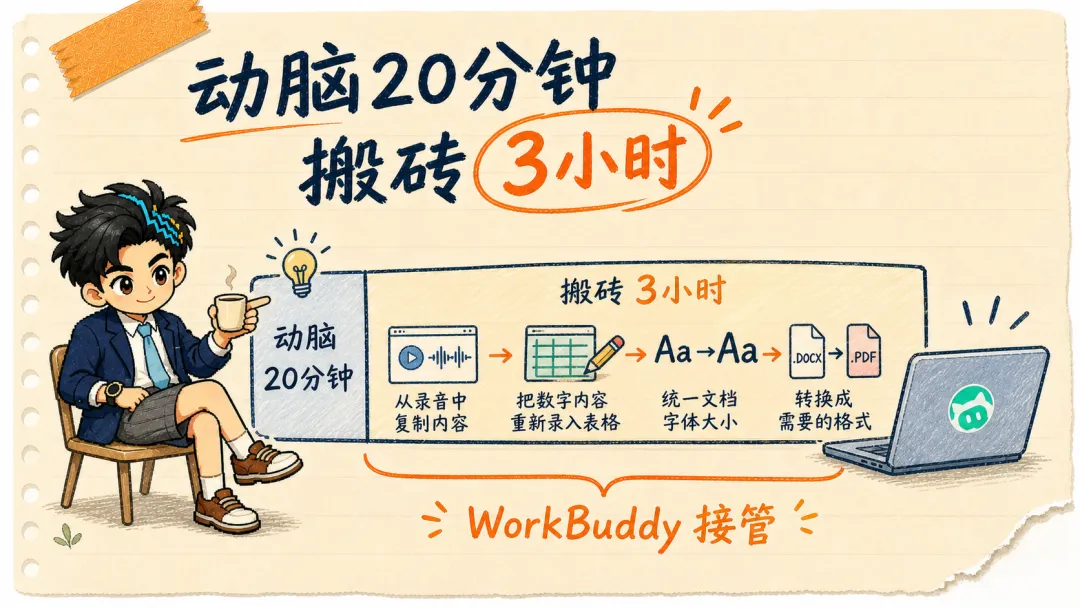
这笔账不是我编的,是腾讯给自己内部新员工做AI培训时算的。培训材料里总结了新人的四类困境,材料散落在五个人手里不知道从哪下手、机械劳动吃掉大半时间、怕做错更怕不知道自己错在哪,以及最后一条,也是学员共鸣最强的一条,用过AI,但结果不能直接用。
最后这条值得展开讲讲。你让AI写份总结,它写得很流畅,可数字是编的,活动名是编的,最后还得自己重写。。。你让AI帮你整理文件,它回你一份五步操作指南,活还是你自己的。AI像个特别能说会道的参谋,就是不碰活。
WorkBuddy 要解决的,就是把参谋换成同事。
这是腾讯出的一个桌面端AI工作台。你用一句话交代任务,它自己拆步骤、自己读文件、自己动手干,最后在结果区交给你一份能用的成品。文档、表格、PPT,都是落地的文件,不是聊天记录里的一段文字。
先花两分钟,分清两个词
很多人觉得AI产品都差不多,是因为把两个东西混在一起看了。
**模型和智能体。**模型是大脑,负责理解和生成,你平时用的那些能聊天、能写文案的,都是模型直接对你说话。智能体是在大脑外面装了一层东西,文件权限、任务规划、工具调用、执行机制。装上这层,AI从「会想」变成「会动手」。
业内管这层东西叫Harness,DeepSeek官方页面给过一个公式,Agent等于Model加Harness。同一个模型,装进不同的智能体,表现能差出很远,因为模型决定能力上限,智能体决定它能看见什么、碰什么、干多久,做错了会不会自己回头改。
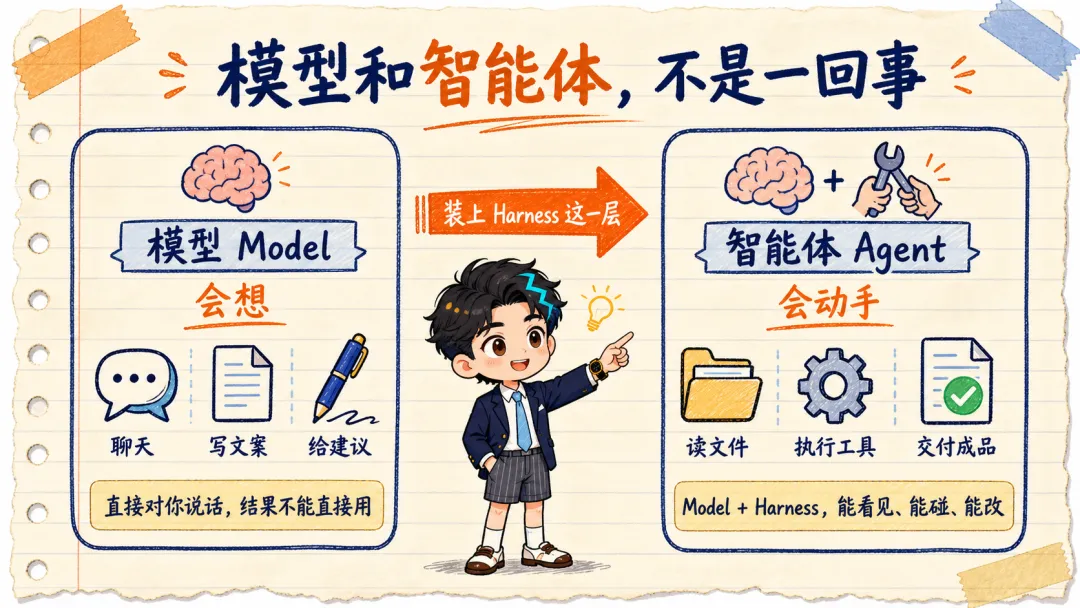
WorkBuddy就是按照智能体的思路做的。市面上大部分智能体产品是给程序员准备的,它把目标用户写成HR、行政、运营、销售这些不写代码的职场人,这在智能体产品里不算常见。
落到体验上,差别是这样的。你跟一个聊天AI说,帮我分析这个Excel里的销售数据。它给你一段文字,讲该用什么函数、做什么透视表。你跟WorkBuddy说这句话,它直接读你电脑上的文件,跑完分析,生成图表,交一份做好的报告。教你怎么做,和替你把事情做完,是两种完全不同的产品。
它怎么干活,你只出现在两头
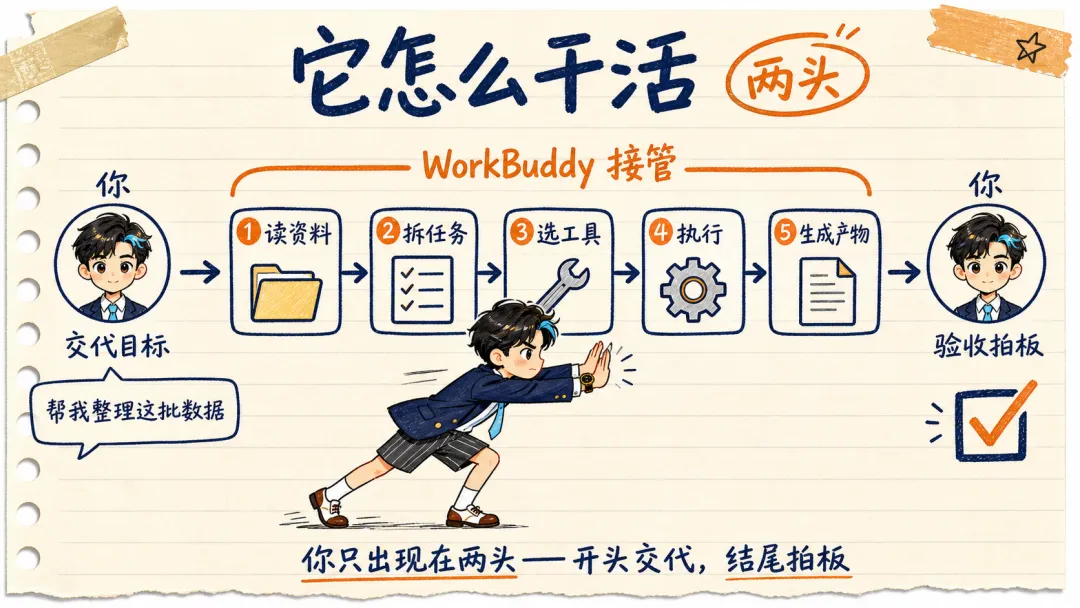
WorkBuddy干活的完整链条是这样的。你说清目标,它读取你授权的资料,自己拆解任务、选择工具,执行并生成产物,然后你来验收。不满意,指出问题,它返工。满意,归档发布。
**你只出现在这个链条的两头。开头交代,结尾拍板。**中间那些在文件夹、表格、文档之间来回搬运的机械劳动,就是它要吃掉的部分。
打开软件之后,界面分三块。左边是任务列表,所有任务按文件夹分组管理。中间是对话区,交代任务、上传文件、持续追问都在这里。右边是结果区,产物、全部文件、变更记录、预览,都在这里查。
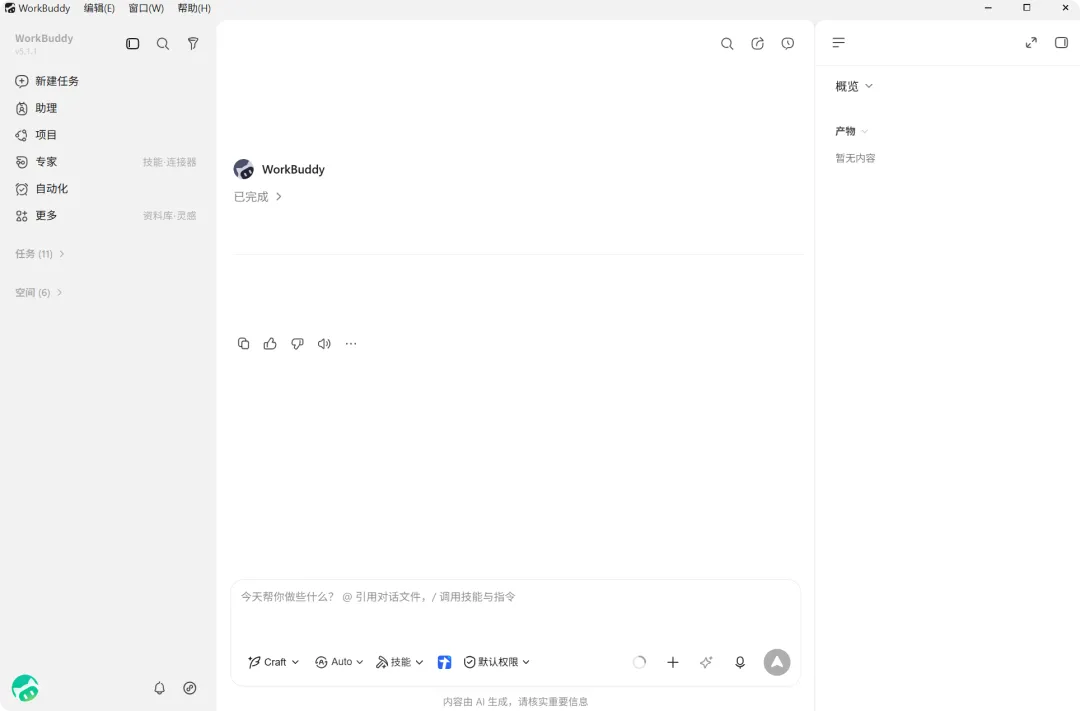
每个任务有独立的工作目录,可以同时开几个任务并行跑,写方案一个窗口,整理数据一个窗口,互不干扰。这是「工作台」和「聊天框」最直观的区别,聊天框里你只能排着队一个问题一个问题问,工作台上你是同时带着好几个人干活。
装之前,对一下门槛
进入实操。安装之前确认三件事,免得白折腾。
系统版本。Windows需要Win10及以上,Win7、Win8、Win8.1都不支持。Mac需要macOS 12 Monterey及以上。还停留在Win10以下的电脑,现在面临的已经不是装不装WorkBuddy的问题了,很多新软件都不再兼容老系统。
网络和账号。它需要联网调用AI模型服务。登录用微信扫码,不用额外注册。
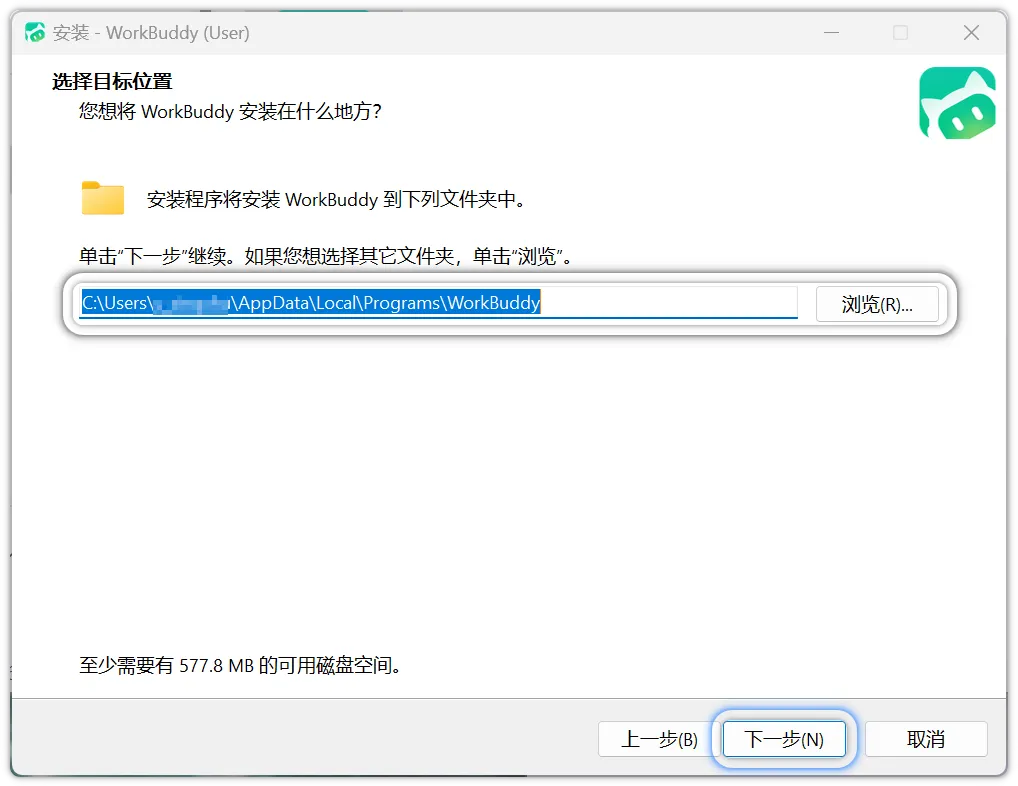
一个稳妥的小习惯,安装路径用纯英文。v5.3.12之前的版本在Windows非系统盘或中文路径下出过产物无法预览、下载提示Access denied的问题,新版本已经修复,但纯英文路径能把这些隐患彻底绕开。
下载只走官方入口,官网是 codebuddy.cn/work ,输入 www.workbuddy.cn 也能打开。社区蓝皮书里加粗提醒过,不要从网盘或不明镜像拿安装包。
Windows安装,八步
Windows的安装是标准向导流程,一路下一步。
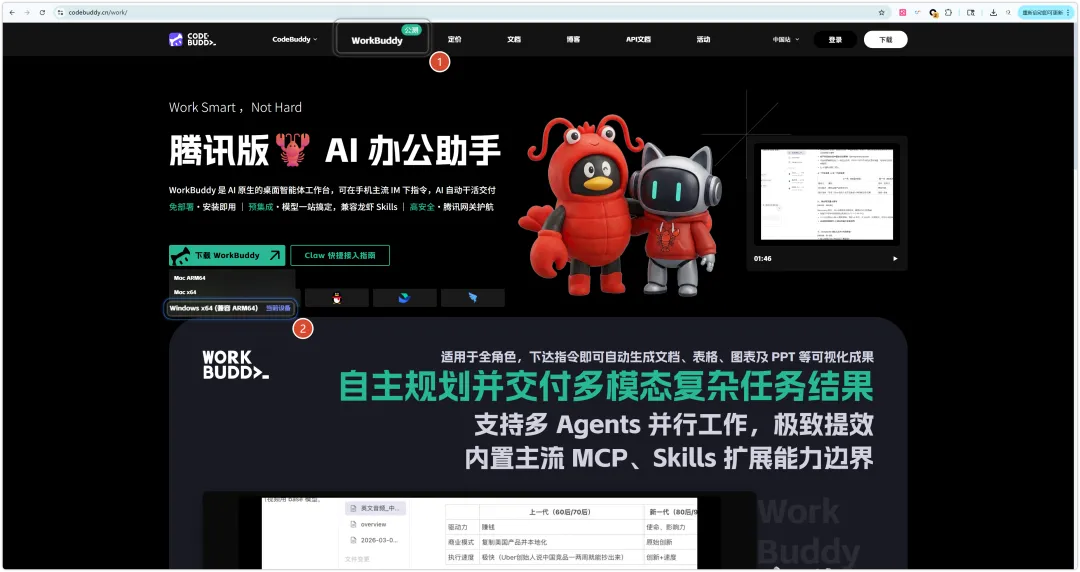
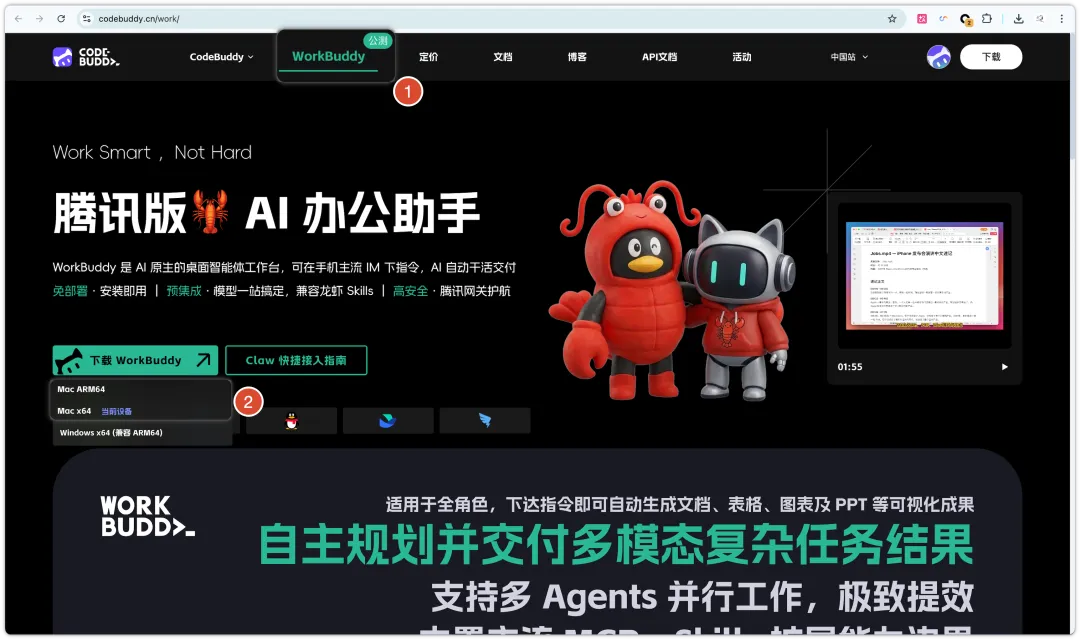
第一步,打开 codebuddy.cn/work ,点「立即下载」,网站会自动识别你的系统给出对应版本,等下载完成。
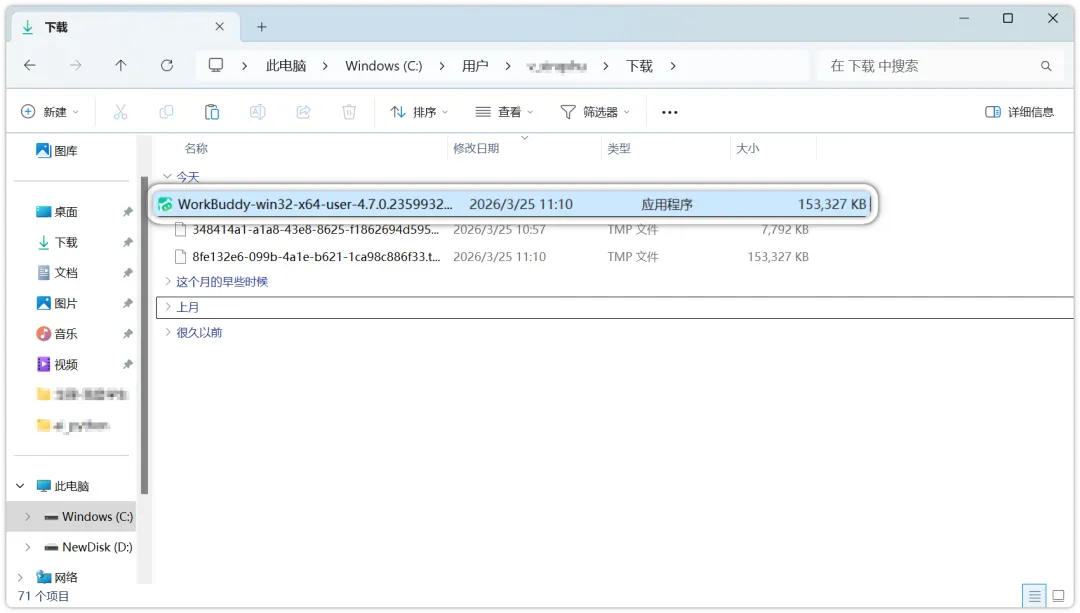
第二步,双击安装包,启动安装程序。
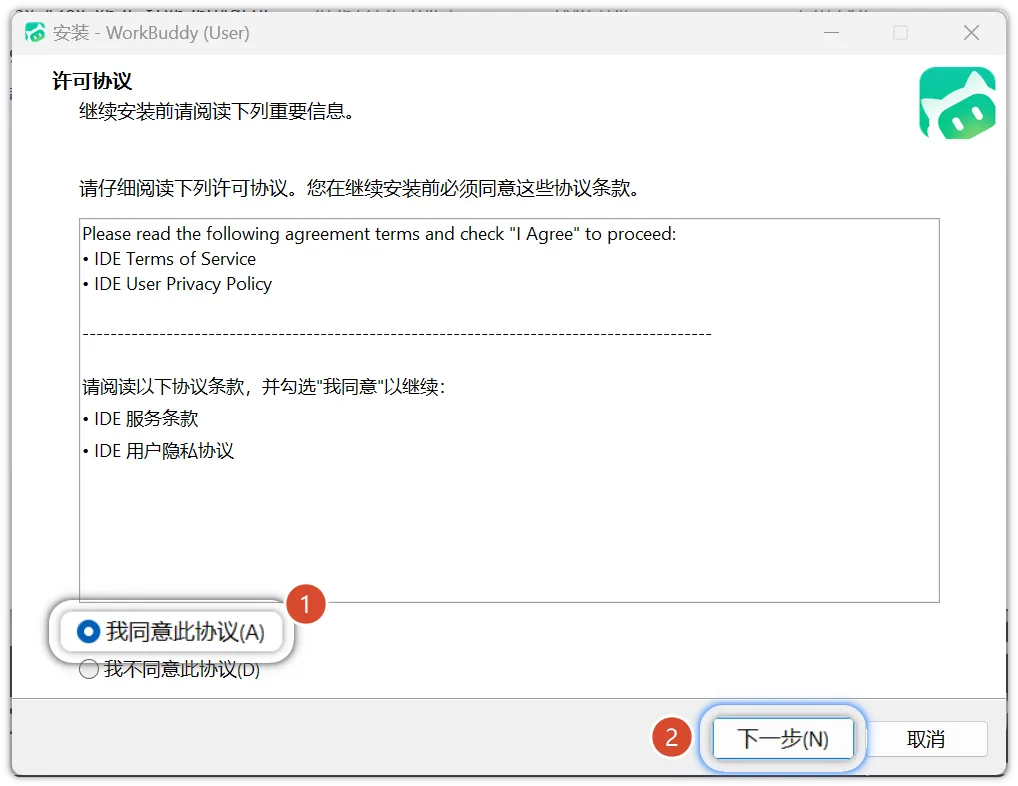
第三步,勾选「我同意此协议」,点下一步。
第四步,选安装路径。默认路径直接下一步,想换盘的话记得避开中文路径。
第五步,确认开始菜单文件夹,直接下一步。
第六步,勾选「创建桌面快捷方式」,以后启动方便。点下一步。
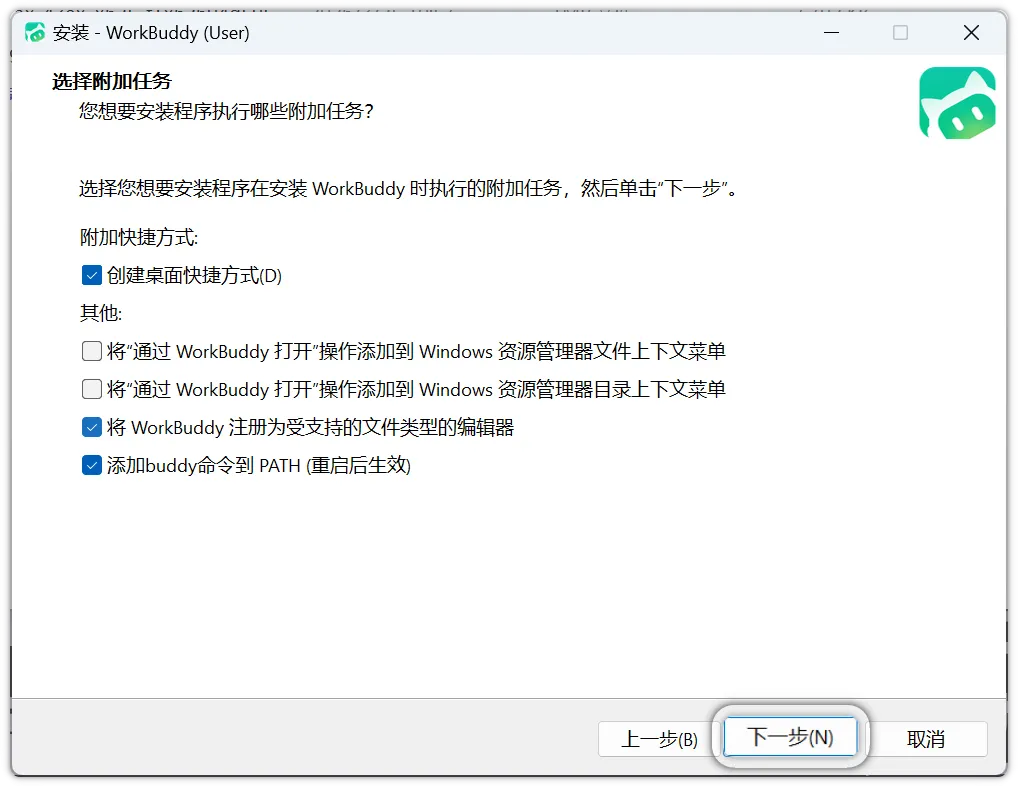
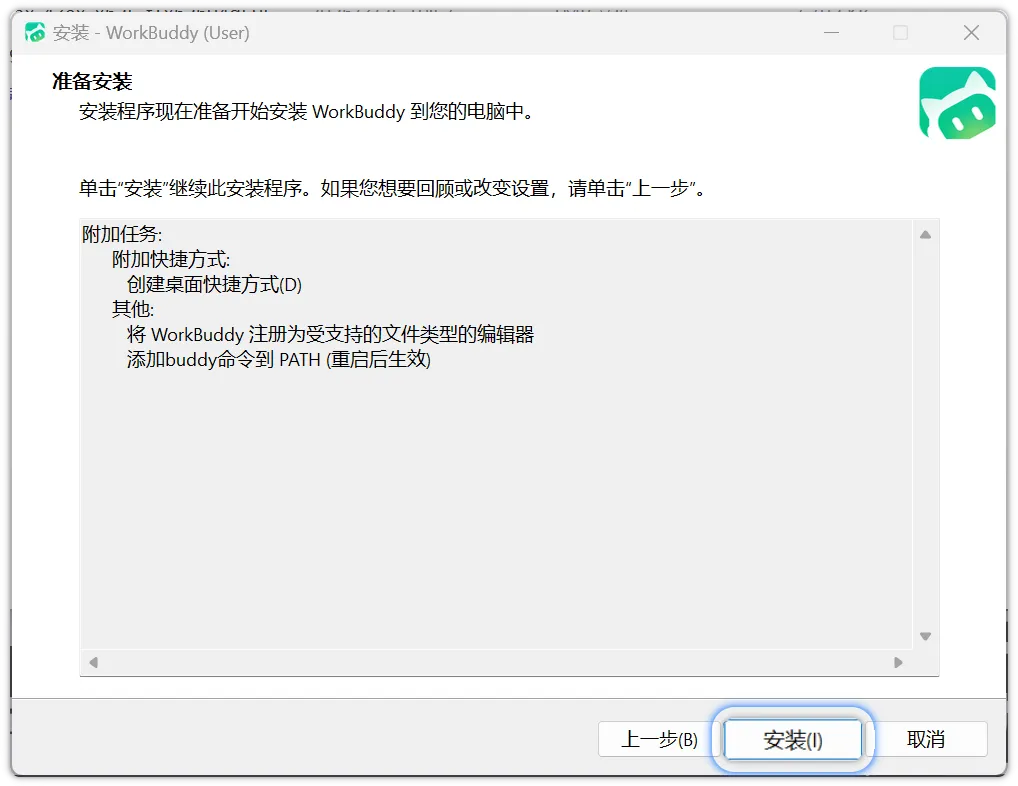
第七步,确认配置,点「安装」,等进度条走完。
第八步,点「完成」,退出安装向导。
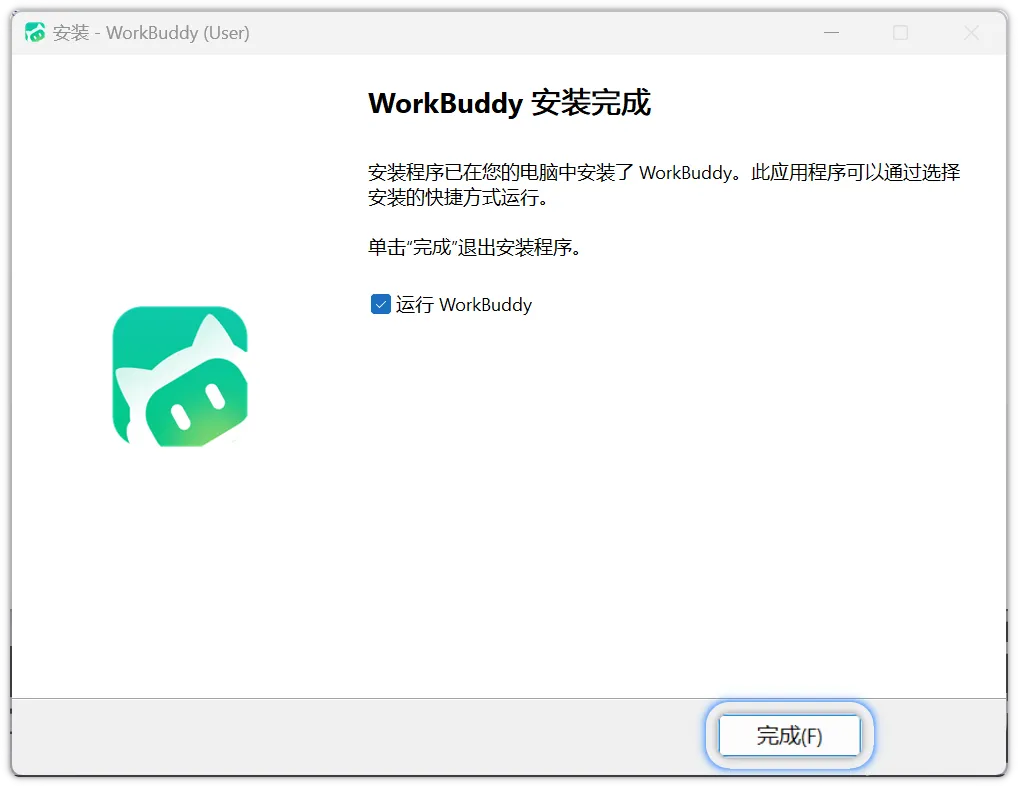
整个过程没有技术含量,一路点下来就行。需要留意的只有两处,路径别带中文,快捷方式记得勾。
Mac安装,四步
Mac这边更简单,标准的dmg拖拽安装。
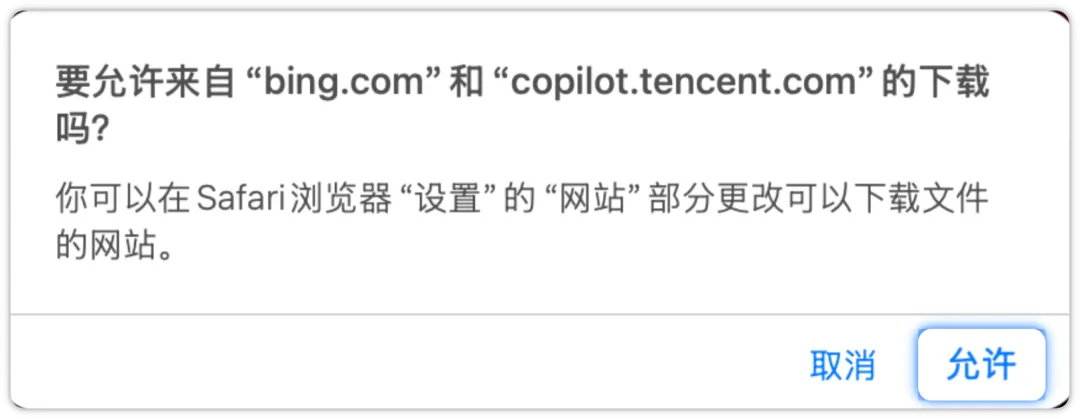
第一步,打开 codebuddy.cn/work ,点「下载 WorkBuddy」。浏览器弹出下载确认时点允许,等dmg文件下载完。M系列芯片的用户认准Apple芯片版安装包。
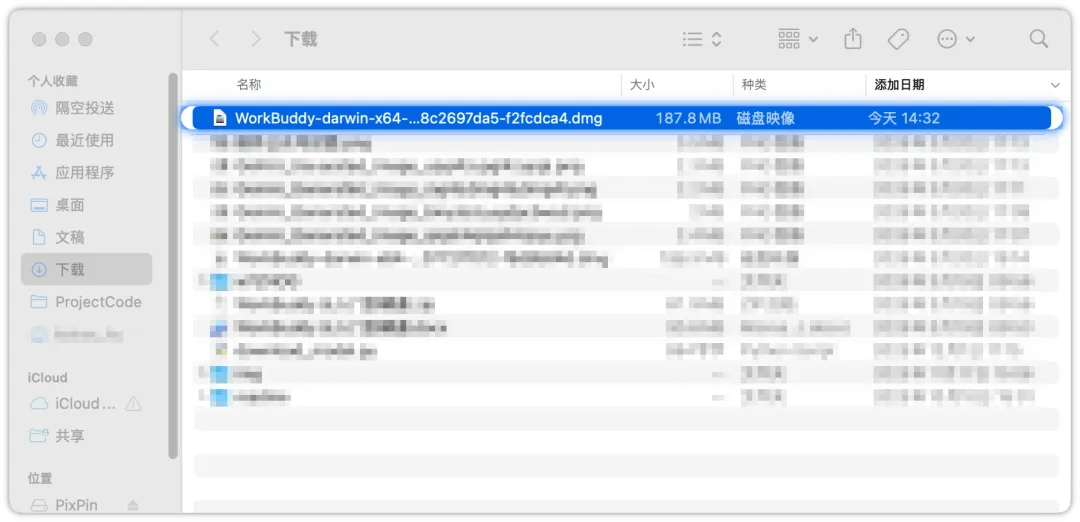
第二步,双击dmg文件,打开安装窗口。
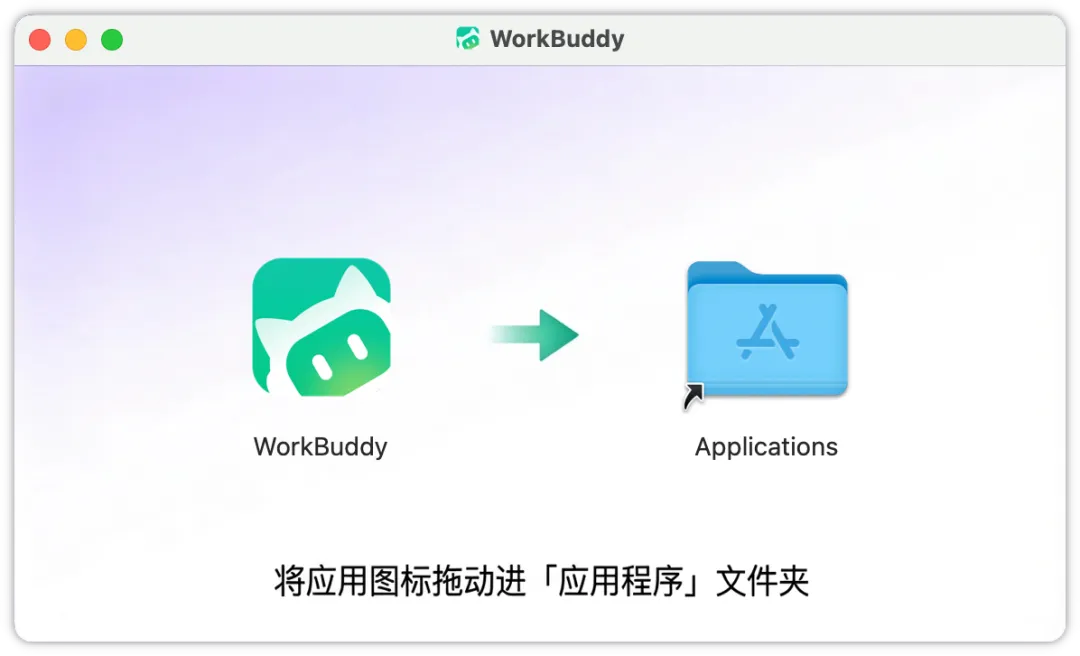
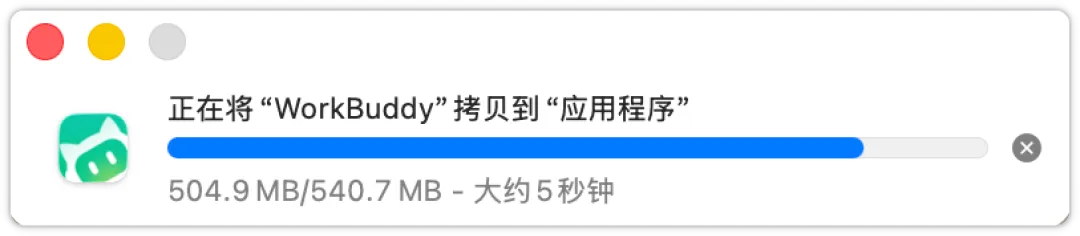
第三步,把WorkBuddy图标拖进Applications文件夹,等拷贝完成。
第四步,推出挂载的磁盘映像,dmg安装包不需要保留的话可以删掉。
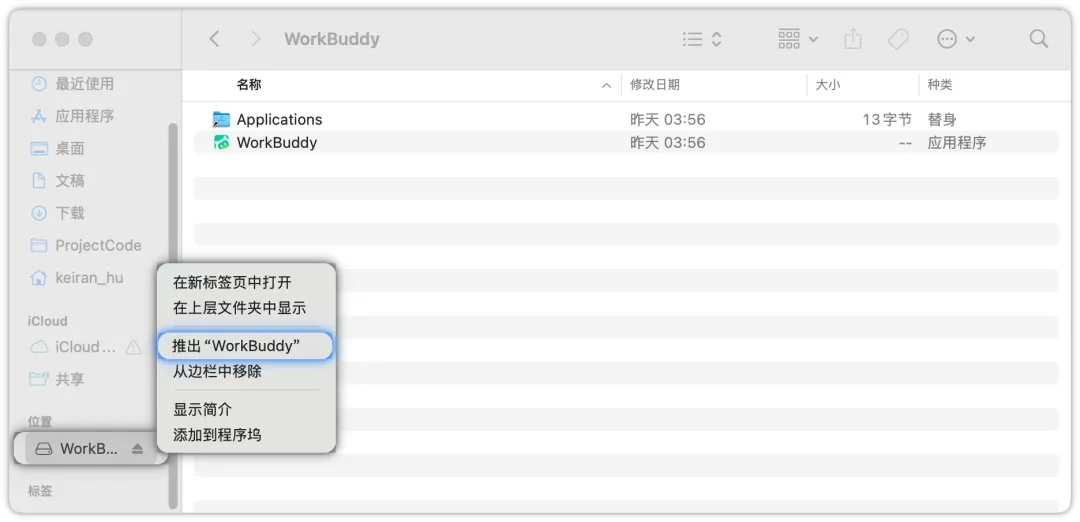
之后从启动台,或者Command加空格搜索WorkBuddy打开。
登录和费用
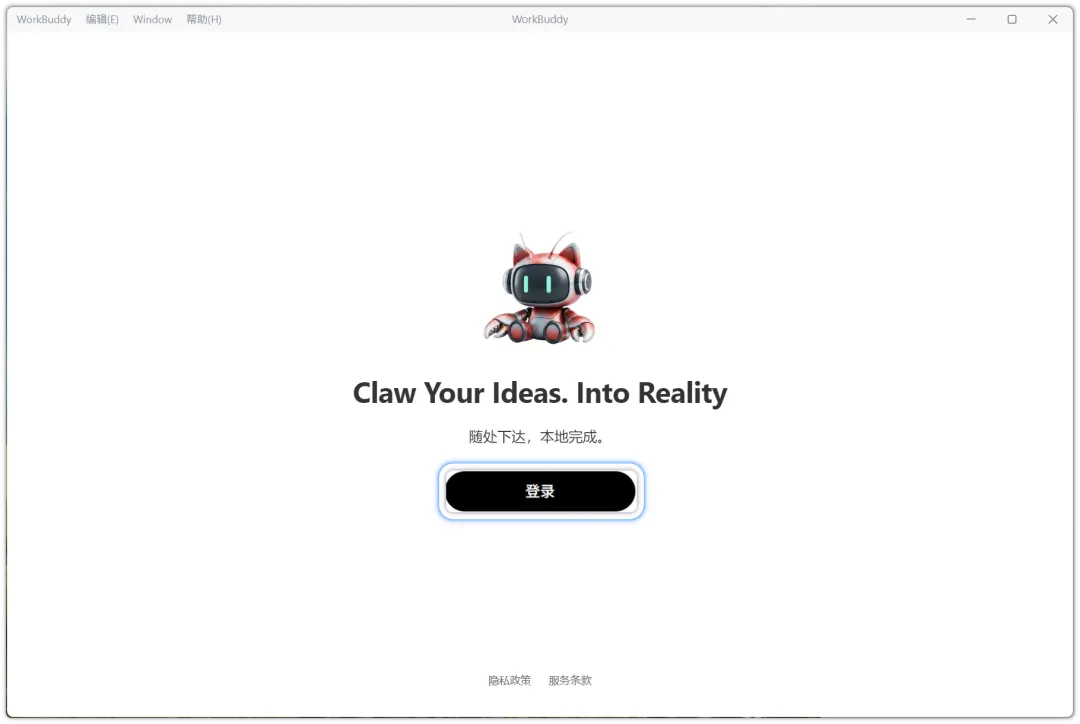
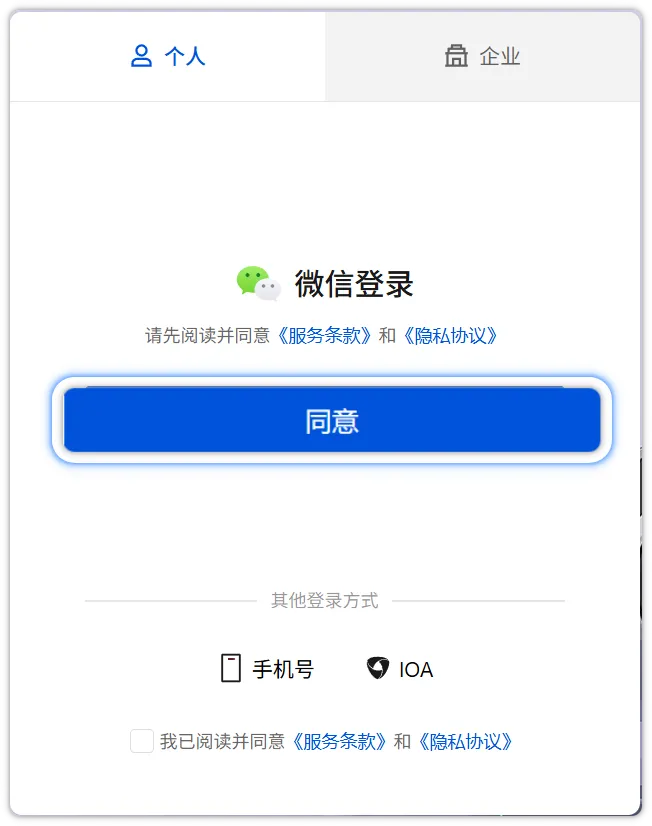
两个平台第一次打开都会进登录界面。点「登录」,自动跳到浏览器,勾选《服务条款》和《隐私协议》,微信扫码。有个小细节,登录时会让你选「个人」或「企业」。自己用选个人,只有买了企业版的才选企业。
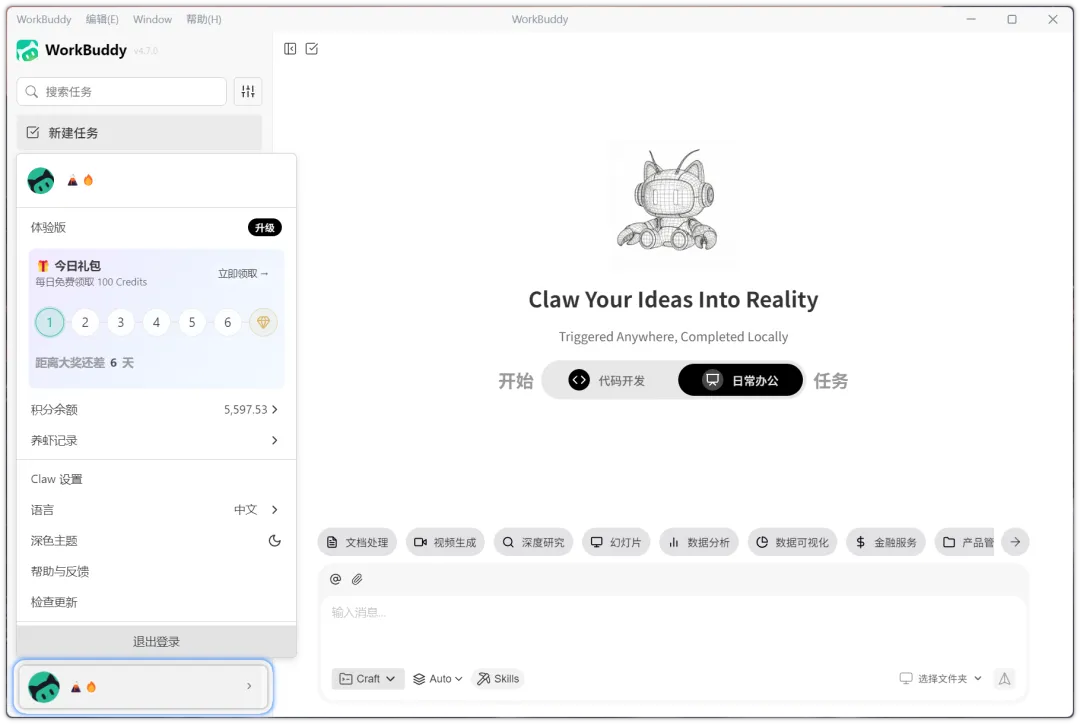
那装完要花钱吗?个人版有免费额度,第三方文章整理的信息是体验版每月500积分,签到还能领,付费档从几十块一个月起。数字随时可能调整,以官方页面实时显示为准,这里只做个量级参考。
可能遇到的问题
安装环节大多数人一路顺利,少数状况在文档和更新日志里能落实的就这几条。
下载慢或下不动。一般是网络问题,官网直连不需要特殊网络环境,换个网络再试。
Windows装完打不开或白屏。早期版本在弱网、休眠恢复后出现过白屏和转圈,v5.3.12已修复。处理顺序是先完全退出重开,再查网络,还不行就重新下载最新安装包覆盖安装。
中文路径引发的怪问题。就是前面说的Access denied,新版本修了。如果路径里有中文又撞上报错,别耗着,卸载重装到纯英文路径。
Mac提示「无法打开,因为无法验证开发者」。这是macOS的安全机制,真碰到了,去系统设置的隐私与安全性里点「仍要打开」。
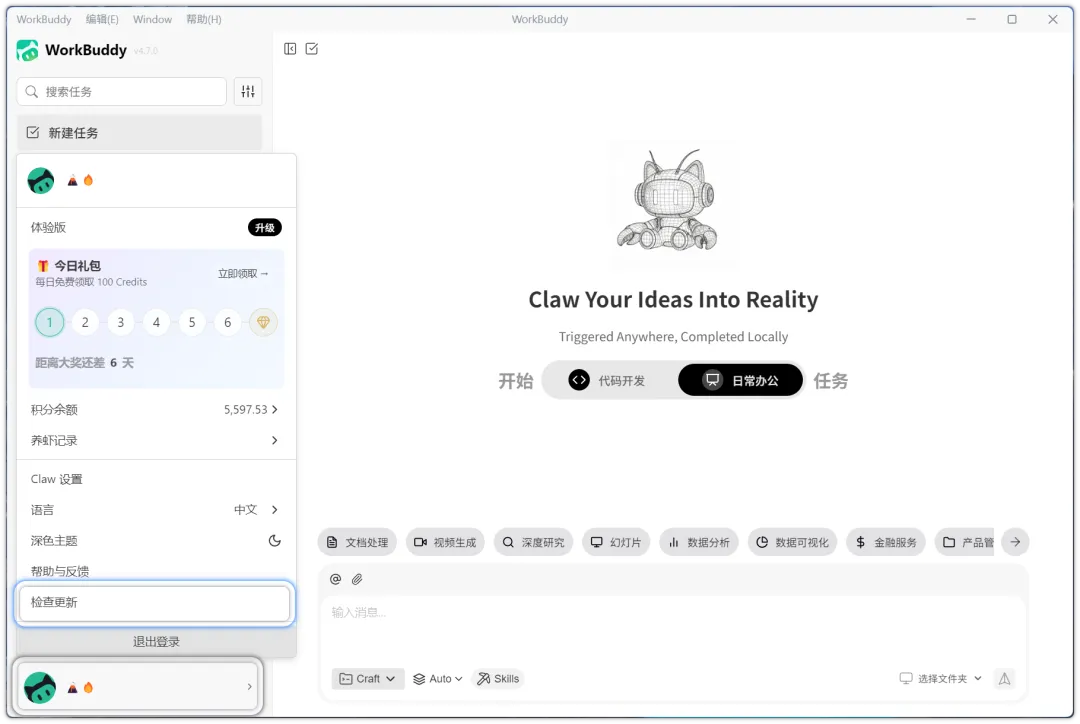
更新。这个产品迭代很快,基本每周都有新版本。入口在左下角,点头像选「检查更新」。你排查半天的Bug可能新版早就修了。使用中遇到问题,左下角「帮助与反馈」可以直接对话产品团队,带上截图、勾选上传日志,定位更快。
装好之后,先别急着上强度
软件只是门票,真正决定你用得顺不顺的,是头几天养成的习惯。三条建议,都来自官方文档和培训材料的踩坑总结。
第一,用副本练手。第一次跑任务别让它碰真实工作资料,新建一个练习文件夹,放几个测试文件。重要文件先备份,批量操作前先看清单,这不是套话,是真有人被AI改崩过文件的。
第二,任务说清楚。交代一件事想明白六点,读什么资料、做什么任务、结果长什么样、哪些不能做、文件存到哪、怎样算完成。第一次记不全没关系,先从「别只丢一句帮我弄一下」做起。
第三,别第一轮不满意就判死刑。它给的第一版是初稿,用法是在同一个任务里继续提要求,太长了、语气不对、第三段重写,一轮轮磨。带过实习生的人都知道这个节奏,第一稿就能交的实习生不存在,AI也一样。
回到开头那笔账
动脑20分钟,搬砖3小时。那3小时里的事,抄录音、誊数字、统一格式、转格式,全是WorkBuddy链条中间那一段,恰恰是它最擅长接管的。思考的20分钟归你,搬砖的3小时归它。
坦率的讲,这个产品我自己还没实际跑过任务,这篇是把它家的官方文档和社区教程翻透之后,给你铺的一条路。等我装完实跑一轮,体验和踩的坑单独写给你。
装好之后,先给它个最小任务试试。让它盘点一下练习文件夹里有几个文件、什么类型,只要清单,不动任何东西。跑通这一单,你就知道它干活是个什么路数。
有问题随时来评论区聊,下一篇见。
02行动清单(读完即可执行)
- 打开 codebuddy.cn/work ,下载对应系统版本的安装包
- 安装时路径用纯英文,勾选桌面快捷方式
- 微信扫码登录,身份选「个人」
- 新建练习文件夹,放入两三个测试文件作为工作空间
- 下达第一个最小任务「列出练习文件夹里有什么类型的文件,只要清单」
- 验收结果后,尝试第一个真实小任务(如整理一批照片按日期分类)
03延伸阅读
- 下一篇《怎么给它派第一个活》——任务描述六要素拆解(生产中)
感谢你读到这里。如果文章对你有帮助,请转发给你的朋友。
🤖 分享普通人也能学会的AI教程✨ 不讲复杂概念,跟着做就能用📖 基础入门|场景实操|新手避坑🛠️ AI工具体验与真实评测

