夜雨聆风
夜雨聆风今天给大家分享一个超实用又美观的 Excel 小技巧:输入分数就能自动生成五星评分。
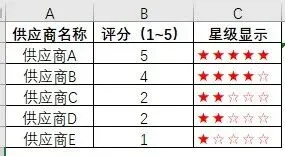
用 Excel 让满意度自动显示成一排星星 ★★★★★,评分 4 分就四颗实星一颗空星,比干巴巴的数字直观多了,做评价表、满意度统计的时候特别加分。
场景:以供应商满意度评价表为例:只需在 B 列录入 1‑5 的评分,C 列就会自动生成对应星级
一、实现思路
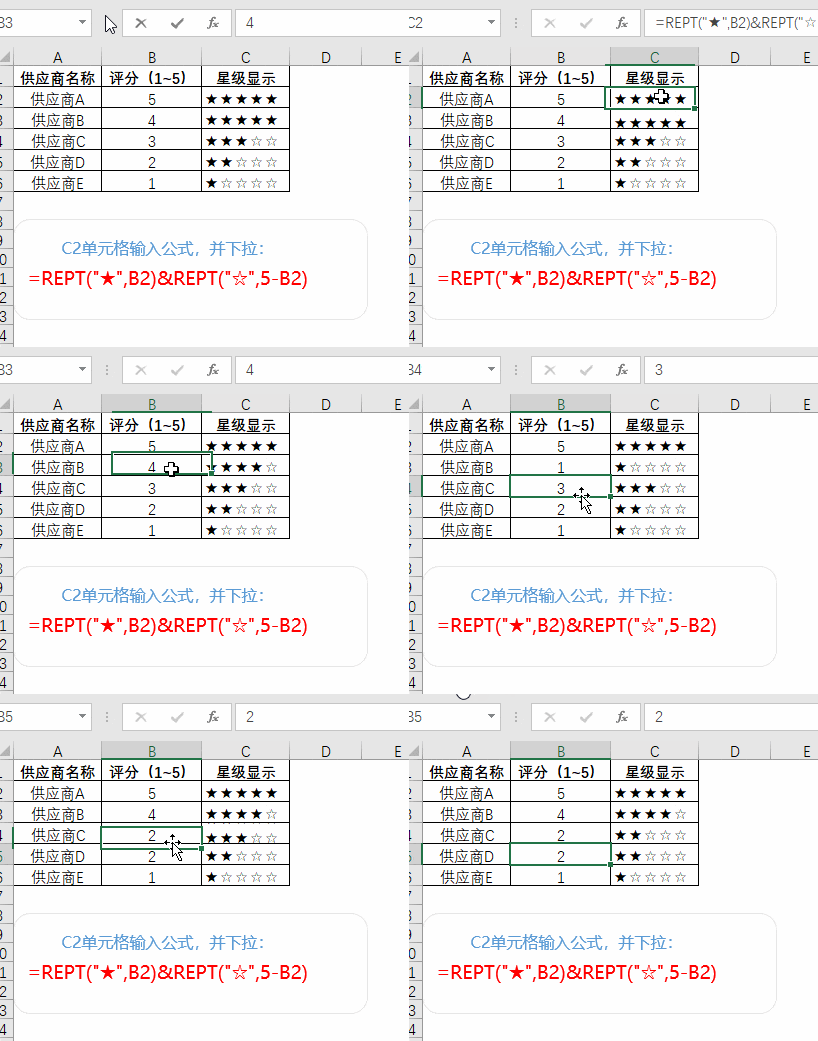
用 REPT 重复实心星 ★ 和空心星 ☆:实心星数量 = 评分,空心星数量 = 5 减评分,两者拼起来就是一排星星。
第1步:REPT 画出实心星
评分在 B2,在 C2 输入:
=REPT(”★”, B2)评分是 4,就画 4 颗实心星 ★★★★。
第2步:补上空心星
想显示完整的 5 颗星,把公式扩展:
=REPT(”★”, B2) & REPT(”☆”, 5-B2)前半段画实心星,数量 = 评分; 后半段画空心星,数量 = 5 减评分; 拼起来正好 5 颗。
REPT(要重复的文本, 重复次数)