 夜雨聆风
夜雨聆风点击下方 ↓ 关注,每天免费看Excel专业教程
置顶公众号或设为星标 ↑ 才能每天及时收到推送
说起Ctrl+G,很多人还不知道是什么?其实这里面可藏着很多很给力的功能哦......
当你在Excel中按下<Ctrl+G>组合键时,会调用定位功能(按F5也可以调用)
本文通过10个场景来演示,看看它能帮我们解决工作中的哪些问题。
教程全文较长,共计2035字17图,预计阅读时间8分钟,没时间一口气看完的同学可以点右上角三个点先分享到朋友圈备份起来。
除了本文内容,还想全面、系统、快速提升Excel技能,少走弯路的同学,请搜索微信公众号“跟李锐学Excel”点击底部菜单的“知识店铺”或下方扫码进入
更多不同内容、不同方向的Excel视频课程
长按识别二维码↓获取

(手机微信扫码▲识别图中二维码)
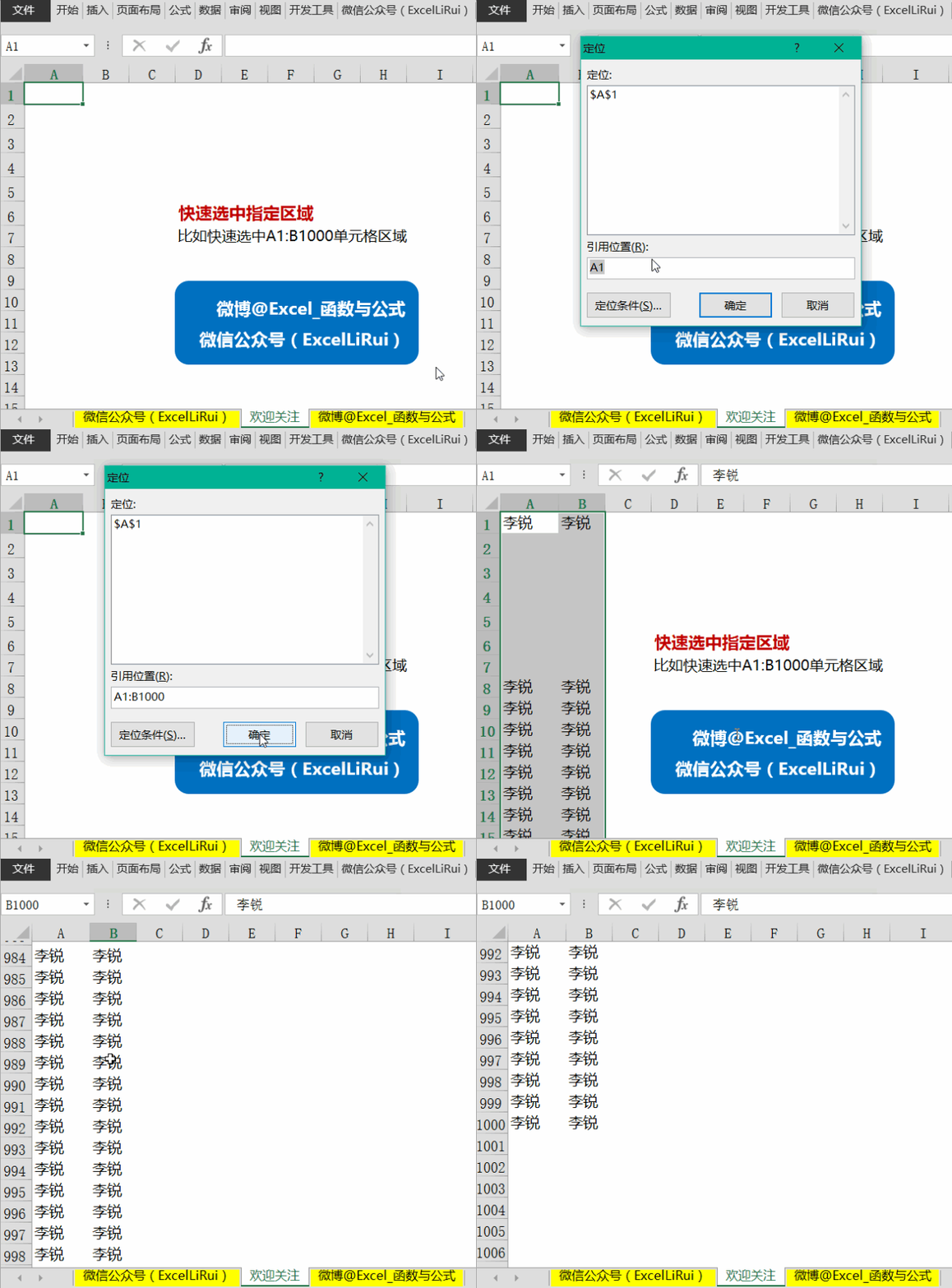
一、快速选中指定区域
按<Ctrl+G>可以帮我们快速定位到指定区域,无论多大都没问题!
配合<Ctrl+Enter>就可以批量填充指定区域了。
我的操作演示效果(点击下图gif动态演示)
二、快速标识公式所在单元格
本文以下操作中调出定位功能按的都是<Ctrl+G>,就不再赘述了。
我的操作演示效果(点击下图gif动态演示)

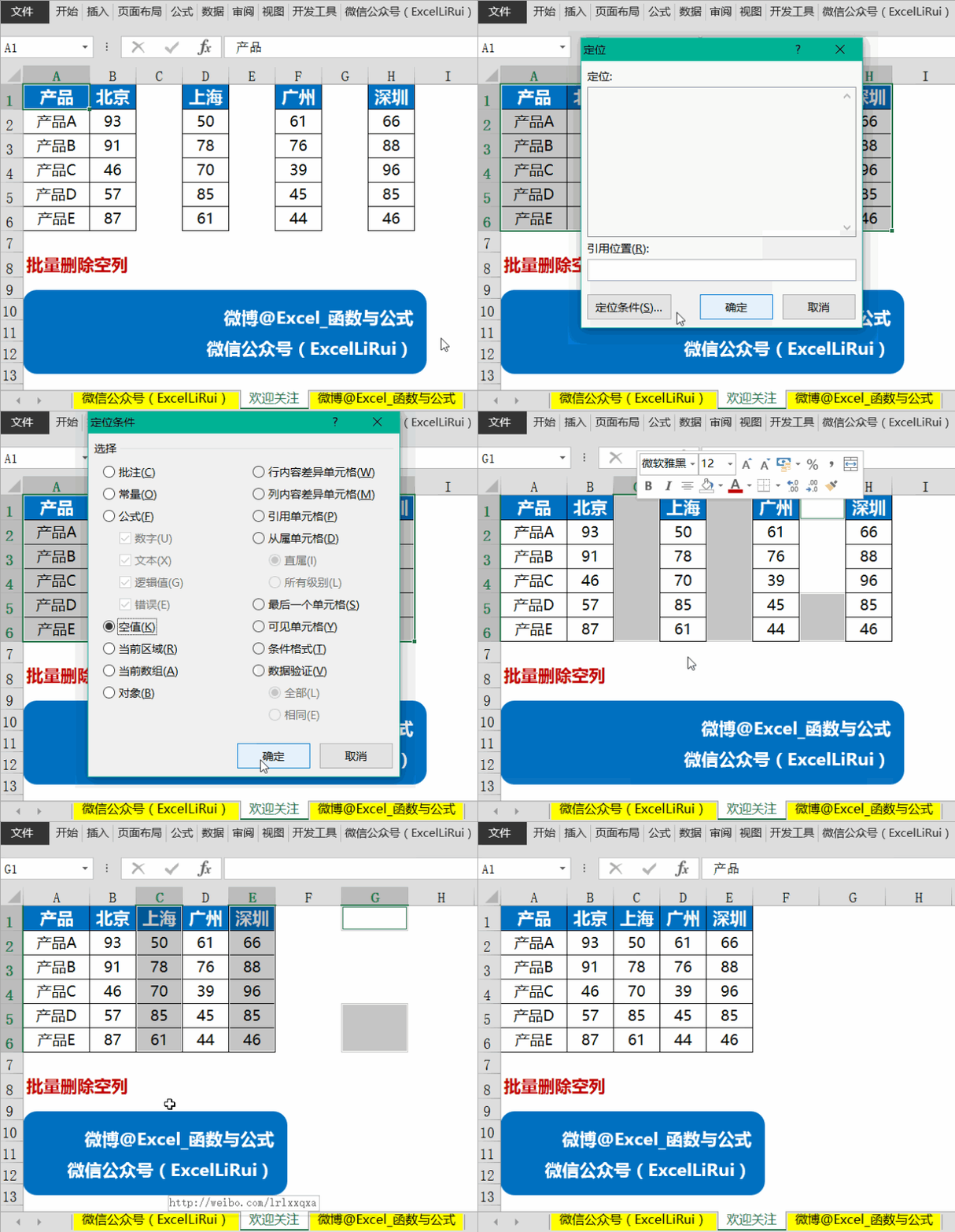
三、批量删除空列
我的操作演示效果(点击下图gif动态演示)
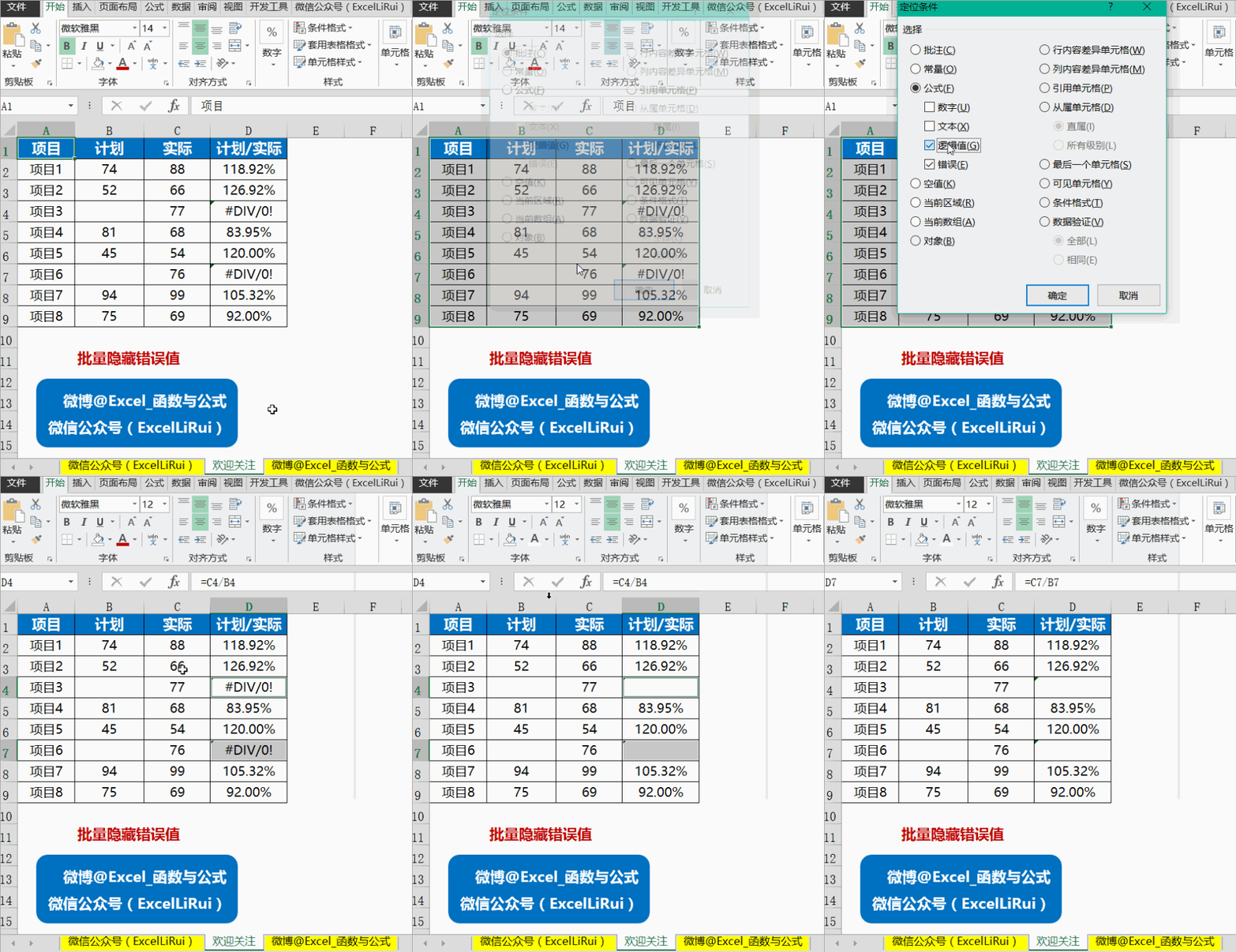
四、批量隐藏错误值
(点击下图gif动态演示)
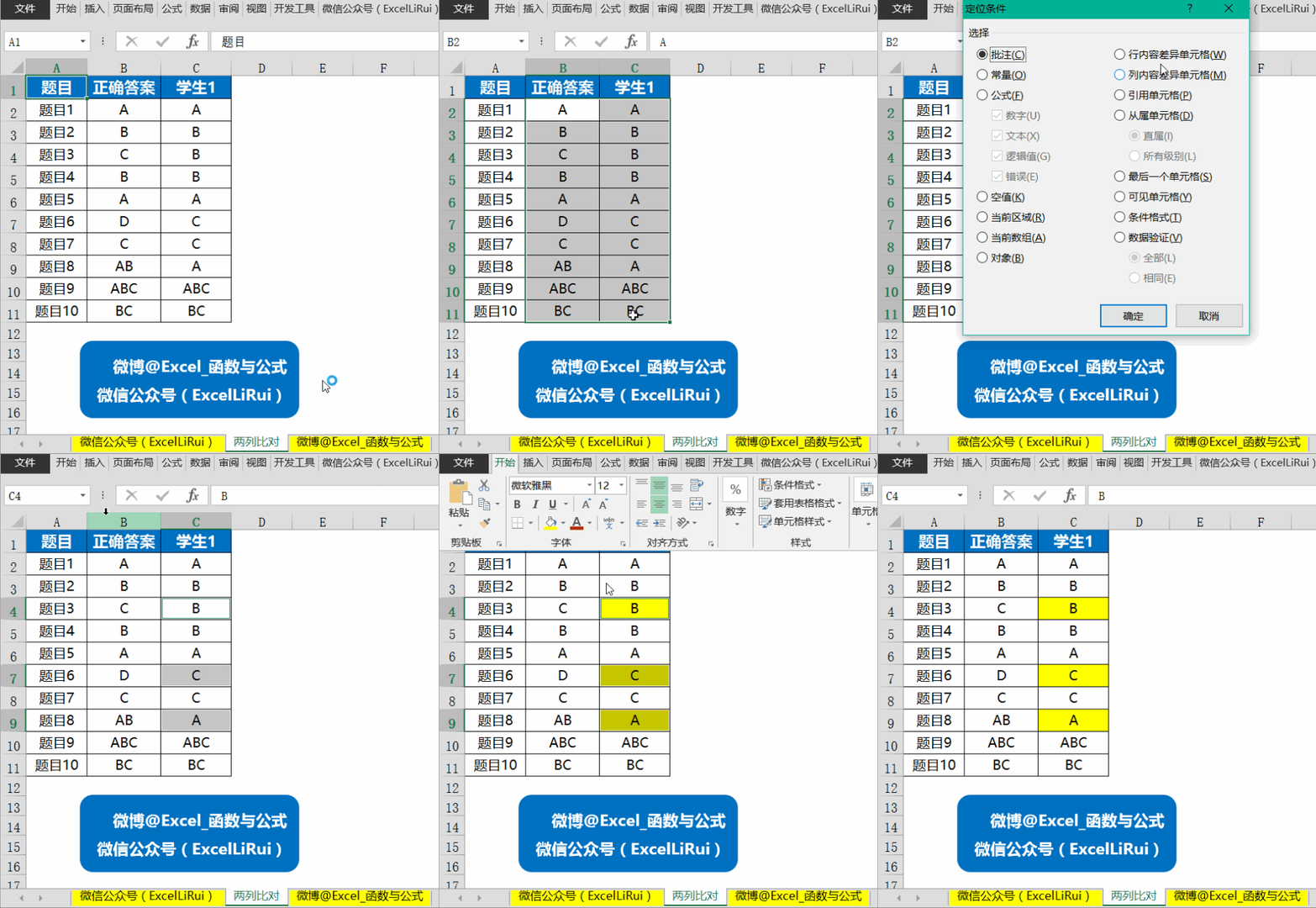
五、快速比对两列差异
我的操作如下。(点击下图gif动态演示)
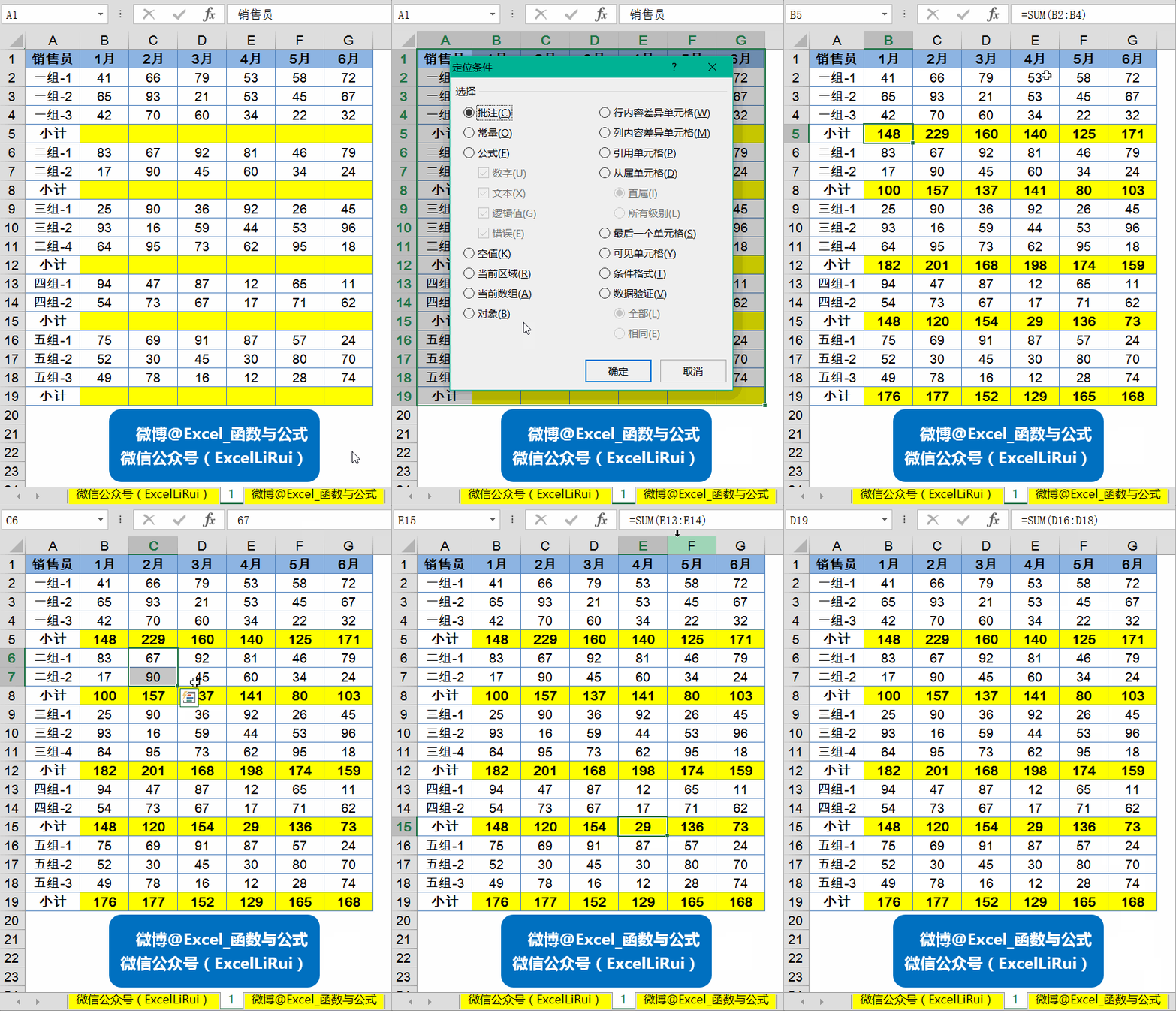
六、批量对小计行填充公式快速汇总
定位小计行黄色区域后,按<Alt+=>可以实现快速求和~~
(点击下图gif动态演示)
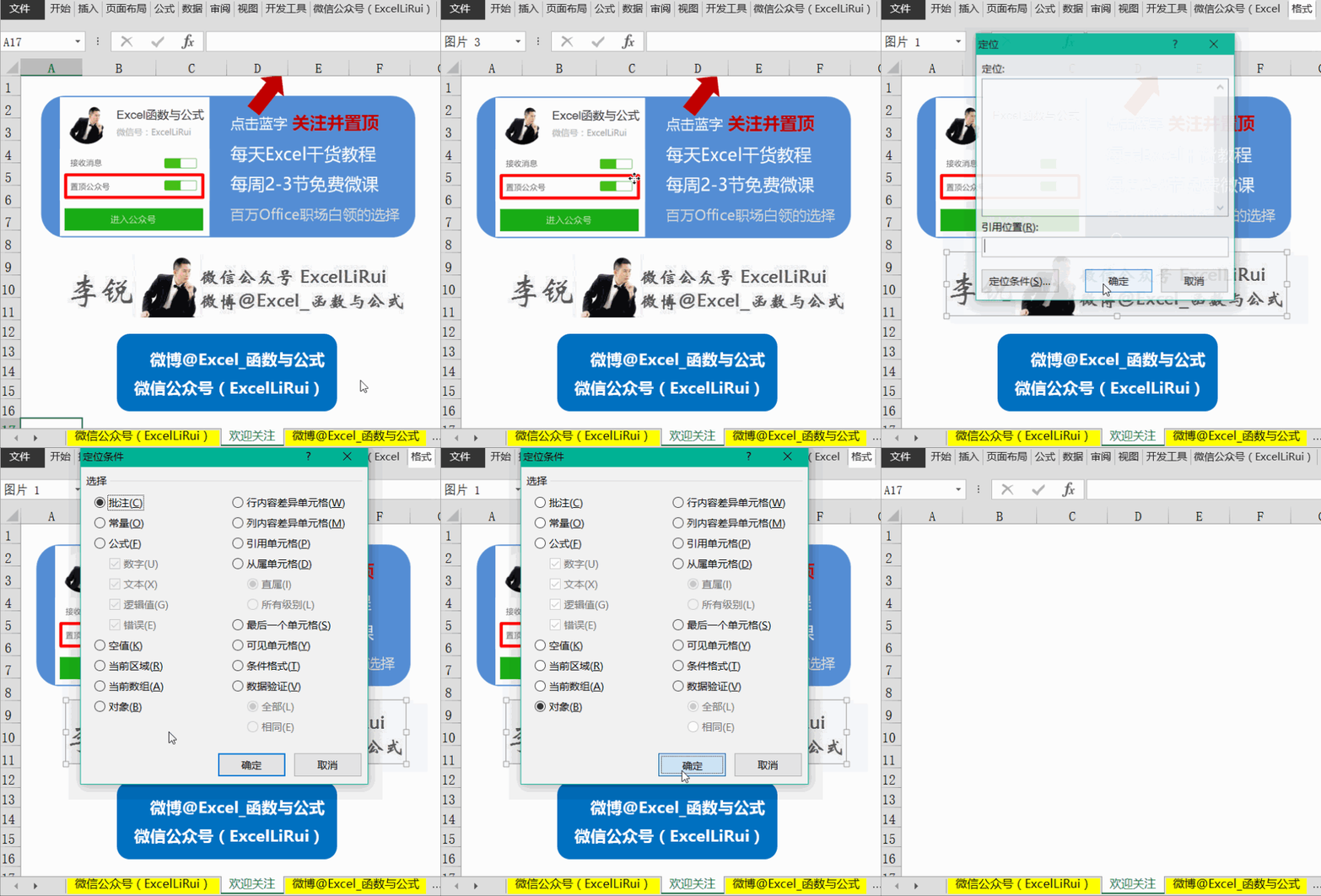
七、批量删除图片
定位对象可以帮你批量选中所有图片,按Delete可以一次性删除。
(点击下图gif动态演示)
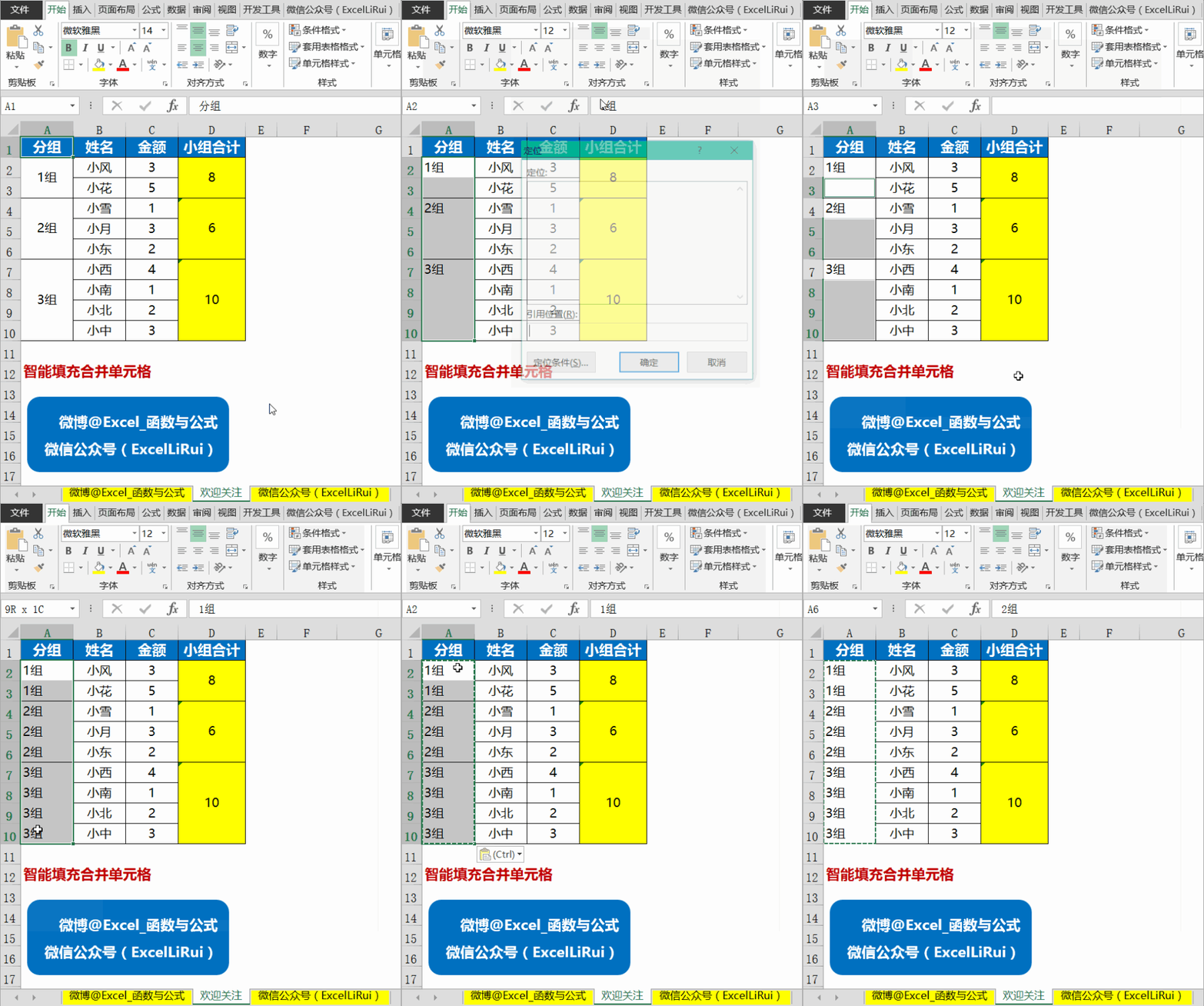
八、智能填充合并单元格
合并单元格给工作带来很多麻烦,比如无法排序,筛选,数据透视等......
教你一个很实用的技巧,取消合并后定位空值,输入公式后(如gif演示)按<Ctrl+Enter>批量填充,即可快速智能填充数据了,能节省你很多时间,既快捷又准确!
(点击下图gif动态演示)
九、工资表拆分工资条
动图演示中,最后一步按的是<Ctrl+Enter>
(点击下图gif动态演示)

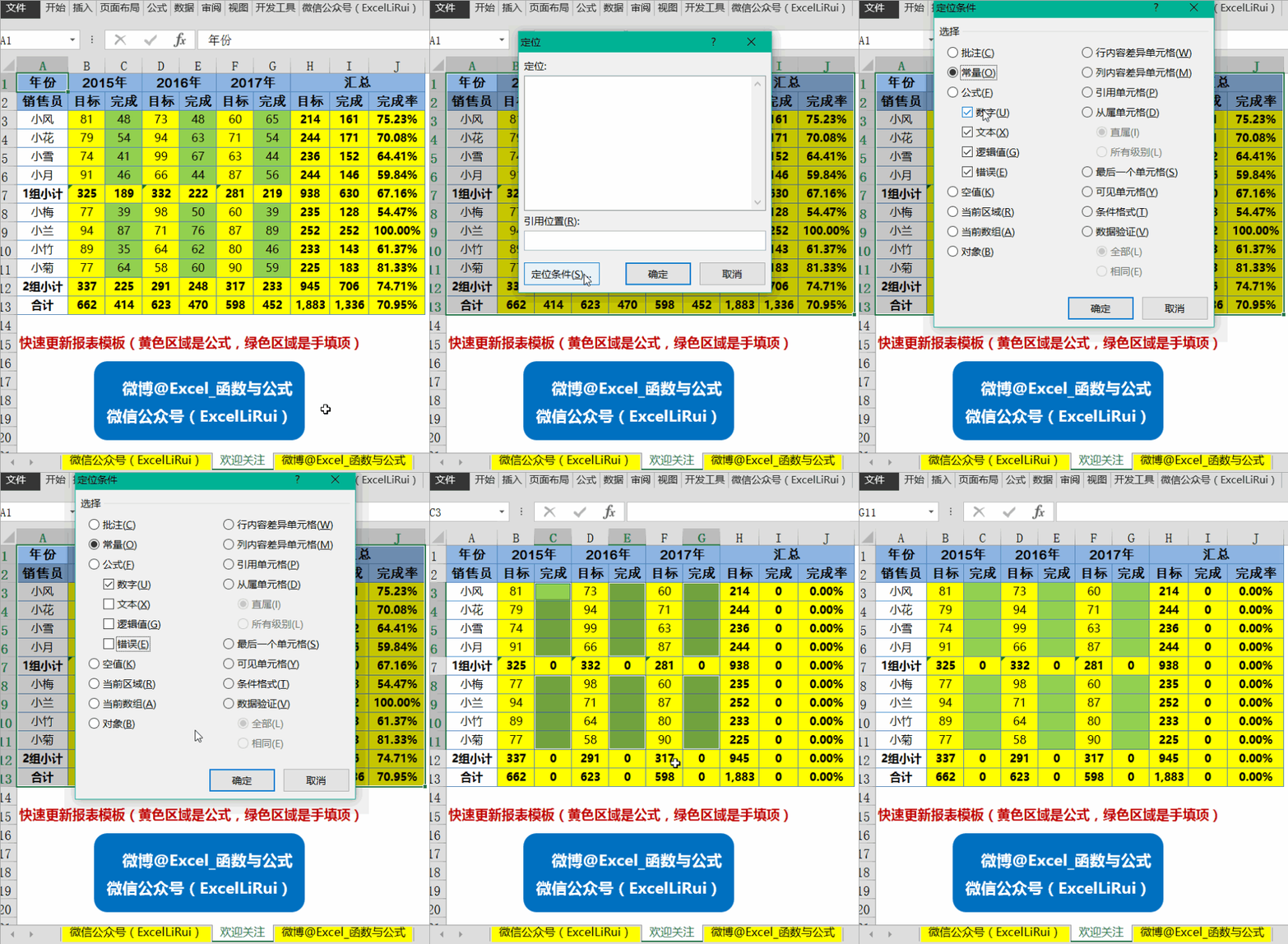
十、快速更新报表模板
当工作中的报表中手填项和公式混杂,更新报表模板时需要清除所有的手填数字项,你会怎么做呢?千万别说你还在一个一个选中那些不连续区域按Delete哦,累死人的!
我的操作如下(点击下图gif动态演示)
希望这篇文章能帮到你!
这么多内容担心记不全的话,可以分享到朋友圈给自己备份一份。
更多经典的实战技能,已整理成超清视频的系统课程,方便你系统提升。
>>推荐阅读 <<
(点击蓝字可直接跳转)
最有用最常用最实用10种Excel查询通用公式,看完已经赢了一半人
长按识别二维码↓更多精彩

(长按识别二维码)
老学员随时复学小贴士
由于有的老学员是4年前购买的课程,因买过的课程较多或因时间久忘记从哪里听课,所以专门将各平台的已购课程入口统一整理至下图。
1、搜索微信公众号“跟李锐学Excel”点击底部菜单“已购课程”,即可查看到你在各平台的已购课程,方便大家找到并随时复学课程。
2、课程分销推广的奖金也是由此公众号转账至大家的微信钱包(关注后可自动收钱,进入你的微信零钱,在微信支付有转账记录),老学员可以进“知识店铺”点击底部按钮“推广赚钱”或者“我的”-“推广中心”查询到推广奖励明细记录,支持主动提现。
此外,里面还有小助手的联系方式,有问题或学习需求可以留言反馈,助手在24小时内回给到回复。

按上图↑识别二维码,查看详情
请把这个公众号推荐给你的朋友:)
今天就先到这里吧,更多干货文章加下方小助手查看。
如果你喜欢这篇文章
欢迎点个在看,分享转发到朋友圈

干货教程 · 信息分享
欢迎扫码↓添加小助手进朋友圈查看

长按下图 识别二维码
关注微信公众号(ExcelLiRui),每天有干货
关注后置顶公众号或设为星标
再也不用担心收不到干货文章了
▼

关注后每天都可以收到Excel干货教程
请把这个公众号推荐给你的朋友
↓↓↓点击“阅读原文”进知识店铺
全面、专业、系统提升Excel实战技能