乐于分享
好东西不私藏

Excel函数教程:FIND 函数,查找字符在文本的第几位

Excel函数教程:FIND 函数,查找字符在文本的第几位
欢迎来到【Excel 基础学习园地】!
本账号专注分享零基础也能看懂的 Excel 实操干货,不讲晦涩理论,只讲落地好用的表格技巧、函数案例、快捷键与数据规范,从入门函数到数据透视表全覆盖,新手、职场半吊子都能轻松跟上。
持续更新配套图文实操教程,想要稳步提升 Excel 办公效率,不妨点个关注,不错过每一期实用干货!
如果希望学习更多中高阶公式函数的实战用法,可以关注【和老菜鸟一起学Excel】!

01

适用场景
FIND 是文本查找基础函数,作用:查找某个字符,在字符串里面处于第几个位置,返回数字序号。
今日教程的视频版:
喜欢看文字教程的小伙伴可以阅读了~~~
想系统学习基础常用Excel函数的伙伴可以点击链接看看:
Excel 公式与函数零基础训练营|系统吃透 50 个高频函数,告别手工加班

02

案例表格
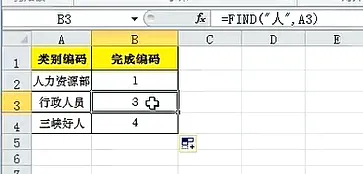
A 列:类别编码,B 列输入公式,查找汉字人出现在第几位。
B2 单元格公式:
=FIND("人",A2)

03

案例运行效果
A2人力资源部:“人” 是第 1 个字 → 返回结果1
A3行政人员:“人” 是第 3 个字 → 返回结果3
A4三峡好人:“人” 是第 4 个字 → 返回结果4

04

函数语法
=FIND(要找的字符,在哪一个单元格,[起始查找位置])
  • 第 1 参数:要查找的内容,文字要用英文双引号包裹,例 "人"
  • 第 2 参数:被搜索的文本单元格,本例 A2
  • 第 3 参数(可省略):从第几个字符开始往后找,省略默认从第 1 位开始查找

05

实操步骤
  1. 在 B2 输入 =FIND("人",A2),回车,得到位置数字
  2. 下拉填充公式,批量计算整列

06

关键特点 & 新手避坑
  • 区分大小写:FIND 对英文字母区分大小写。如果不想区分大小写,请用SEARCH函数。
  • 找不到直接报错
注意:如果单元格完全没有要找的文字,公式直接报错。
如果不想报错,可以搭配 IFERROR 容错:
=IFERROR(FIND("人",A2),"未找到")
找不到 “人” 的时候,就显示文字 “未找到”,而不是错误值。

07

实际工作用途
FIND 很少单独拿来直接展示位置数字,更多是配合 MID、LEFT、RIGHT 做文本截取。
举个简单例子:提取 “人” 字前面所有文字
=LEFT(A2,FIND("人",A2)-1)
利用 FIND 拿到位置序号,再交给截取函数,拆分杂乱文本,这才是 FIND 高频工作场景。

08

FIND 和 SEARCH 对比
函数
是否区分大小写
FIND
区分大小写
SEARCH
不区分大小写,其余用法完全一样

09

学习小结
FIND 核心能力,定位字符的序号;返回的数字,是给其他文本函数做计算用的。