 夜雨聆风
夜雨聆风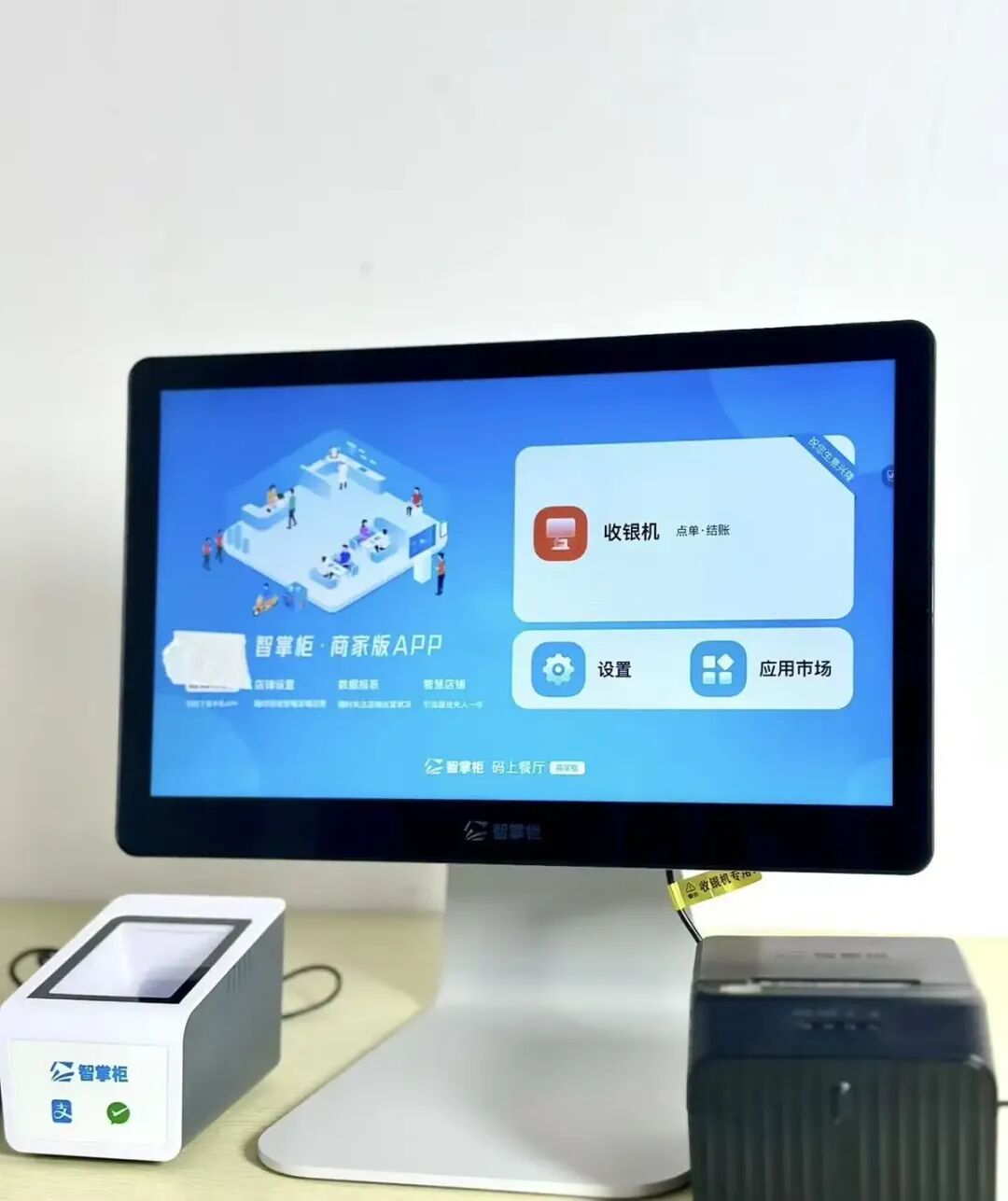
智掌柜收银机怎么安装软件视频讲解:手把手教你从零搭建,避开那些年踩过的坑,让收银生意稳如泰山
欢迎关注“banpos188”公众号,我们竭诚为您提供专业的解答和帮助
作为一名在支付和零售软件行业摸爬滚打了十几年的“老销售”,我见过太多老板在刚开张或者系统升级时,对着电脑屏幕抓耳挠腮的样子。那种焦虑,我太熟悉了。昨天,一位新开张的餐饮店老板急匆匆地给我打电话,声音都变调了,说:“师傅,我按网上的‘智掌柜收银机怎么安装软件视频讲解’一步步操作,怎么到了最后一步,系统就报错,打印机还是个‘纸老虎’,根本打不出小票!”
其实,这事儿真不怪老板们笨,很多时候是因为网上的视频为了追求快,省略了关键的“铺垫”和“细节”。今天,我就不卖关子了,咱们不搞那些虚头巴脑的术语,就当是咱们面对面坐着喝杯茶,我给你把这个“智掌柜收银机怎么安装软件视频讲解”里的精髓,掰开了、揉碎了,讲个透。这篇文章,我写了很久,就是为了让你看完之后,哪怕不看视频,也能自己把系统给架起来。
咱们先来聊聊,为什么安装这事儿,往往是很多老板心里的“坎儿”。
一、 开篇:别让安装卡住了你的开业大吉
你想想,一家新店,装修是花了大钱的,菜品是精心准备的,员工也是刚培训好的,结果一开张,收银系统却连不上网,或者打不出单据,那得多抓狂?这就是为什么我们在搜索“智掌柜收银机怎么安装软件视频讲解”时,大家都在找答案的原因。但你知道吗?很多时候,视频里的“一键安装”并不适用于所有环境。这就好比你学做红烧肉,视频里说“大火收汁”,但没告诉你你家的锅是电磁炉还是煤气灶,火候根本对不上。
二、 安装前的“体检”:硬件与网络是基础
在正式打开那个“智掌柜收银机怎么安装软件视频讲解”之前,咱们得先做个简单的“体检”。这就像盖房子前得先看地基牢不牢。
1. 硬件配置够不够“硬”?
很多老板以为随便找台旧电脑装个系统就能用,大错特错。收银软件对硬件是有要求的。
- CPU:
最好双核以上,这决定了系统运行是否流畅,不会出现点菜点一半卡顿的情况。 - 内存:
4G是起步,8G更佳。如果你用的是Win10或Win11系统,内存太小,后台一跑几个程序就爆了。 - 硬盘:
必须是SSD固态硬盘!这点非常重要。机械硬盘读写的速度太慢,你在刷脸支付的时候,数据传不出去,钱就进不来,客户等着付钱,那得多尴尬。
2. 网络环境稳不稳?
这是很多新手最容易忽视的。
- 有线还是无线?
强烈建议在收银机使用有线网络(网线)。为什么?因为无线信号在收银高峰期容易受干扰,或者因为距离太远信号衰减,导致支付失败。虽然视频里可能演示的是无线连接,但作为老销售,我必须告诉你,稳定才是王道。 - IP地址设置:
很多视频不讲这个,但这是关键。你的收银机和服务器(或者路由器)必须在同一个网段。如果视频里演示的是自动获取IP,那你也要确保你的路由器是DHCP开启的。
三、 深度拆解:从下载到激活的“步步惊心”
咱们把“智掌柜收银机怎么安装软件视频讲解”里的核心步骤,用问答的形式,像剥洋葱一样剥开来看。
Q1:去哪里下载安装包?视频里通常直接给个链接,我该信谁?
A: 这是一个大坑!很多贪图便宜的老板,会去一些不知名的破解网站下载。切记,官方渠道下载的安装包才是最安全的。
视频里通常会引导你进入智掌柜的官网或者官方指定的下载中心。下载时要注意文件的后缀名,通常是 .exe 或者是 .zip 压缩包。如果你的电脑是64位的系统,千万别去下载32位的软件,那会安装失败,或者运行时提示“缺少组件”。
Q2:下载下来是压缩包,解压到哪个盘最合适?
A: 这就是很多新手容易犯错的地方。视频里可能直接点“解压到当前文件夹”,然后就不管了。
- 错误示范:
解压到C盘(系统盘)。C盘空间有限,而且文件多了会拖慢系统启动速度,甚至导致系统崩溃。 - 正确做法:
解压到D盘或者E盘。比如,在你的电脑上新建一个文件夹叫“智掌柜收银系统”,然后把压缩包解压进去。 - 深度解析:
为什么?因为收银系统运行时会产生大量的数据文件(比如交易记录、会员资料)。如果都在C盘,随着时间推移,C盘会爆满,系统会越来越卡。把软件和数据分开盘存放,是数据管理的基本功。
Q3:安装向导里那些“下一步”到底该点哪里?
A: 咱们来看个详细的流程对比,这可是视频里没细说,但老销售必须提醒你的细节。
| 安装路径 | |||
| 组件选择 | |||
| 服务配置 | |||
| 数据库 |
Q4:安装完成后,怎么连接打印机?视频里那根线怎么插?
A: 这是实操性最强的一步。
- 物理连接:
打印机通常通过USB线连接电脑。插上去后,电脑右下角通常会弹出“发现新硬件”的提示。 - 驱动安装:
视频里可能会说“自动安装”,但有时候系统识别不了。这时候,你需要打开“设备管理器”,找到“端口(COM和LPT)”,看看到底识别到了哪个COM口。 - 软件设置:
进入智掌柜软件后,找到“系统设置”或者“设备设置”。在这里,你需要选择对应的打印机品牌(如爱普生、得力等),并选择对应的COM口或网络端口。 - 测试打印:
设置完一定要点“测试打印”。如果不成功,检查一下USB线是否插紧,或者是不是被别的设备占用了。
四、 深入探讨:安装背后的“门道”
很多朋友看完视频,觉得装好了就万事大吉。其实不然。安装只是第一步,配置才是灵魂。
1. 软件激活与联网
视频讲解到这里通常会结束。但作为老销售,我要告诉你,安装完软件后,必须联网激活。
- 激活的重要性:
没有激活的软件,很多功能(比如云端报表、会员同步)是受限的。而且,如果遇到系统更新,未激活的版本往往无法收到补丁,存在安全漏洞。 - 防毒墙的干扰:
在激活过程中,你可能会遇到杀毒软件拦截。这时候不要直接点“允许”,要仔细看拦截的是什么。如果是安装程序本身,通常需要暂时关闭杀毒软件;如果是联网行为,要添加到白名单。
2. 初始化设置:你是卖什么的?
软件装好了,界面是空的。你需要进行初始化设置。
- 店铺信息:
输入店名、地址、电话。这些信息会自动打印在小票上。 - 操作员设置:
设置收银员账号和密码。这是为了安全,防止有人偷改账目。 - 商品分类:
把你的菜品分门别类。比如“热菜”、“凉菜”、“饮料”。这一步虽然繁琐,但装好了,以后点菜就快了。
五、 常见故障排查:当视频失效时怎么办?
有时候,你按视频操作了,但问题依然存在。这时候,不要慌,用我们行业里的“排错三步法”。
Q5:安装过程中提示“缺少MSXML6.0组件”怎么办?
A: 这是Windows系统自带的组件缺失。很多视频为了省事,没提这个。解决办法很简单,去微软官网下载安装包,或者使用“系统组件安装”功能。
Q6:软件安装好了,但屏幕上全是乱码,或者字体显示不出来?
A: 这是字体问题。收银系统通常自带了专用字体。你需要把字体文件复制到系统的Fonts文件夹里,然后重启软件。
Q7:网络断了,软件还能用吗?
A: 这取决于你的软件版本。如果是单机版,断网也能收银,数据存在本地,但无法同步会员信息和报表。如果是云版,断网就无法启动主程序。所以,一定要做好本地数据备份!
六、 老销售的真心话:为什么我推荐你看懂原理?
咱们做生意的,工具是死的,人是活的。你看“智掌柜收银机怎么安装软件视频讲解”,不能只看“形”,要看“神”。
我遇到过很多老板,遇到一点小问题就打电话给客服,或者直接找销售。这当然没问题,但如果你自己懂一点,能解决80%的问题,你的效率会高得多。比如,你知道了数据是存在D盘的,以后换电脑,直接把文件夹拷过去就能用;你知道了打印机端口是COM3,以后重装系统,不用手忙脚乱地去问别人。
七、 进阶技巧:让安装更完美的“小心机”
这里有几个我在实战中总结的小技巧,视频里很少讲,但我必须告诉你。
- 创建桌面快捷方式:
安装完成后,记得在桌面创建一个快捷方式。以后点一下图标就能打开,不用每次都去文件夹里找exe文件。 - 设置开机自启动:
在任务管理器里,把智掌柜软件设置为“开机启动”。这样每次开店,你一按电脑开关,软件就自动打开了,不用人工操作。 - 定期清理缓存:
软件用久了,会产生缓存文件。定期清理一下,能保持系统清爽,防止卡顿。
八、 总结:安装不是终点,管理才是起点
讲了这么多,其实就是想告诉你,“智掌柜收银机怎么安装软件视频讲解”只是一个引子,一个让你进入数字化管理大门的钥匙。
安装软件的过程,其实也是你熟悉你生意流程的过程。你在设置商品分类时,会思考你的主打产品是什么;你在设置打印机时,会思考小票的排版是否美观。这些思考,比软件本身更重要。
如果你在安装过程中遇到了更复杂的问题,或者想了解更高级的收银管理功能,别犹豫,可以关注博主看博主主页,那里有更详细的技术文档和案例分析。作为同行,我非常乐意看到更多的老板能用好收银系统,把生意做得风生水起。
最后,我想问问大家:你们在安装收银系统时,遇到过最让你崩溃的问题是什么?是打印机不工作,还是数据连不上?欢迎在评论区留言,咱们一起探讨,一起避坑。
记住,无论技术怎么变,只要把基础打牢,把数据管好,你的生意就能像这收银系统一样,稳稳当当,财源广进。