 夜雨聆风
夜雨聆风分班名单确定以后,学校就要开始准备结果发布。除了在校内张贴纸质分班表,还可以提前把分班结果做成在线查询,让家长在手机上先查好孩子所在班级。
使用云上查分,可以直接利用学校最终确认的分班Excel制作查询。老师完成设置并发布后,会生成分班查询二维码,通过公众号、学校网站等渠道发给家长即可。
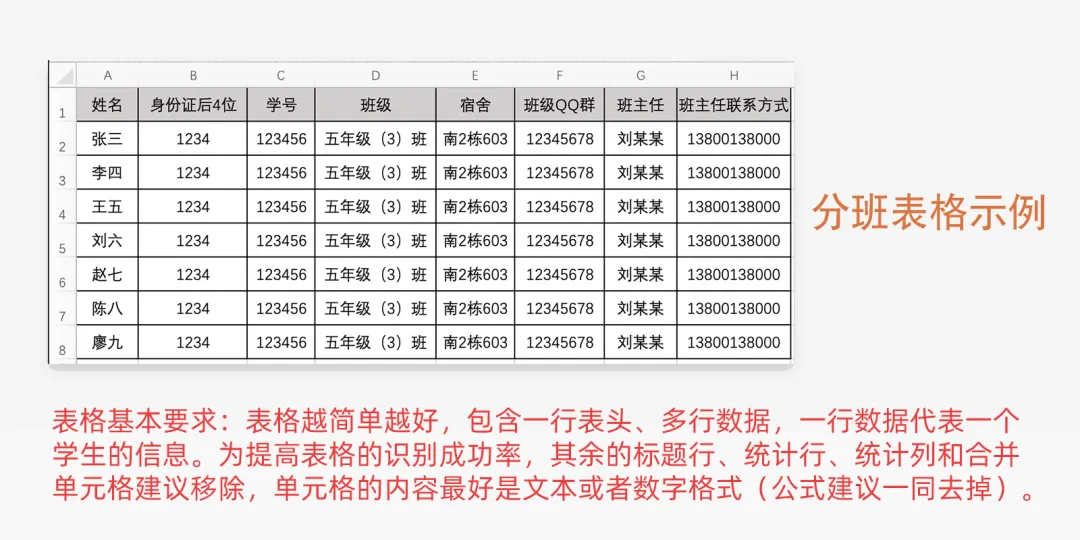
一、整理最终分班表
制作查询前,先准备好最终版分班Excel。
表格第一行填写表头,下面一名学生对应一行,避免使用合并单元格。查询时需要使用的信息要保证完整,班级等结果则以学校最终确认的数据为准。
查询条件可以根据学校现有数据来定。新生分班可以采用“姓名+身份证后6位”,如果学校已经有报名号、录取编号,也可以直接使用。
分班结束后还有个别调整的,先把修改同步到最终表格,再开始制作查询。
二、创建查询并上传Excel
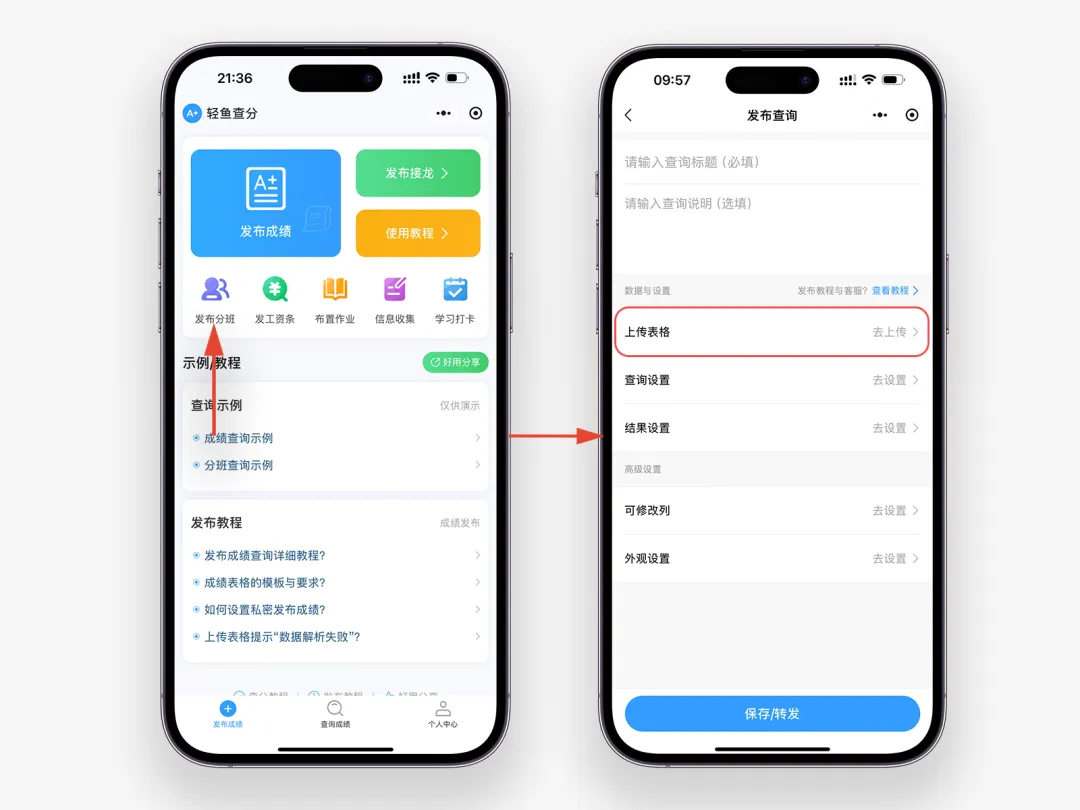
打开云上查分,新建查询,将准备好的分班Excel上传。
系统会读取表格中的学生数据,上传完成后简单核对一下,确认内容正常即可。
学校需要发布一个年级或者全校的分班结果时,都可以直接通过Excel批量导入,不需要逐名录入学生信息。
三、设置分班查询方式
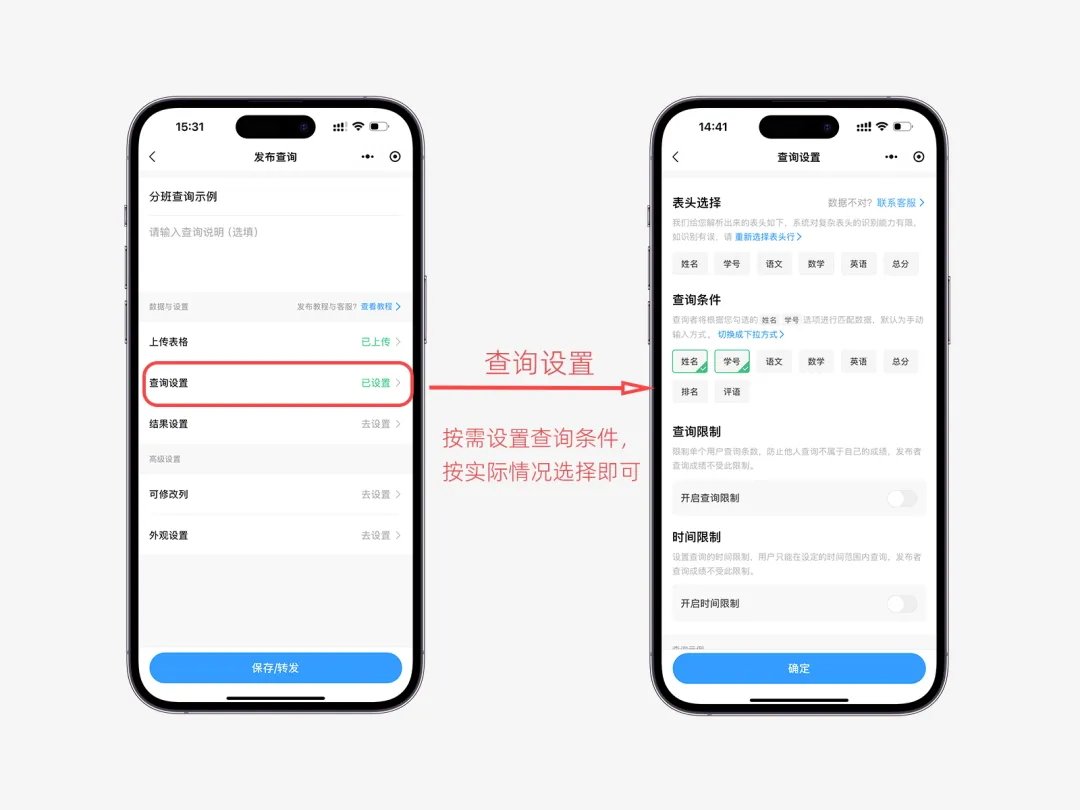
数据上传完成后,进入【查询设置】。
在这里选择家长查询时需要填写的信息,同时可以根据实际需要设置查询限制。
例如设置“姓名+身份证后6位”,家长扫码进入后填写对应内容,系统会根据上传的数据匹配学生。如果学校使用报名号、录取编号等信息,则按照实际情况设置即可。
学生人数比较多时,也要考虑同名情况,查询条件尽量能够准确对应到具体学生。
四、设置分班结果
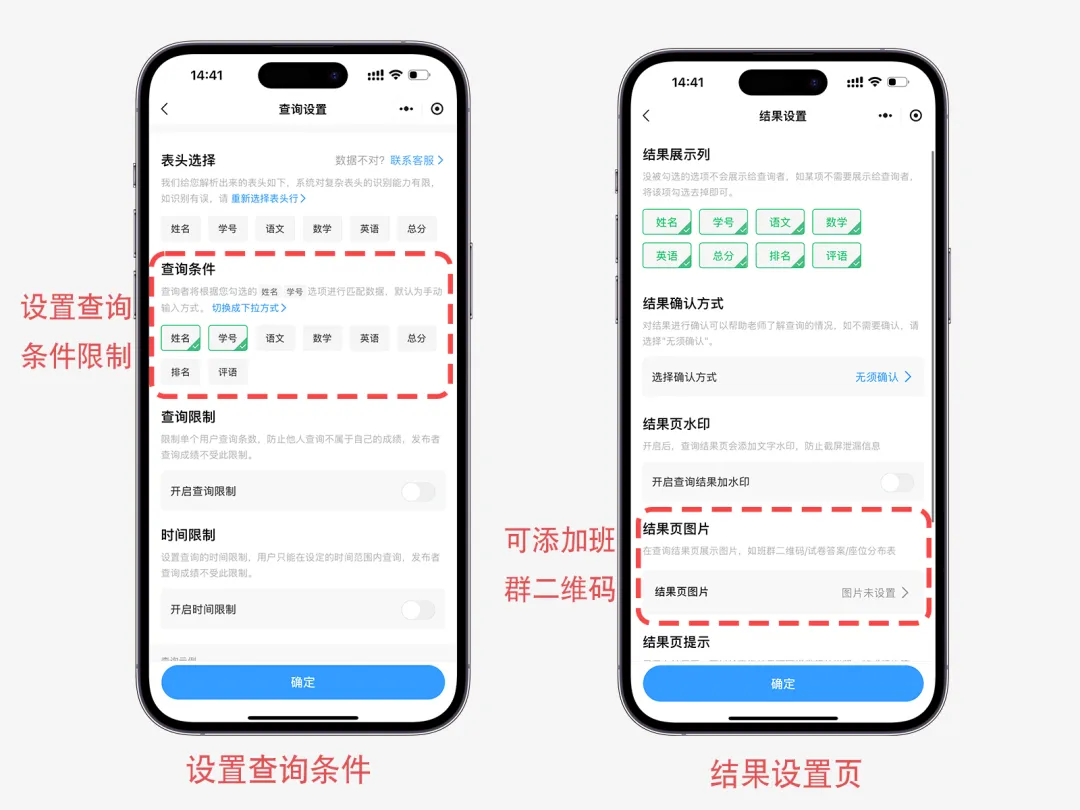
随后进入【结果设置】,确定查询成功以后需要展示给家长的信息。
系统默认会展示Excel中的全部列,不需要显示的内容取消对应列的勾选即可。
除了班级,如果班主任、报到教室等安排已经确定,也可以根据学校的实际通知内容进行展示。
各班家长群已经建立的,还可以添加对应的班级群二维码图片。这样家长查询到自己的班级后,可以继续获取相应的班群入口。
五、发布并生成查询二维码
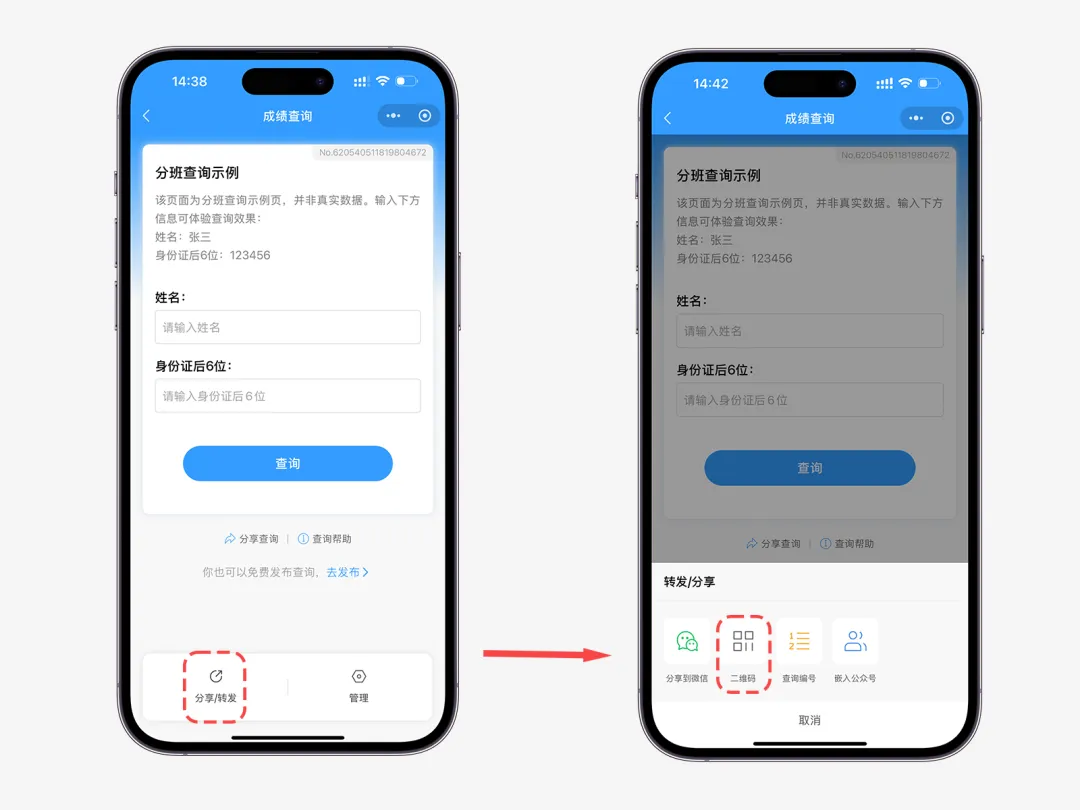
设置完成后发布查询,云上查分会生成对应的分班查询二维码。
发布后再使用实际学生信息查询几次,核对显示的班级等内容。确认没有问题,就可以把二维码正式发出去。
如果学校近期正在准备开学通知,可以直接在公众号文章中增加“分班结果查询”,注明查询开放时间并放上二维码。学校网站、新生入学通知等渠道,也可以使用同一个查询入口。
分班结果公布时间,宜早不宜迟
线上查询做好以后,可以按照学校安排提前几天开放。
家长看到学校发布的二维码,在家扫码填写学生信息,就能知道孩子所在班级。等到正式报到时,已经查过分班的家庭可以直接按照学校公布的安排前往相应位置。
这样可以把原本集中在开学当天的查询分散开来,避免大量家长同时围在公告栏前查找姓名。
纸质分班表仍然可以根据学校实际情况保留,给手机没电、网络不方便或者不会扫码的家长使用。
对于教务老师来说,云上查分并没有改变前面的分班工作。学校照常完成分班、审核名单,最后再利用已经整理好的Excel发布一个线上查询入口,把二维码提前提供给家长即可。