 夜雨聆风
夜雨聆风
OpenClaw 快速上手
使用以下命令一键安装。
macOS/Linux
curl -fsSL https://openclaw.ai/install.sh | bashWindows(PowerShell)
iwr -useb https://openclaw.ai/install.ps1 | iex启动引导
安装完成后,运行 Onboarding 完成初始配置。这是最关键的一步:
openclaw onboard --install-daemon新手引导会配置认证、Gateway 网关设置和可选渠道。:
- 鉴权配置
设置 Gateway Token 或 Password,保护你的 API 接口 - 模型提供商配置
选择并配置你的 LLM(如 Anthropic API Key) - 渠道配置(可选)
连接 Telegram Bot、WhatsApp 等聊天渠道 - 安装系统服务
--install-daemon参数让 Gateway 开机自启

Gateway 基础操作
Gateway 是 OpenClaw 的核心进程,所有功能都依赖它运行:
# 查看 Gateway 状态openclaw gateway status# 在前台运行(适合调试)openclaw gateway --port 18789# 详细日志模式openclaw gateway --port 18789 --verbose# 强制占用端口并启动(解决端口冲突)openclaw gateway --force# 重启 Gatewayopenclaw gateway restart# 停止 Gatewayopenclaw gateway stop# 查看实时日志openclaw logs --follow访问 Control UI
Control UI 是 OpenClaw 的可视化管理界面:
# 打开 Control UI(自动在浏览器中打开)openclaw dashboard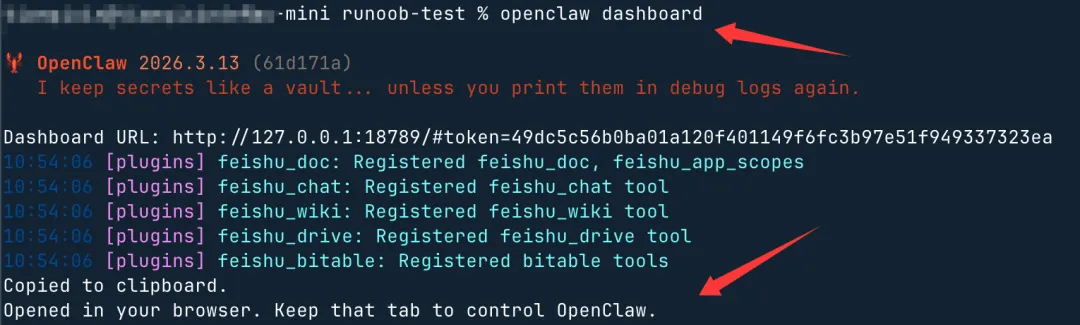
或者直接访问: http://127.0.0.1:18789/。
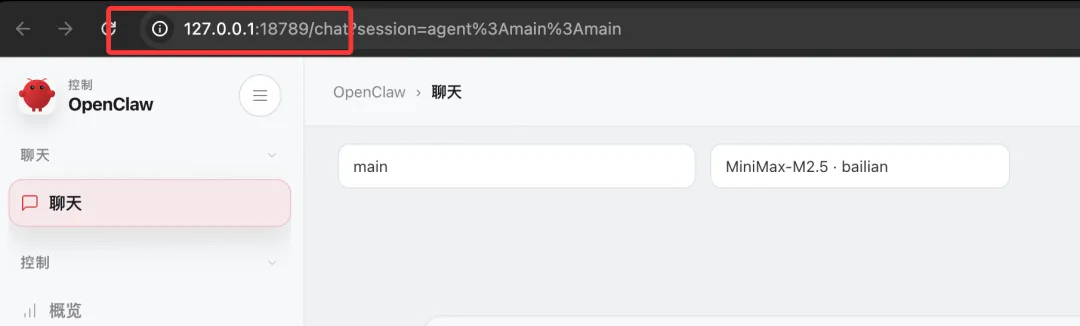
Control UI 的主要功能:
- 聊天界面
不需要配置任何渠道,直接在浏览器里和 AI 对话 - 状态监控
查看 Gateway 健康状态、渠道连接情况 - 会话管理
查看和管理不同渠道的对话历史
接下来我们就可以在页面开始聊天了:
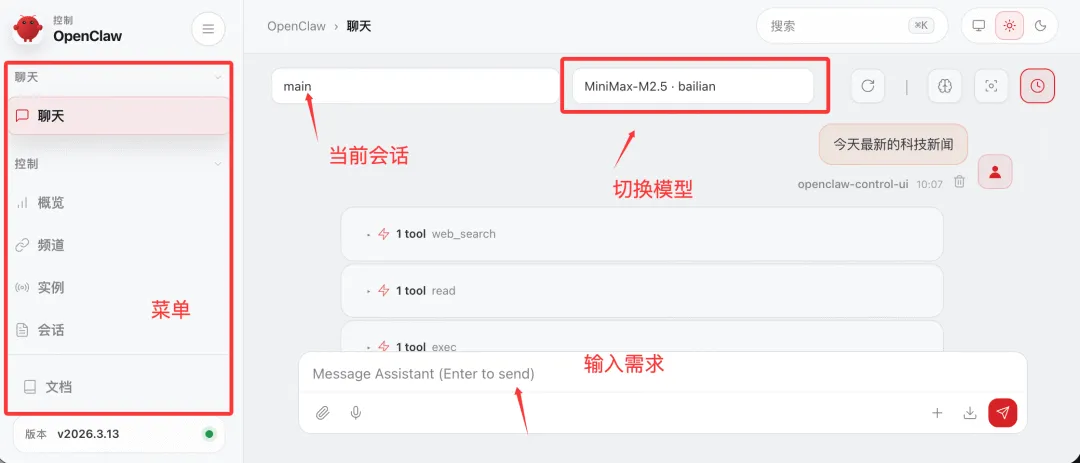
🚀 最快体验路径打开 Control UI 后直接开始聊天——不需要配置任何 Channel!这是最快验证 OpenClaw 正常工作的方式。
关键命令速查
openclaw doctor | |
openclaw health | |
openclaw status | |
openclaw gateway status | |
openclaw gateway status --deep | |
openclaw gateway run | |
openclaw gateway start | |
openclaw gateway stop | |
openclaw gateway restart | |
openclaw gateway probe | |
openclaw gateway discover | |
openclaw gateway call health | |
openclaw channels status --probe | |
openclaw dashboard | |
openclaw logs --follow | |
openclaw onboard | |
openclaw secrets reload |
Gateway 热重载机制
OpenClaw 支持配置热重载,默认为 hybrid 模式:
gateway.reload.mode | |
|---|---|
off | |
hot | |
restart | |
hybrid |

除了浏览器 Control UI,OpenClaw 还提供了一个完全在终端里运行的交互界面——TUI(Terminal UI),无需浏览器,SSH 连进服务器也能直接聊天。
快速启动
# 第一步:确保 Gateway 已运行openclaw gateway# 第二步:打开 TUIopenclaw tui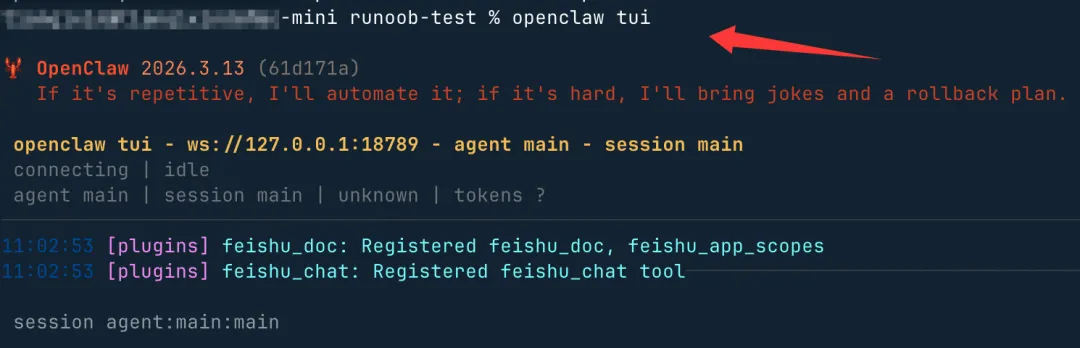
连接远程 Gateway:
openclaw tui --url ws://: --token # 如果 Gateway 使用密码鉴权openclaw tui --url ws://: --password 界面布局
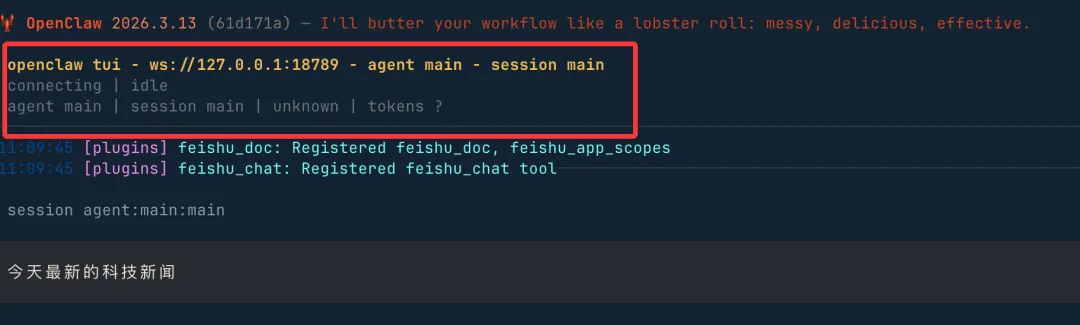
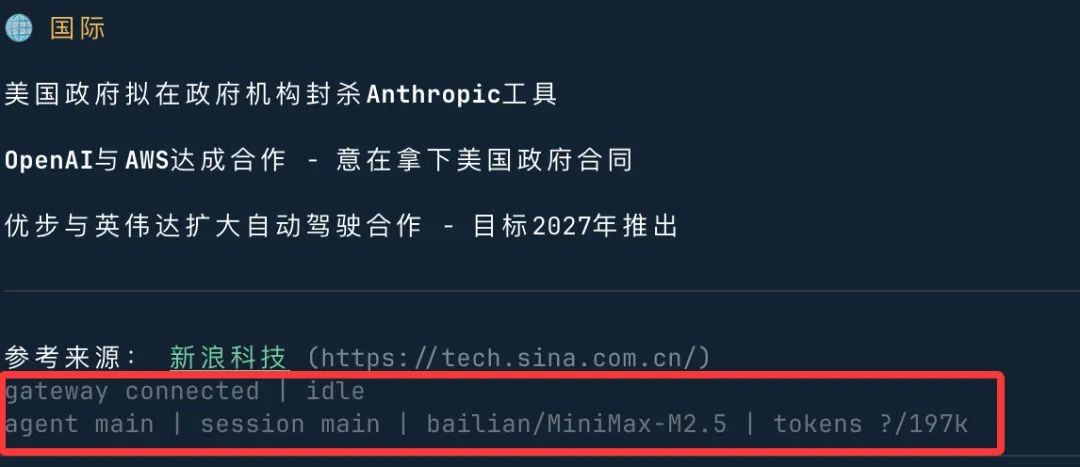
TUI 启动后你会看到四个区域:
| Header(顶栏) | |
| Chat log(消息区) | |
| Status line(状态行) | |
| Footer(底栏) |
头部区域:
底部区域:
键盘快捷键
Enter | |
Esc | |
Ctrl+C | |
Ctrl+D | |
Ctrl+L | |
Ctrl+G | |
Ctrl+P | |
Ctrl+O | |
Ctrl+T |
常用斜杠命令
使用 / 调出命令:
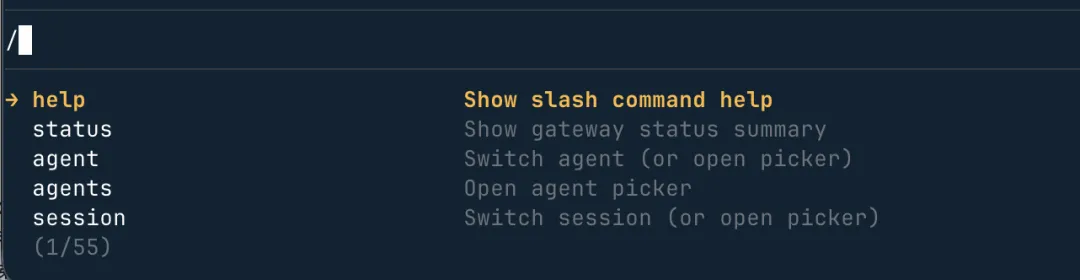
常用命令:
/help # 查看帮助/status # 查看连接状态/agent # 切换 Agent/session # 切换 Session/model # 切换模型(如 /model anthropic/claude-sonnet-4-6)/think # 设置思考深度/deliver # 开启/关闭消息投递到 Provider/new # 重置当前 Session/abort # 中止当前运行/exit # 退出 TUI本地 Shell 命令
在输入框以 ! 开头,可以直接执行本地 shell 命令:
!ls -la # 列出当前目录!cat log.txt # 查看文件内容⚠️ TUI 会在每次会话中首次使用 ! 时提示确认授权,拒绝后本次会话内 ! 将不可用。
启动选项
--url <url> | ws://127.0.0.1:<port> | |
--token <token> | ||
--password <password> | ||
--session <key> | main | |
--deliver | ||
--thinking <level> | ||
--history-limit <n> | ||
--timeout-ms <ms> |

其他相关内容如下:
OpenClaw 一键部署OpenClaw 配置目录OpenClaw 工作原理OpenClaw 接入微信OpenClaw 接入飞书OpenClaw SkillsOpenClaw 卸载指南
如果本篇文章对您有帮助或有价值,记得点赞分享给更多人

加入群聊,解锁行业动态,交流HIT技术,学习AI知识


往期回顾