 夜雨聆风
夜雨聆风下载的文件全叫"新建文档(1)(2)(3)",手机照片全是"IMG_20260826_114523"这种乱码名,想找一个文件得翻半天。说的是不是你?
有位朋友整理项目资料,200 多个文件,一半叫"新建文档",一半叫"最终版(4)(最终)",他问我有没有办法救。其实批量重命名,Windows 自带就能搞定,不用装任何软件。今天这 3 招,从基础到进阶,看完就能用。
技巧一:F2 快速改名,适合零星几个
选中文件按 F2,输入新名字,回车。这是最基础的一招,改两三个文件时最快,不用右键找"重命名"。
小技巧:按 F2 改名后,再按 Tab 会跳到下一个文件,继续按 F2 就能接着改,不用重新用鼠标点。连续改十几个文件,能省不少来回。
技巧二:全选 + F2,批量加统一前缀
这是最实用的一招,适合把一堆乱名文件统一成同一系列。发票扫描件、合同 PDF、下载的资料包,都能用。
操作就三步:全选要改的文件(Ctrl+A,或按住 Ctrl 点选),按 F2,输入第一个文件的名字,回车。剩下交给 Windows。
举例:把 20 份"新建文档"改成"2026合同"。全选后按 F2,输入"2026合同",回车,就变成"2026合同、2026合同(1)、2026合同(2)……"。
注意它的规律:Windows 会按顺序自动加 (1)(2)(3),适合"统一前缀 + 自动序号"的场景。如果你需要从 001 开始编号,或者要保留文件里原有的序号,用第三招。
技巧三:PowerToys 正则改名,进阶一步到位
序号要从 001 开始、想删掉文件名里的"最终版"三个字、要把"IMG_20260826_114523"改成"旅行照片_001"——Windows 自带做不到,但微软官方免费工具 PowerToys 可以。
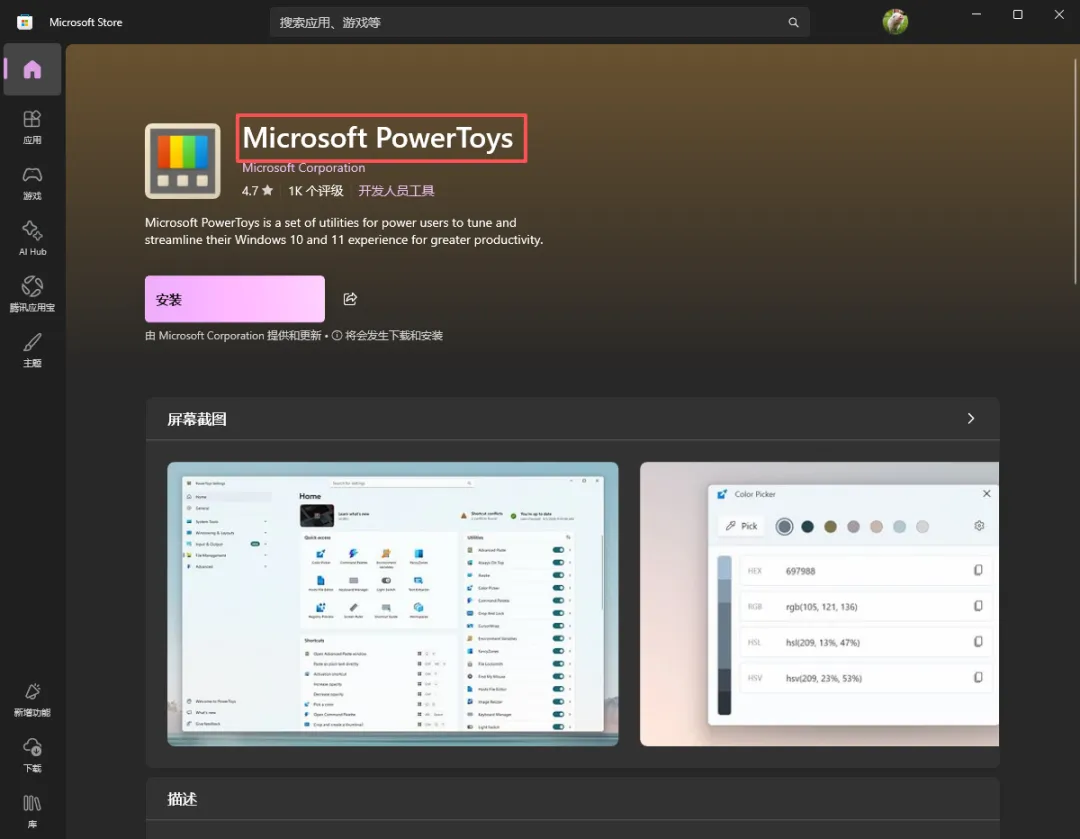
操作步骤
打开微软商店,搜索"PowerToys",免费安装 选中要改的文件,右键 → PowerRename 上面填查找规则,下面填替换内容,预览区实时看效果 确认没问题,点 Rename,一次搞定
两个最常见的用法:查找"IMG_",替换成"旅行_",100 张照片瞬间改完;查找"副本",替换内容留空,文件名里多余的"副本"两个字全消失。
配合序号功能,还能自动补上 001、002,文件排序整整齐齐,一眼找到想要的那份。
三招怎么选
- 改两三个文件:F2 单个改
- 统一前缀 + 自动序号:全选 + F2
- 删字、改序号、批量规整:PowerToys
可复制资产:一份文件命名规范
批量改名只是救火,真正省时间的是提前定好命名规则。这份模板直接抄:
【命名规范模板】
格式:日期_项目_内容_版本
示例:20260826_季度汇报_数据表_v2
三条铁律:日期用纯数字;版本用 v1/v2;序号用 01/02/03
为什么这样定?日期放最前面,文件夹按名称排序时自动按时间排;版本用 v1/v2,就不会再出现"最终版""打死不改版"这种自己都看不懂的名字;序号两位数起步,第 9 个文件也不会排到第 10 个后面。
定好规则后,每次新建文件顺手按格式命名,一个月下来,你的电脑会比 90% 的同事整齐。下次要找文件,搜索框一输,秒出结果。
你电脑里的文件是按什么规则命名的?还是跟我那位朋友一样全是"新建文档"?评论区聊聊你的命名习惯,下周摸鱼时刻就写它。
关注我,陪你把AI用起来。每天一个轻量技巧,上班轻松一点。