 夜雨聆风
夜雨聆风Hello,我是Sun~
今天教大家如何美化Excel作图!
大致效果如下:
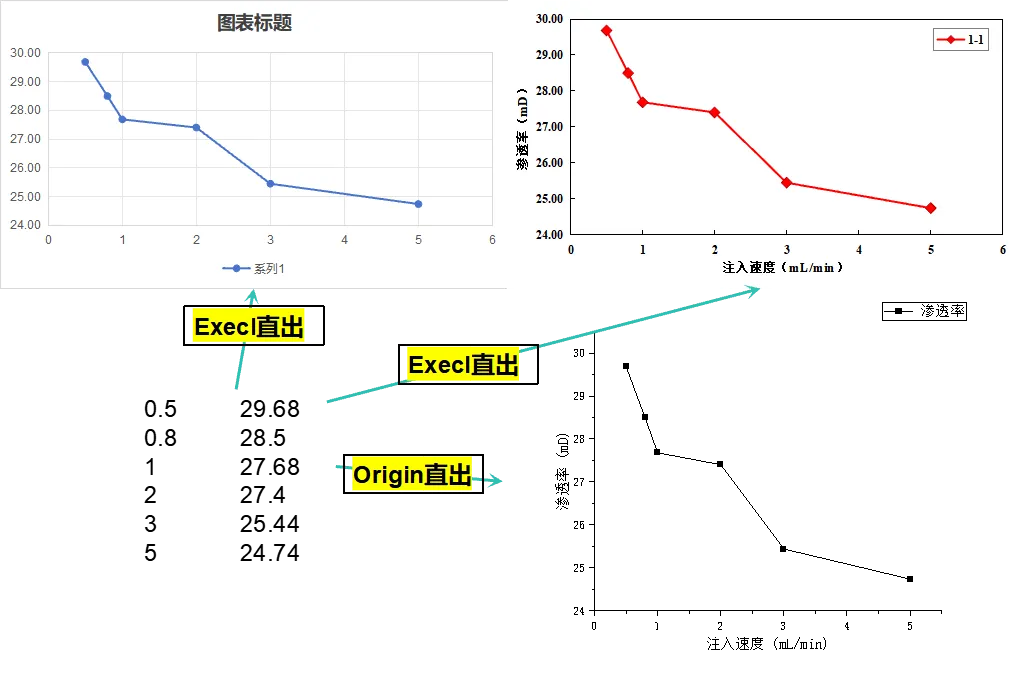
您喜欢哪种风格?
ps:本篇为Excel非常基础的操作,如果您会的话,那么本篇毫无价值,可以不看。审美与个人喜好有关,本篇为Excel作图教程,无审美指向。
--正文--
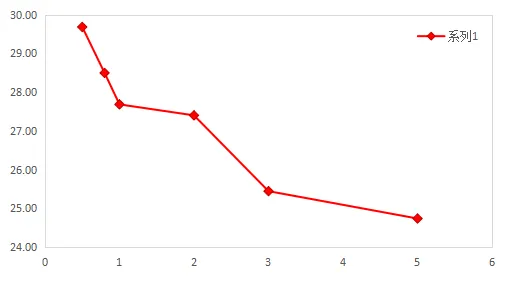
1.当你有一串数字,粘进Excel中,点击插入,选择散点图。此时,图表大多色调为灰色,下面我们一步一步将其改为展示中的样子。
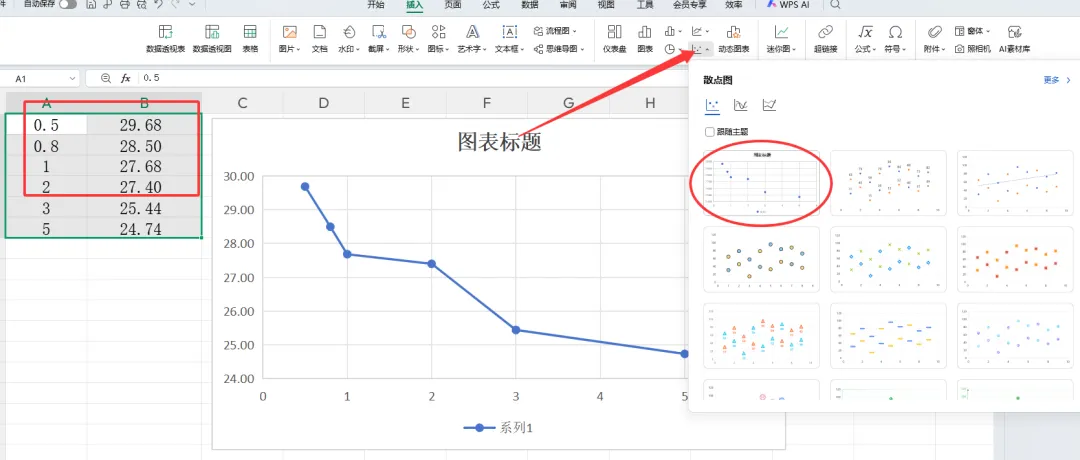
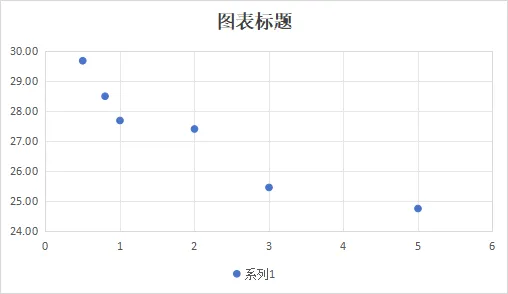
便得到
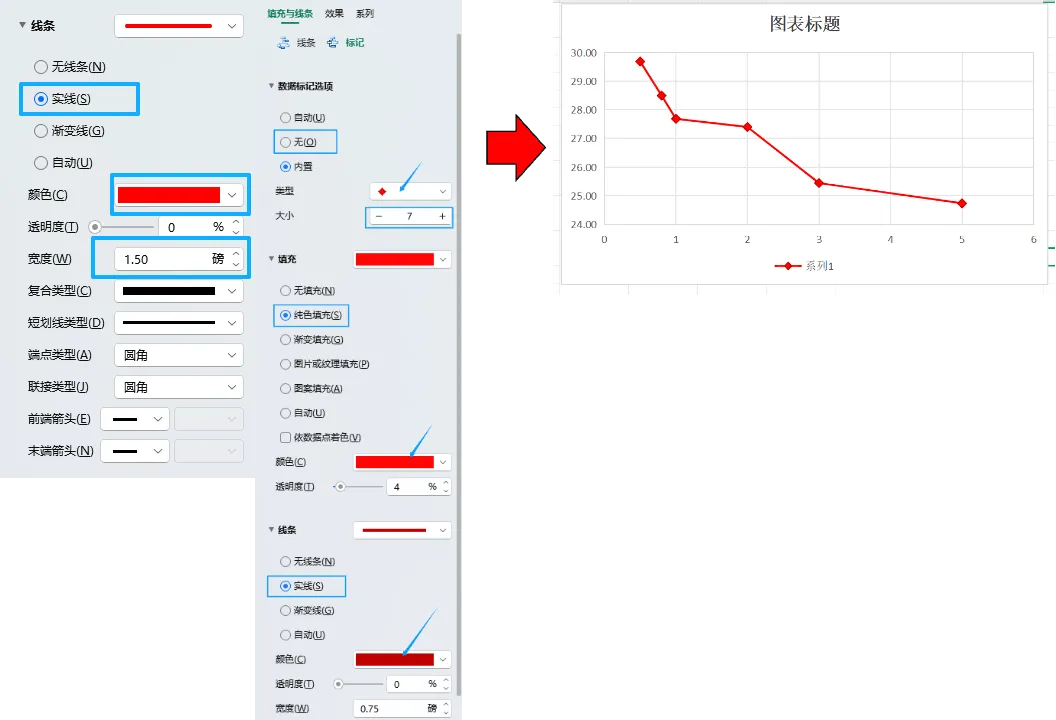
2.双击图中的点,召唤属性窗口。在这里我们可以对图中的点线进行一些个人喜好的调整。
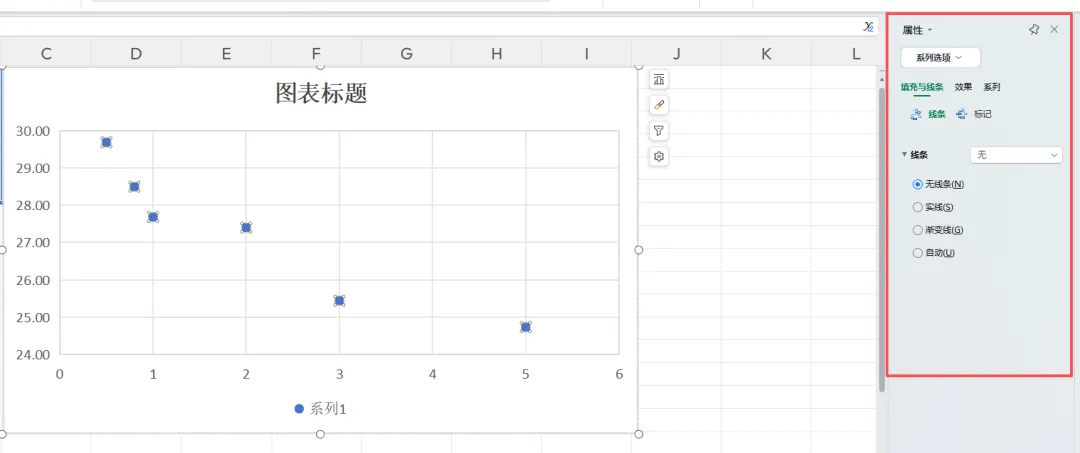
操作:
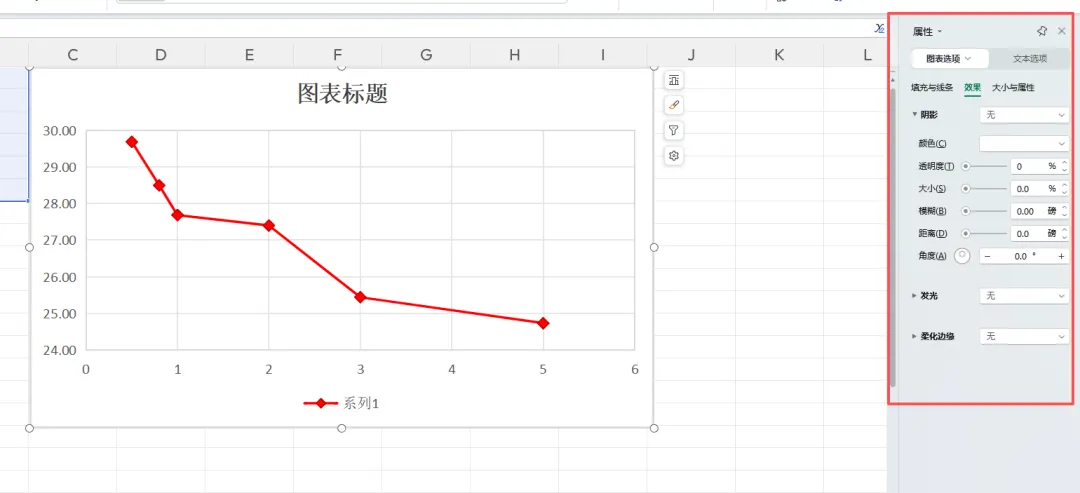
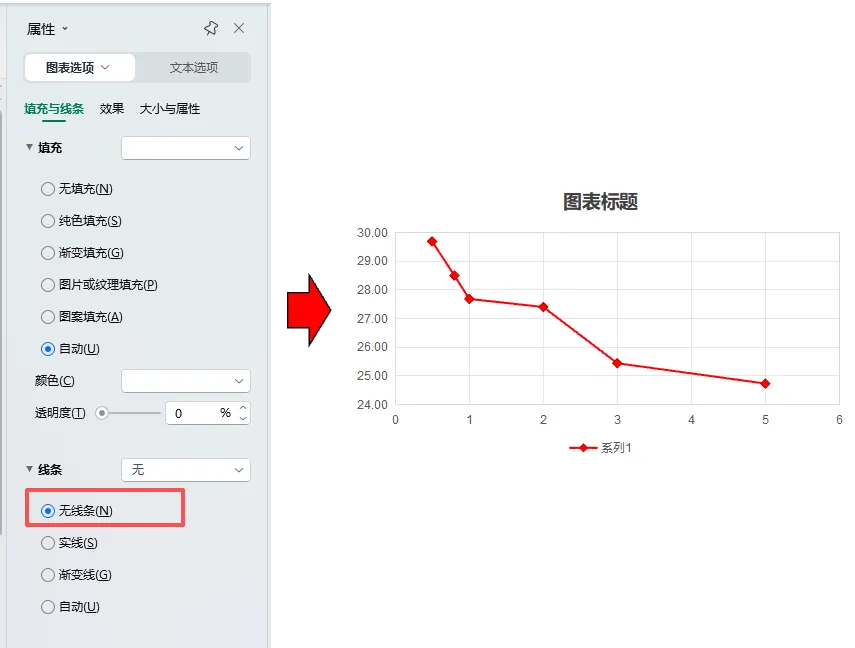
3.双击图标的空白区域召唤图表的属性窗口。将线条改为无。
4.单击图表标题,删除;将系列1的标签移到图框的右上角。
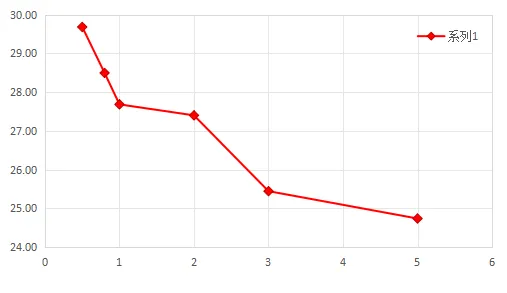
5.单击图中的网格线,分横线和竖线(中间任意一条),删除。
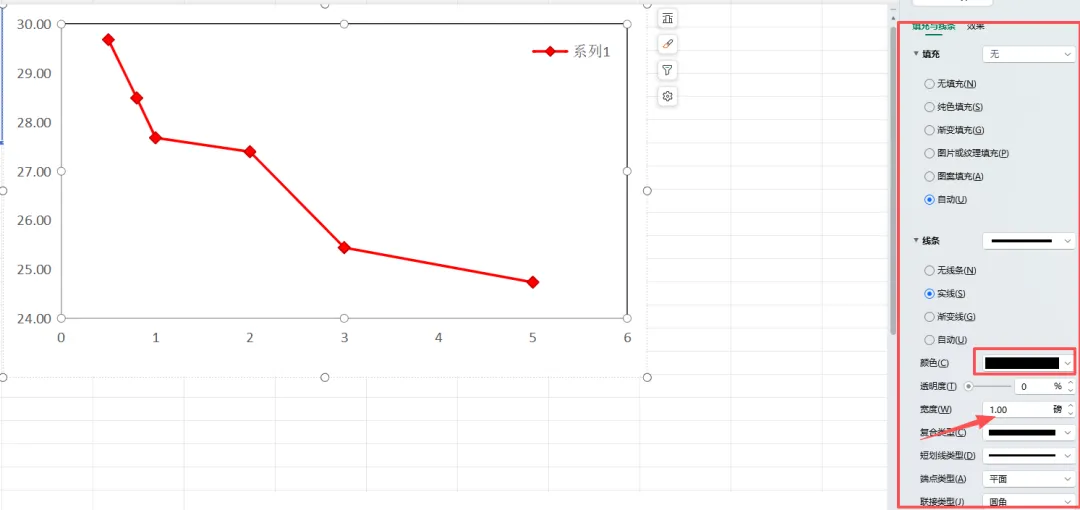
6.单击框内任意位置,召唤绘图属性窗口,更改颜色和线宽至适宜。(左边和下边属于坐标轴的属性)
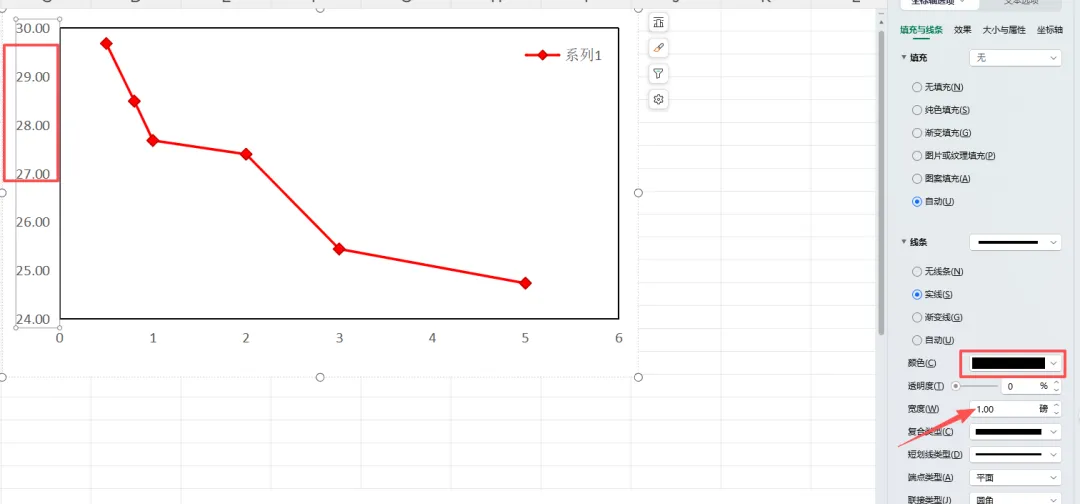
7.双击坐标轴,横竖依次操作,更改颜色和线宽至适宜。
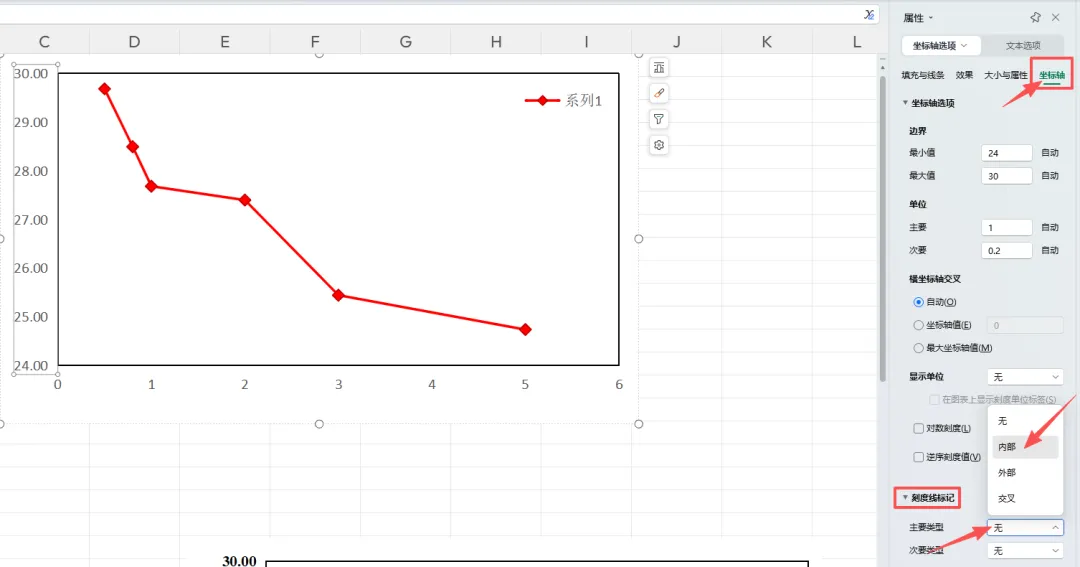
8.在7的基础上点击属性内的坐标轴,下拉找到刻度线标记,改为内部,横纵坐标依次操作。
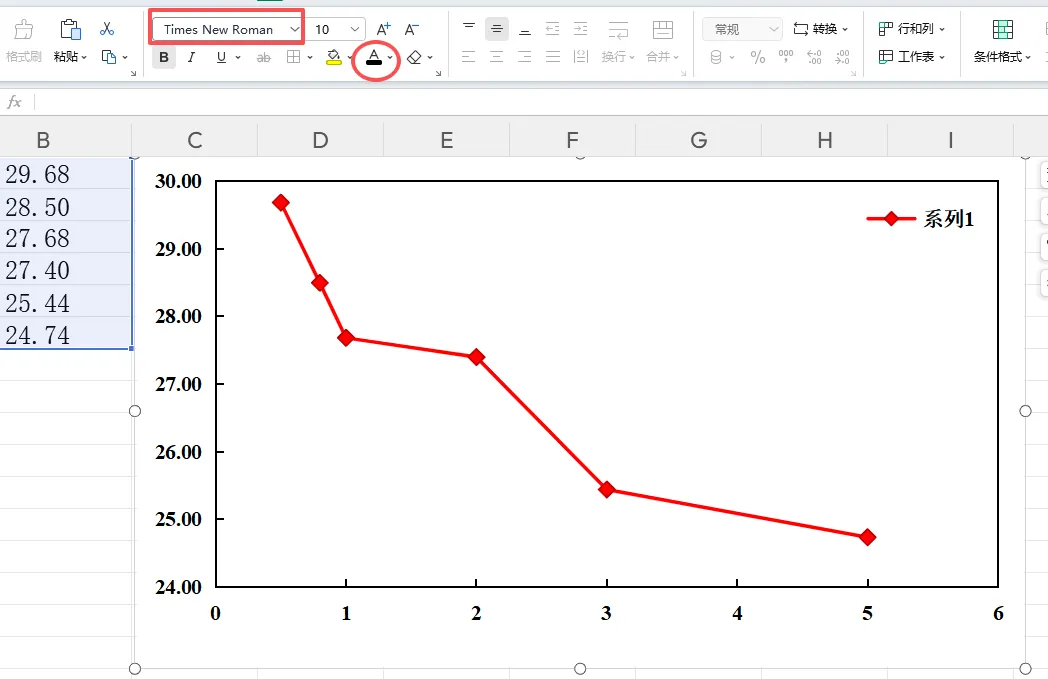
9.单击图中框线外的空白区域,设置图中字体属性,在开始页面直接更改,默认颜色一般为灰,请一致改成黑,字体为新罗马字体。同时根据个人喜好选择字体大小或加粗。
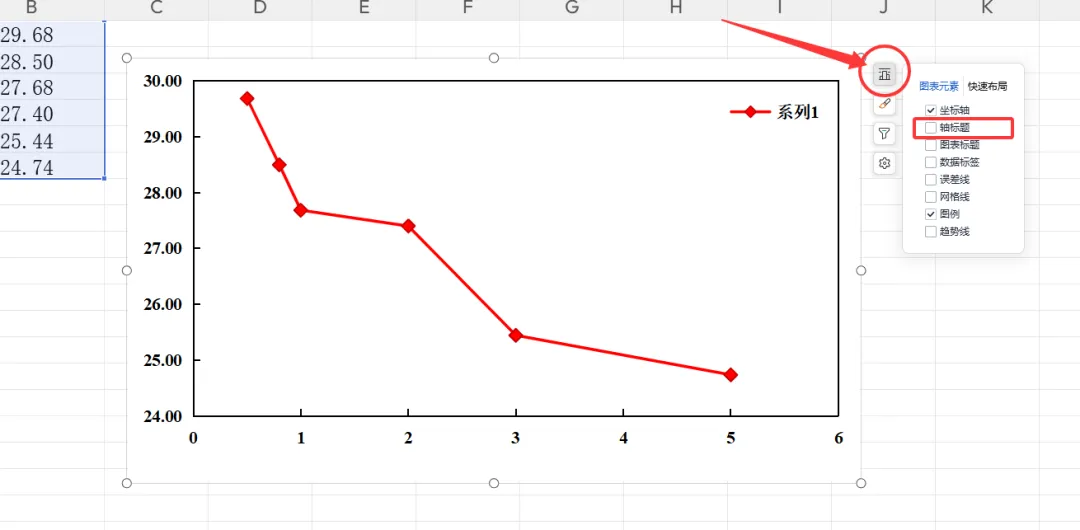
10.依旧选中图表,在弹出的图标元素中选择轴标题,输入横纵坐标代表的内容和单位。
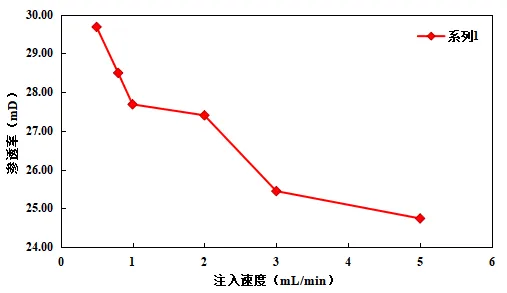
至此,图标设置已经完成,如果有其他设置需求,在上面10个步骤中的属性窗口应都能找到,可以自己把玩一下。
当然,您过您会使用Origin,那里有更好的更好看的选择。
本篇教学为新学期遇到新师弟改图的困扰,心血来潮。
您有任何其他需求,可以在评论区留言,下次再见!
--往期回顾--
内容不涉及侵犯个人及企业权力等行为;
内容仅学习,转载内容纠纷归原作者,本号免责。