 夜雨聆风
夜雨聆风一套抽凭资料交给 Agent 后,最后能拿到什么?
不是一段泛泛的总结,而是一份可以继续整理和复核的 Excel,以及一个能回到原始凭证位置的本地高亮页面。
这篇指南用 WorkBuddy 完整走一遍。从下载工具开始,到拿到抽凭结果,再到点击 Excel 里的字段定位原始证据。
下文使用 WorkBuddy 界面演示。当前公开便携包为 v1.2.0-beta,面向 Windows 10/11 x64。Beta 版本用于测试和反馈,输出仍需审计人员复核。
下载 Windows 便携包
打开项目 GitHub 页面,找到「下载 Windows 最新版」,点击蓝色的「下载 Windows 便携版」。
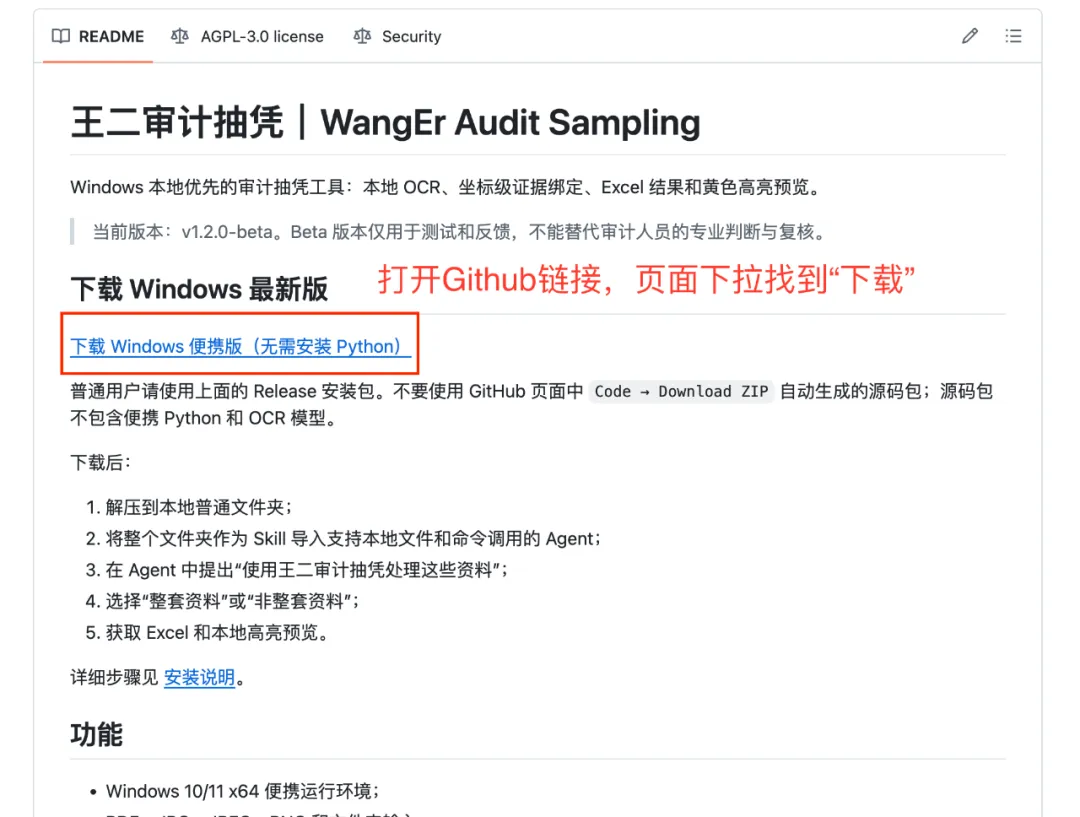
不要点击页面右上方的 Code → Download ZIP。那个是 GitHub 自动生成的源码包,不包含便携 Python 和 OCR 模型,普通用户下载后不能直接使用。
项目地址:https://github.com/giorwang1996-prog/wanger-audit-sampling
把 ZIP 直接交给 WorkBuddy
下载完成后,不需要自己解压,也不用另外安装 Python。把整个 ZIP 文件交给 WorkBuddy,再发送下面这段话。
请帮我安装这个审计抽凭 Skill 工具。请自动解压这个 ZIP,读取其中的 SKILL.md,并按照 Skill 说明完成首次环境检查。完成后告诉我是否可以开始使用。
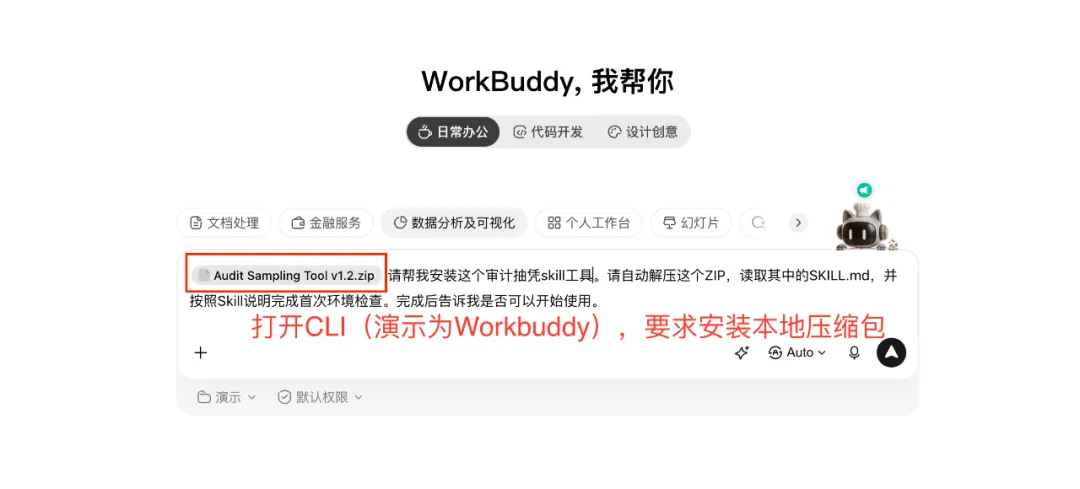
WorkBuddy 会读取 Skill 说明,自动完成解压和首次环境检查。本次演示约用时 2 分 24 秒,实际时间会受电脑性能和磁盘速度影响。
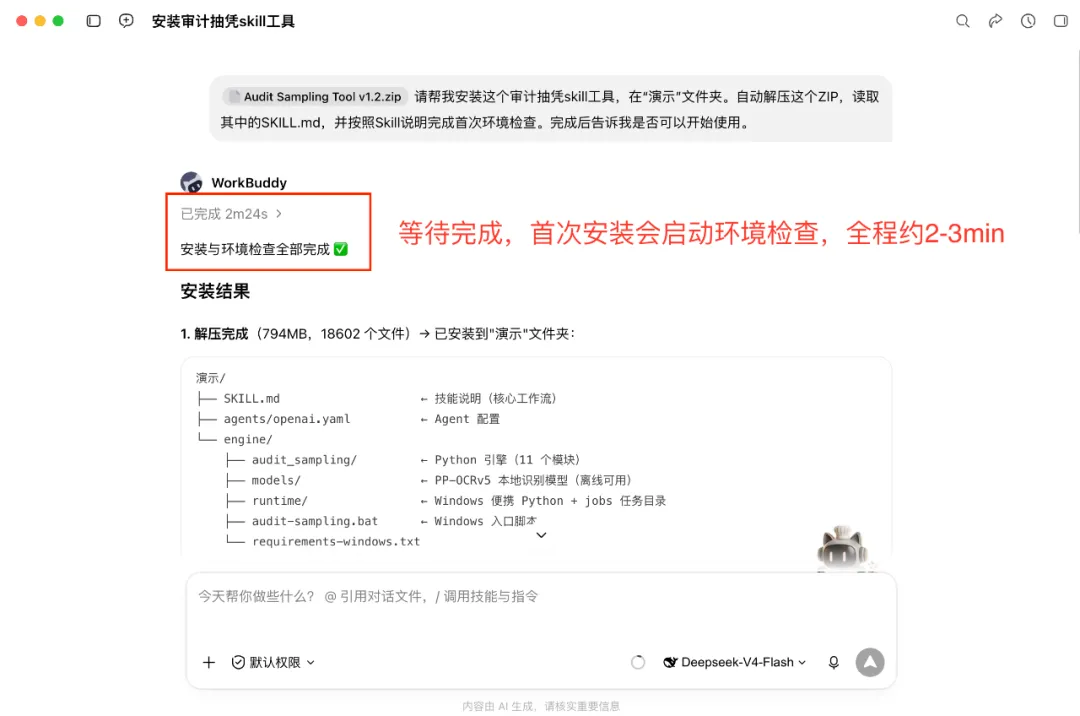
看到环境检查通过后,就可以开始处理资料了。
选择正确的资料模式
上传待抽凭的 PDF 或图片后,可以直接说:
请使用王二审计抽凭处理这些资料。
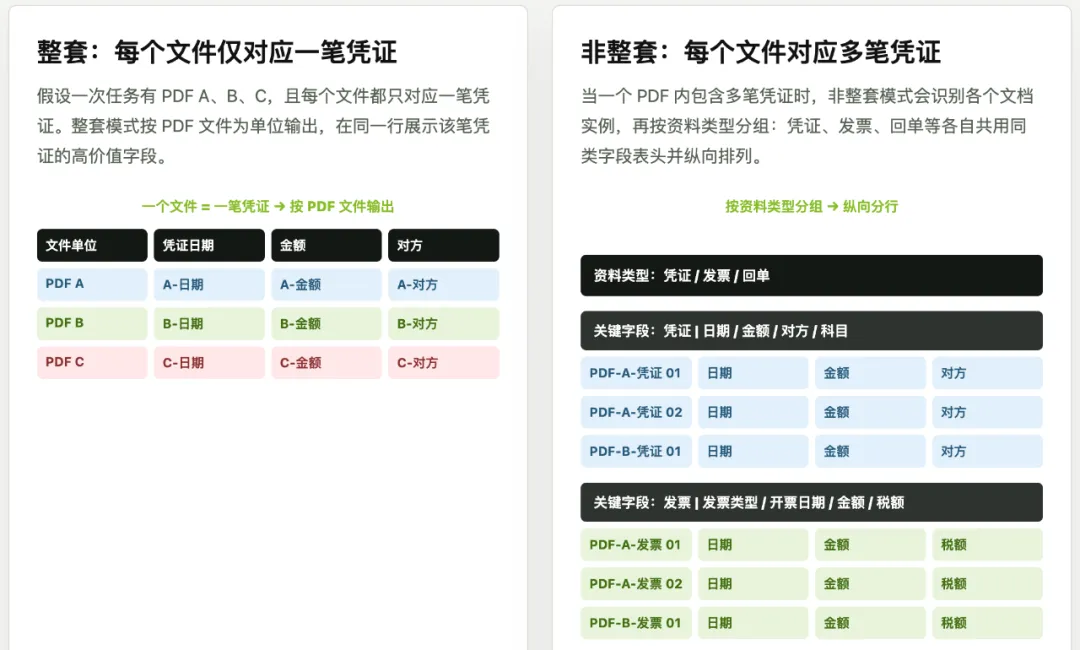
「整套资料」指一个文件就是一套凭证,结果按文件输出。
「非整套资料」指一个文件里连续放了多套凭证,需要按凭证类型和上下顺序整理结果。
如果 Agent 询问处理模式,按实际资料选择即可。演示中选择的是整套资料。
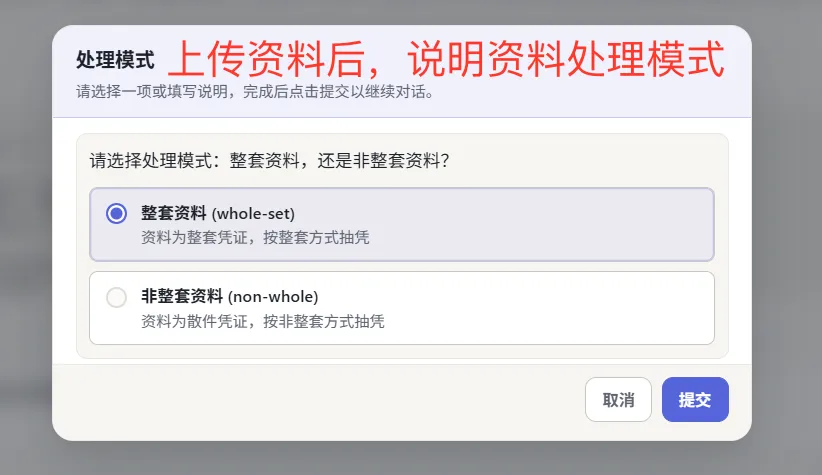
这一步决定了 Excel 的组织方式,也避免把同一个 PDF 中的多套凭证误当成一整套。
查看 Excel 抽凭结果
处理完成后,工具会生成 Excel。结果中可以看到来源文件、凭证类型、关键字段、识别结果和需要人工关注的项目。
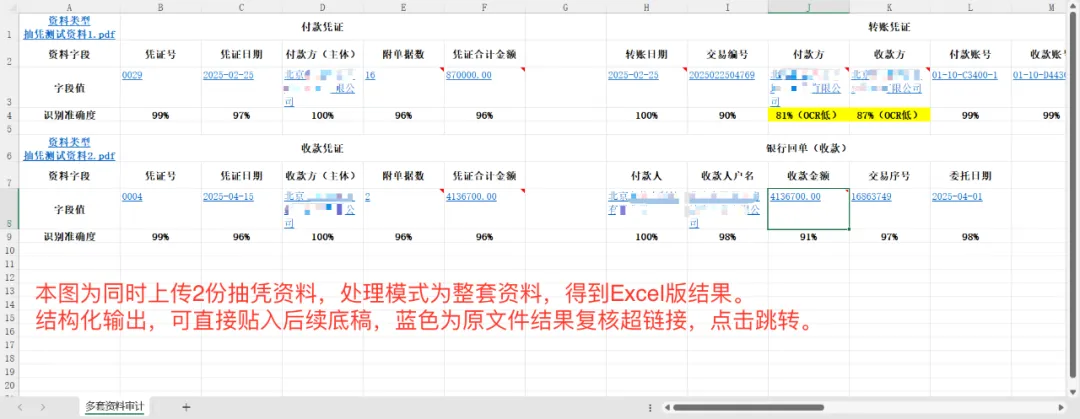
截图中的字段数量和识别情况只代表本次演示资料。不同凭证版式、扫描质量和 Agent 能力都会影响结果。
低置信度或存在疑问的内容会提示人工复核。这个设计不是为了替代审计判断,而是把最需要注意的位置先筛出来。
从 Excel 回到原始证据
Excel 不是流程的终点,能回到原始凭证,才算完成了复核闭环。
点击带链接的结果字段,可以打开本地高亮页面。左侧是已提取字段,右侧是原始凭证,黄色区域对应字段在原文中的位置。
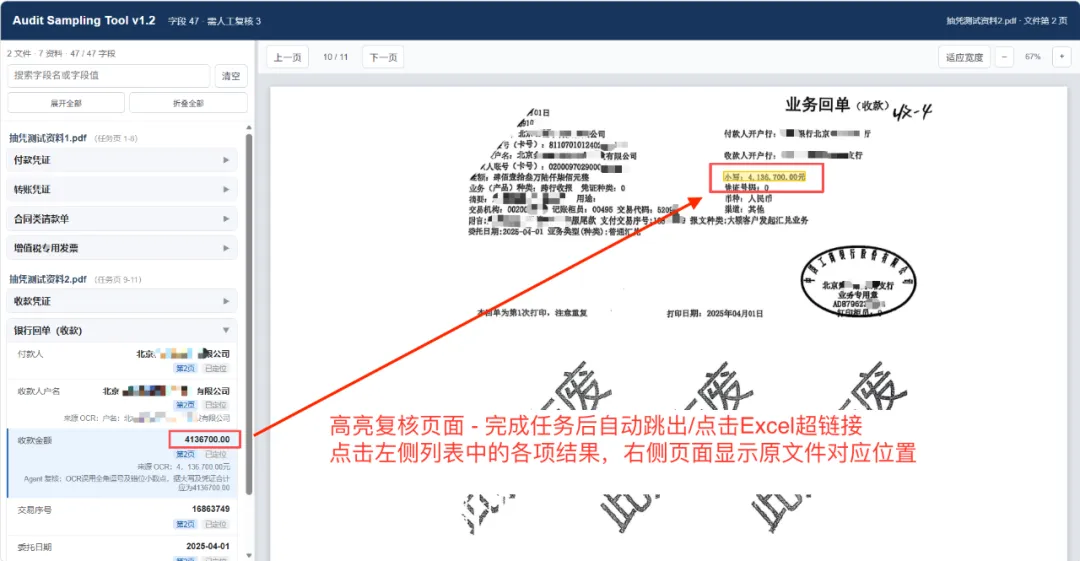
复核时不必重新翻整份 PDF,也不用只相信 Agent 给出的文字。可以直接核对来源文件、页码和原始位置,再决定是否接受或修正结果。
这套流程解决了什么
王二审计抽凭 Skill 把几个容易割裂的动作连了起来:本地 OCR、Agent 判断关键字段、整套与非整套资料区分、Excel 输出,以及从结果回到原始凭证的高亮复核。
它的重点不是只把 PDF 变成文字,而是让每个抽凭结果尽量保留可回查的证据位置。
原始文件、OCR、Excel 和高亮页面由本地引擎处理。如果使用联网 Agent,Agent 在判断字段时可能接收所需的 OCR 文本。正式使用前,请确认符合所在单位的数据安全和保密要求。
这是公开 Beta 版本。如果你也在做审计,欢迎使用虚构或彻底脱敏的资料试一遍。请不要在公开 Issue 中上传客户资料、底稿、OCR 全文或未脱敏截图。
项目地址:https://github.com/giorwang1996-prog/wanger-audit-sampling