 夜雨聆风
夜雨聆风












Excel 生日提醒
提前一个月自动标色
HR 再也不用翻日历查生日
做人事行政的朋友,每个月最头疼的事之一就是盯员工生日:要提前准备生日福利、订蛋糕、发祝福,总不能天天翻着日历挨个查吧?
今天教大家一个超简单的方法,用一个公式 + 两组条件格式,让 Excel 自动帮你盯生日:本月过生日的标一种颜色,下个月过生日的标另一种颜色,打开表格一眼就能看到谁快过生日了,提前一个月准备不慌乱。

案例:
员工生日信息表

以下是某公司部分员工信息,我们要实现:本月生日自动标红色,下月生日自动标黄色,提前一个月提醒。
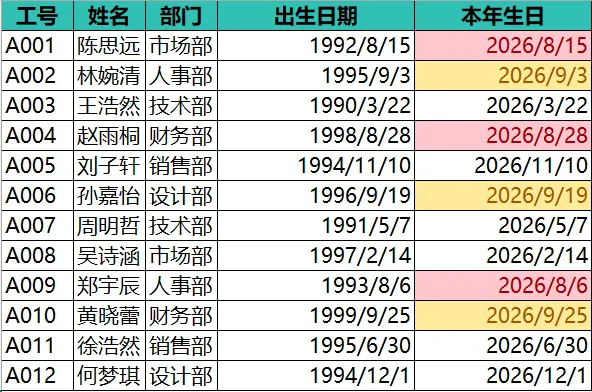
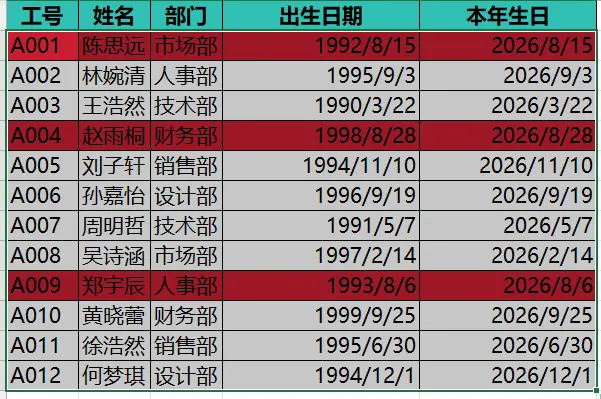
当前为8月,所以陈思远、赵雨桐、郑宇辰为本月生日(橙色提醒);林婉清、孙嘉怡、黄晓蕾为下月生日(黄色提醒),其余月份不标色。

步骤 1:
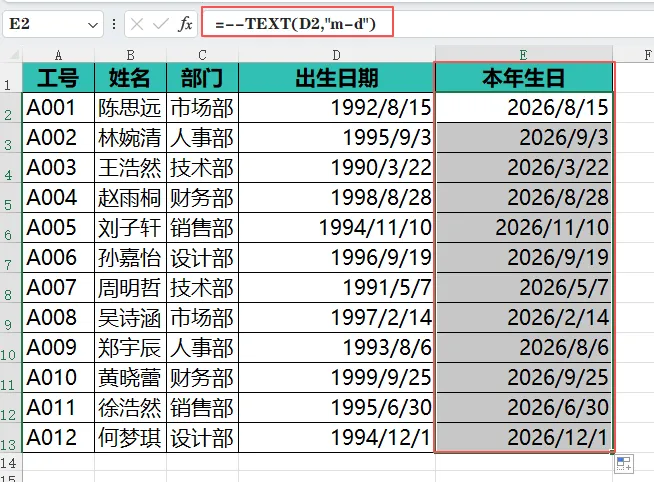
计算本年生日日期

出生日期带的是出生年份,我们需要把它转换成今年的生日日期,才能和今天做比较。
在E2单元格(新增一列「本年生日」)输入公式:=--TEXT(D2,"m-d")
按回车后向下填充,整列自动计算出每位员工今年的生日日期。
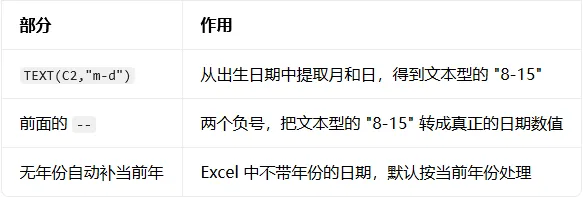
公式拆解
⚠️ 如果单元格显示的是一串五位数字(比如 45889),不要慌,选中整列,按 Ctrl+1,把单元格格式改成「短日期」就正常显示了。

步骤 2:
设置条件格式,自动标色提醒

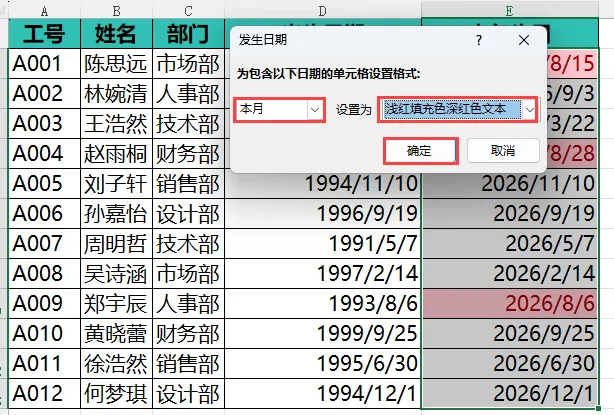
第一组:本月生日标橙色
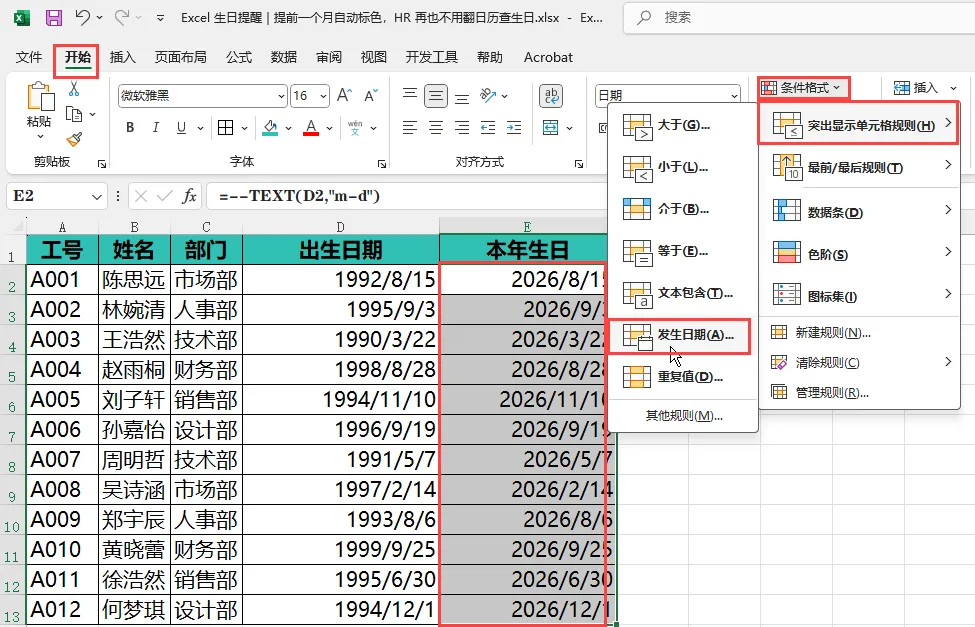
选中 E2:E13 所有本年生日数据;
顶部【开始】→【条件格式】→【突出显示单元格规则】→【发生日期】;
下拉选择「本月」,填充颜色选浅红色(或自定义浅红色),单击【确定】按钮。
第二组:下月生日标黄色
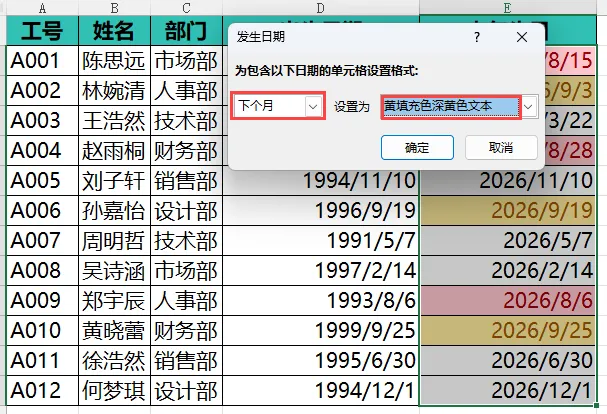
保持 E 列选中状态不变;
再次点击【条件格式】→【突出显示单元格规则】→【发生日期】;
下拉选择「下个月」,填充颜色选黄色(或自定义浅黄色),单击【确定】按钮。

最终效果

设置完成后,表格自动呈现:
🟥红色高亮:本月过生日的员工(陈思远、赵雨桐、郑宇辰)
🟨 黄色高亮:下个月过生日的员工(林婉清、孙嘉怡、黄晓蕾)
⬜ 无标色:距离生日还远,暂时不用管
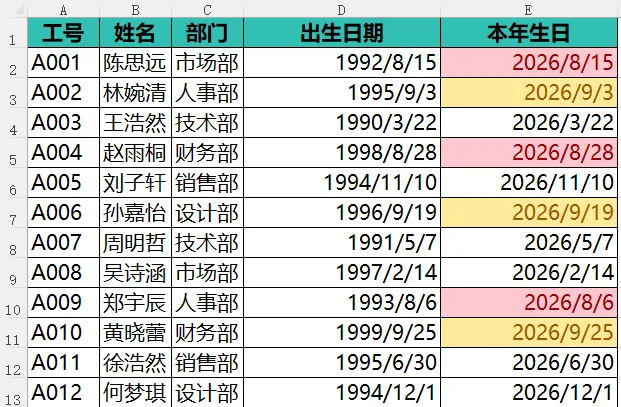
每个月打开表格,颜色会自动跟着当前日期变化,不用手动调整,提前一个月就能看到谁要过生日了。


拓展玩法


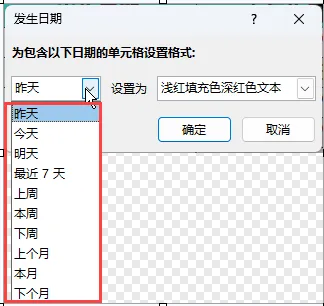
1. 提前 7 天提醒(更紧急)

除了本月、下月,「发生日期」里还可以选「本周」「下周」等,适合需要提前一周准备的场景。

2. 整行变色提醒

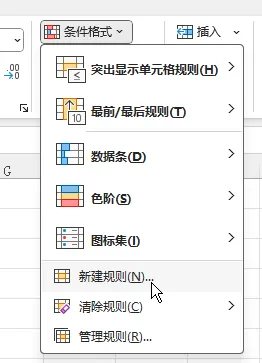
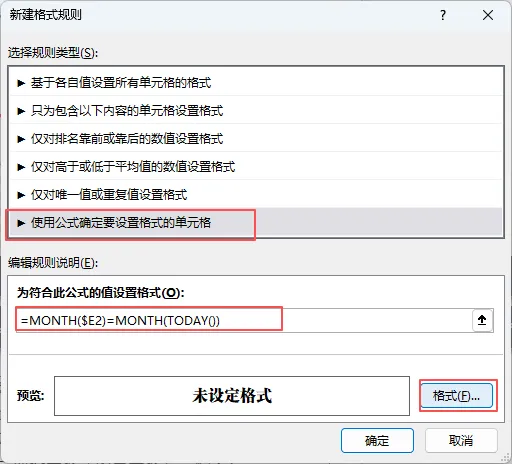
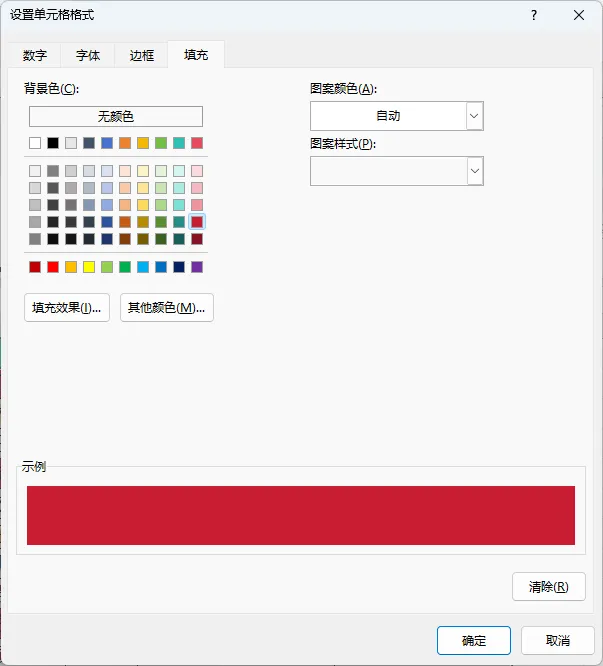
如果想让整行都变色(不只是生日列),选中数据区域后,单击【条件格式】→【新建规则】;在【新建格式规则】对话框中,条件格式规则类型选「使用公式确定要设置格式的单元格」,然后在【为符合此公式的值设置格式】输入框中输入:
=MONTH($E2)=MONTH(TODAY());
单击【格式】按钮,设置填充色后,本月生日的员工整行都会高亮,更醒目。

3. 生日当天特殊提醒

再加一条规则,公式:
=TEXT($E2,"m-d")=TEXT(TODAY(),"m-d")
设置红色填充,今天谁过生日,整行变红,一眼就能看到。


避坑提醒

公式里的引号必须是英文半角,中文引号会导致公式报错;
--TEXT 转换后一定要检查单元格格式是短日期,否则显示数字;
条件格式的「发生日期」功能依赖电脑系统日期,确保电脑时间准确;
如果员工是 2 月 29 日生日(闰年),平年时公式会自动按 2 月 28 日处理,不影响提醒。


END

🔥 别让Excel拖垮你!这两本 “效率神书” 帮你反向卷赢职场
还在为数据杂乱、公式报错、重复劳动 熬夜加班?别挣扎了!这两本Excel实战圣经,直接把 “加班元凶” 按在地上摩擦👇
📌 第一本:《早做完,不加班:Excel 数据处理效率手册》
👉 打开链接抢购:https://item.jd.com/15122276.html
📌 第二本:《早做完,不加班:Excel 函数应用效率手册》
👉 打开链接抢购:https://item.jd.com/15122310.html
🚀 扫码秒购(京东自营,闪电送达)
长按识别下方二维码,直接跳转京东店铺,两本书一键加入购物车!


早一天掌握,早一天告别加班!
打开链接/扫码,让Excel从“职场累赘”变成你的升职加速器 ✨

— END —

全新的阅读模式
全方位技术指导
多媒体全景学习模式

长按二维码关注
点击【推荐💗】谢谢您~