 夜雨聆风
夜雨聆风阅读本文前,请您先点击上面的蓝色字体,再点击“关注”,这样您就可以继续免费收到各种相关的攻略内容了。每天都有分享,完全是免费,如有问题可留言,我会为您提供专业的解答与服务。
苹果下载app时每次都要输入密码
→(以下含详细步骤,建议看完)←
每次用苹果手机下载应用都要输密码 确实挺麻烦的 其实这主要是苹果系统为了安全考虑 默认设置成这样 不过别担心 咱们可以通过调整设置来简化流程 下面就一步步教你怎么操作
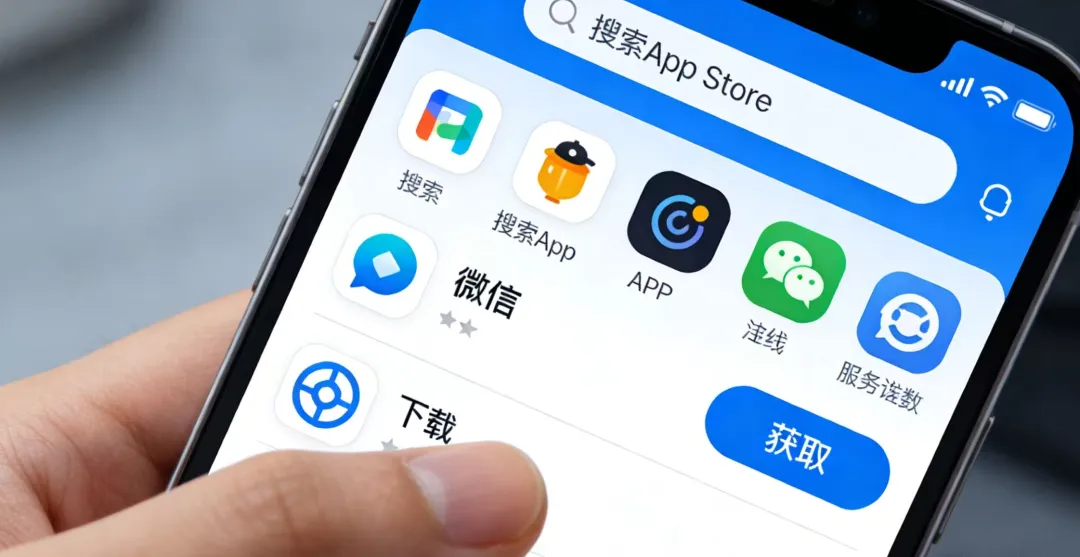
首先得打开手机的‘设置’应用 这个图标是灰色的齿轮形状 一般在主屏幕就能找到 点进去之后 往下滑 找到‘面容ID与密码’或者‘触控ID与密码’选项 具体是哪个得看你手机型号 有面容识别的就是面容ID 只有指纹的就是触控ID 点进去之后 得先输入当前的锁屏密码 这是为了确认是本人操作 安全措施不能少
输入密码后 就进入了相关设置页面 这里能看到好几个选项 比如‘iPhone解锁’ ‘iTunes Store与App Store’等等 咱们要找的是‘iTunes Store与App Store’这个选项 把它右边的开关打开 打开之后 以后在App Store下载应用的时候 就可以用面容或者指纹来验证了 不用每次都输密码 不过得注意 这个功能得手机支持面容或指纹识别才行 老款手机可能没有
如果手机不支持面容或指纹 或者想更彻底地解决这个问题 还有另一种方法 还是回到‘设置’页面 这次找‘屏幕使用时间’选项 点进去之后 选‘内容和隐私访问限制’ 然后输入屏幕使用时间的密码 这个密码和锁屏密码可能不一样 要是忘了就得找苹果客服帮忙了 在‘内容和隐私访问限制’页面里 找到‘iTunes Store与App Store购买项目’ 点进去之后 选‘需要密码’这个选项 把它改成‘始终不需要’ 这样设置之后 下载应用就不用输密码了 不过得提醒一句 这样设置会降低安全性 要是手机丢了或者被别人拿到 别人也能随便下载应用 甚至可能产生费用 所以得谨慎考虑
还有一种情况 就是手机是家人共享的 或者用了别人的Apple ID 这时候下载应用可能会弹出别人的ID密码 挺烦人的 要解决这个问题 得先退出当前的Apple ID 再登录自己的 退出方法是在‘设置’页面点自己的头像 滑到最下面选‘退出登录’ 然后输入密码确认 退出之后 再点‘登录iPhone’ 输入自己的Apple ID和密码 按照提示操作就行 登录自己的ID后 下载应用就不会再弹出别人的密码了
要是以上方法都试了 还是不行 那可能是系统出了点小问题 这时候可以试着重启手机 有时候重启能解决很多莫名其妙的问题 长按电源键 出现滑动关机提示后 滑动关机 等几秒钟再按电源键开机 开机后 再试试下载应用 看还需不需要输密码
要是重启也没用 那就得考虑更新系统了 苹果经常会发布系统更新 修复一些已知的问题 可能就包括这个 更新方法是在‘设置’页面选‘通用’ 然后选‘软件更新’ 要是有新版本 就会显示出来 点‘下载并安装’就行 更新系统得连Wi-Fi 还得保证电量充足 不然更新到一半没电了 手机可能就变砖了
最后 要是所有方法都试了 还是解决不了 那就只能联系苹果客服了 他们有专业的技术支持 能帮你排查问题 找到解决办法 联系客服的方法有很多 比如打苹果官网上的客服电话 或者在苹果官网上找在线客服聊天 跟客服说清楚问题 他们会一步步指导你操作 直到问题解决
声明:本文内容来源于网络及AI辅助生成,旨在分享与交流,不代表本平台观点。我们尊重原创,若涉及版权问题,请及时联系我们,我们将第一时间核实并处理,确保不侵犯任何合法权益。未经授权,请勿转载,违者将追究法律责任。
一一一一一一一一一一一一一一一一一一一一一一一一一一一一一一一一点赞一转发