夜雨聆风
夜雨聆风不少使用Claude Code的小伙伴都有遇到被封号的情况,有些是账号直接用不了或者在使用的过程中被封号,因此今天给大家分享另外一个开源的agent工具——OpenCode,因为是开源的,所以不需要担心被封号等问题,且还能够自定义配置大模型等,可以作为Claude Code的平替工具。今天这篇文章,就给大家带来 OpenCode 的完整使用教程。
本文包含
基础概念介绍
安装教程
如何选择 & 配置大模型
如何导入 & 使用 Skill
如何配置 & 使用 MCP
模式介绍和使用
基础概念介绍
什么是OpenCode
OpenCode是 MIT 协议完全开源的 AI 编程智能体(Coding Agent),由 Anomaly Innovations(SST 框架团队)2025 年初推出,被业界称作开源平替 Claude Code。
在github上已经有了178k的star
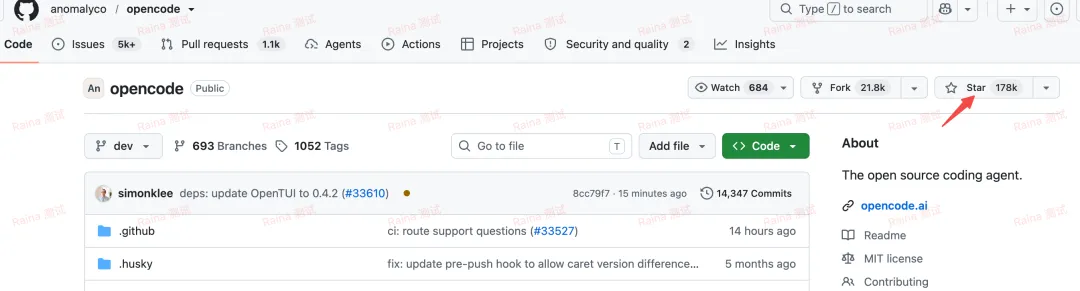
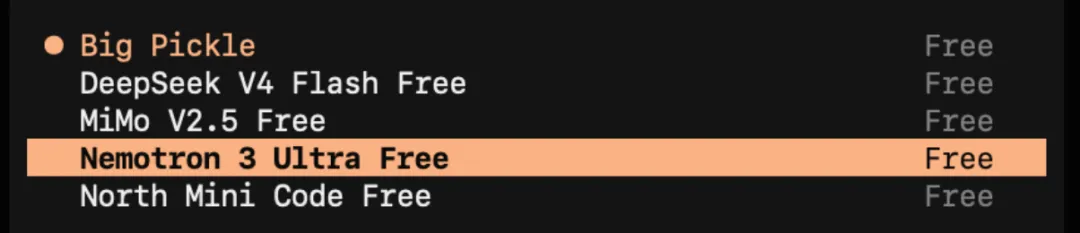
是一个比较受欢迎的开源的ai agent,且它还提供了免费额度的大模型
安装教程
Mac 如何安装
打开终端,输入下面的指令
brew install OpenCode # macOS and Linux (official brew formula, updated less)在执行中,如果遇到,则输入 y

等待安装成功即可
验证是否安装成功
输入,如果出现版本的话,就OK了
OpenCode -v
windows如何安装
nodejs安装
首先需要先安装nodejs,18+以上,至于如何下载nodejs的话,这里就不做太多讲解了,大家可以自己查阅一下
安装OpenCode
打开cmd或者powershell,输入
npm install -g OpenCode-ai进行安装
查询版本
OpenCode --version下载之后,直接在终端执行
OpenCode之后,在终端中,就会出现下面的界面了,可以进行后续的使用
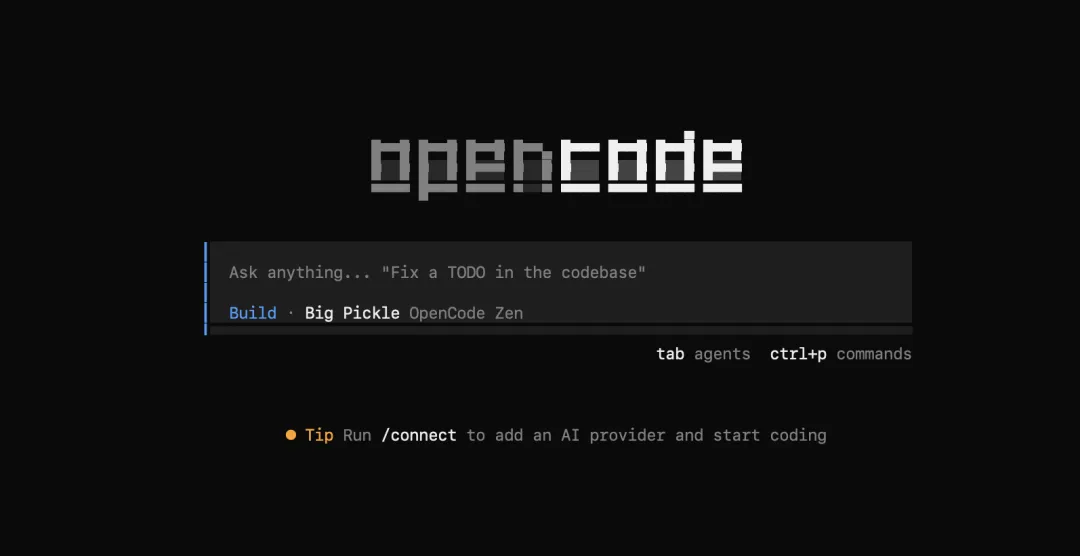
如何选择&配置大模型
1、查看和选择大模型
输入
/models
可以看到,上面有一些免费的大模型,如果需要的话,则可以点击选择使用即可
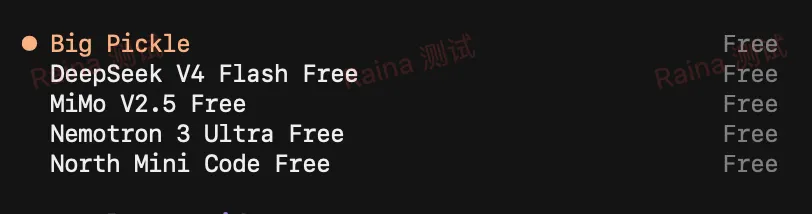
之后就可以进行对话了
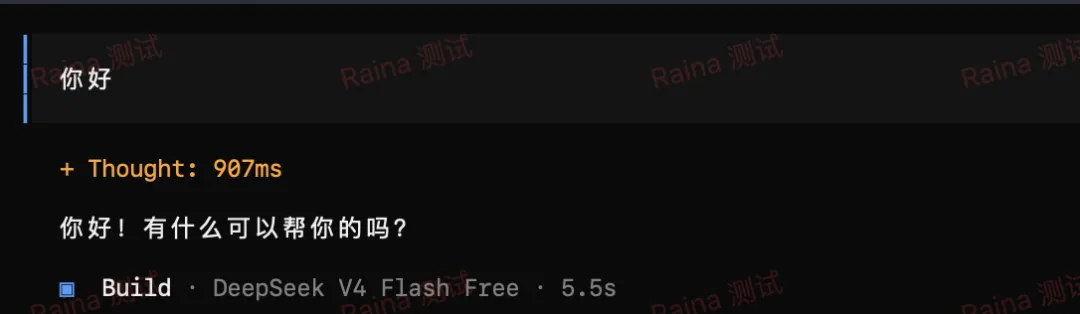
2、如何自定义配置大模型?
输入/connect,按下enter键

搜索你想要的供应商,例如我搜索deepseek,点击名称
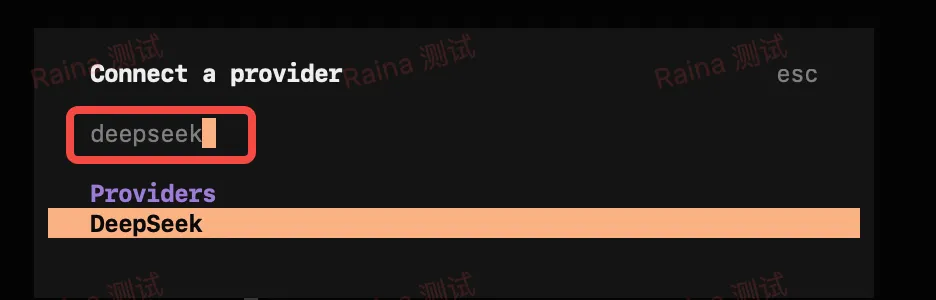
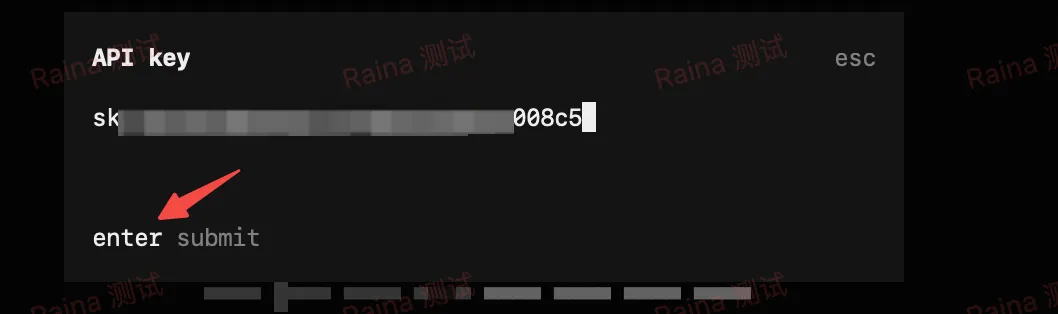
填写apikey
填写之后,按下enter键
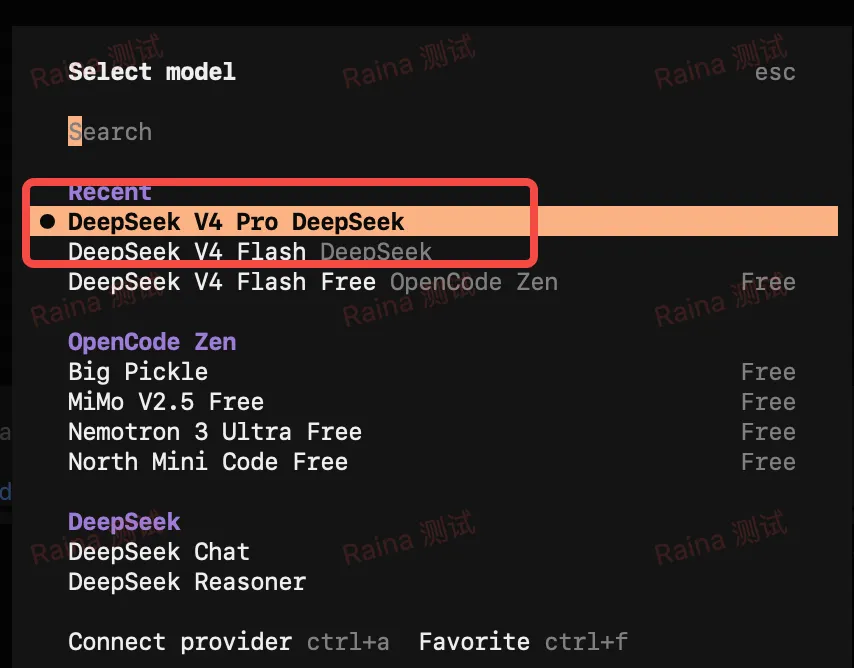
选择模型
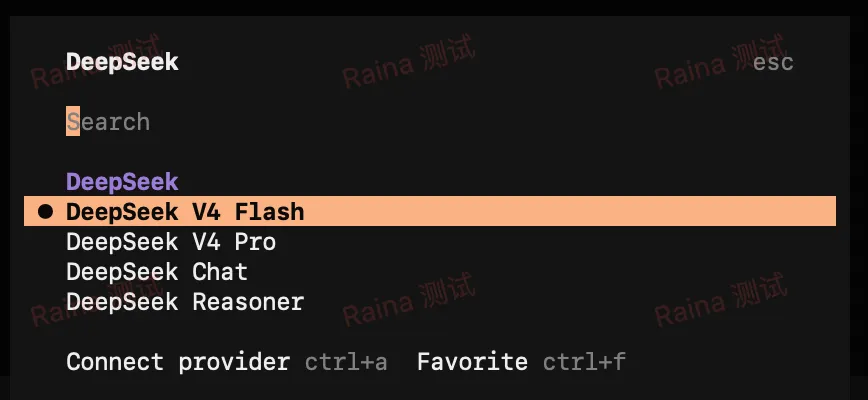
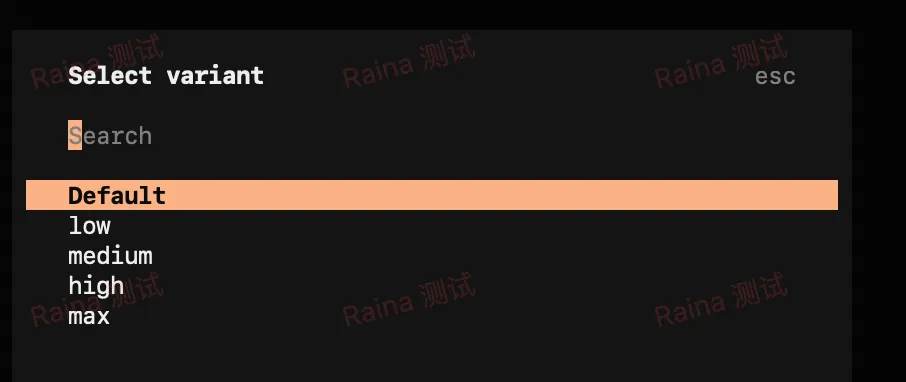
选择推理强度,这里可以默认选择default即可
如何导入&使用Skill
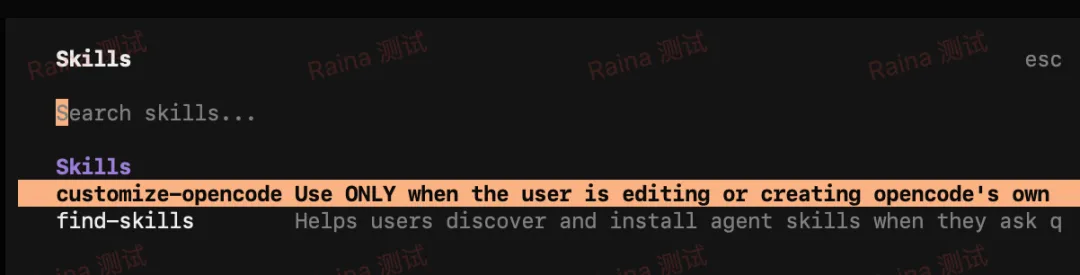
1、如何查看当前拥有的skill?
输入:
/skills
就可以看到当前拥有的skill了
2、如何将本地的skill包安装到OpenCode中?
首先skill有两种
一种是项目级,另外一种是全局的,可以放在不同的项目路径下
下面我们演示一下如何创建项目级的skill
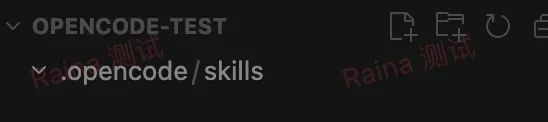
首先在项目目录下,创建.OpenCode/skills
这里大家可以使用其他的编辑器,或者直接在文件管理器中创建
将skill包解压后,移动到目录下
例如我这里拿到了一个zip包

首先将其进行解压,之后将解压后的文件夹拖动到.OpenCode/skills下,如下:

重启OpenCode
这里需要注意的是,需要重启,才能够使用/skills查询到新加入的skill
先输入/skills

之后就可以看到新加入的技能了
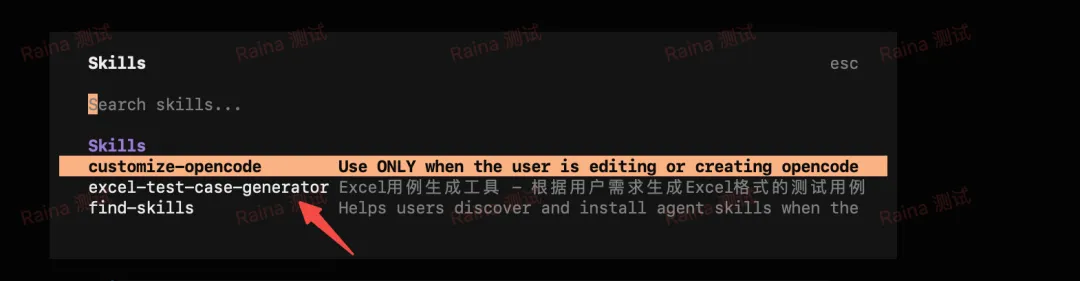
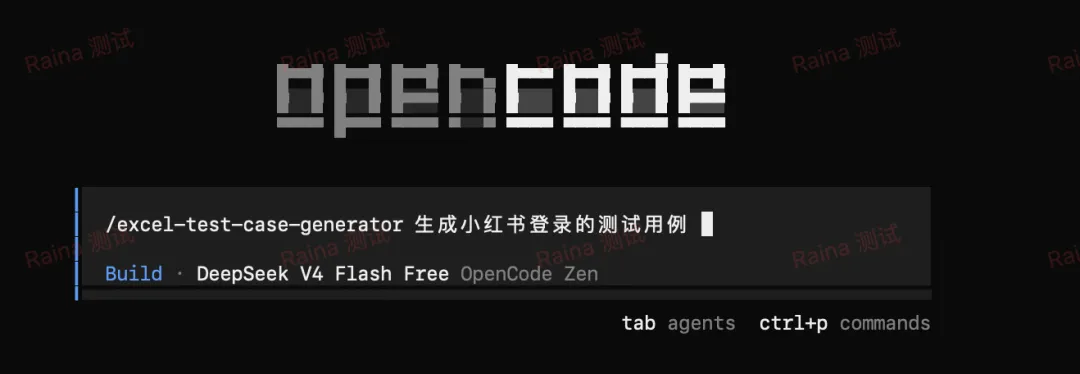
3、如何使用skill?
如下,使用/skill的方式,就可以使用skill了
如何配置&使用MCP
1、如何创建mcp?
OpenCode的配置json与法和通用的mcpserver配置不同,它是需要在一个OpenCode.json中进行配置的,且配置格式不同,如下案例:
通用mcp配置:
{"mcpServers": {"bing-search": {"args": ["-y","bing-cn-mcp" ],"command": "npx" } }}OpenCode中的mcp配置
{"$schema": "https://OpenCode.ai/config.json","mcp": {"bing-search": {"type": "local","enabled": true,"command": ["npx", "-y", "bing-cn-mcp"] } } }那要怎么要配置好呢?难道需要手动去处理吗
解决方案是直接让AI进行配置
在对话框中,将通用的配置输入给AI,然后写上配置mcp
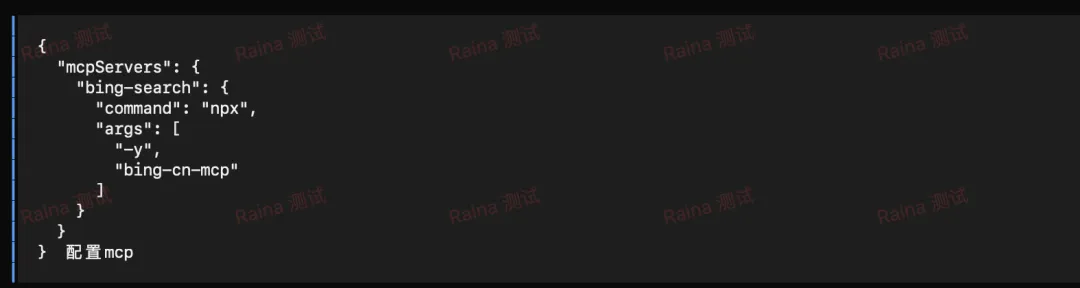
之后AI就会将内容写入到OpenCode.json文件了
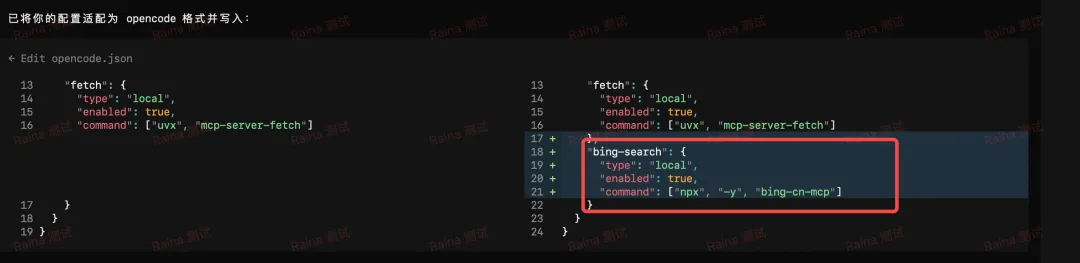
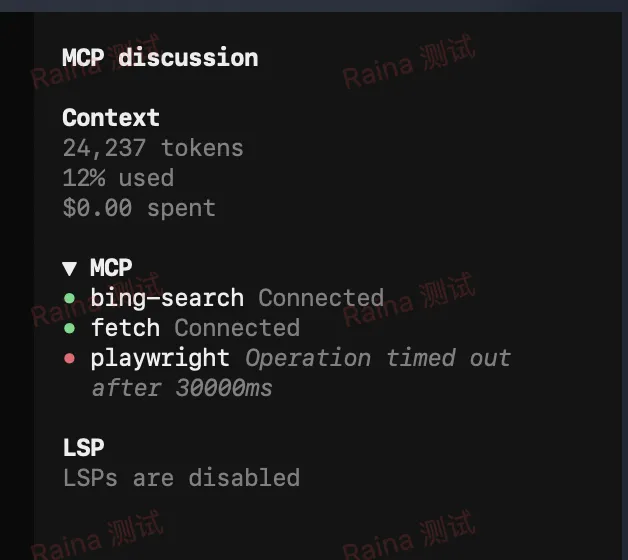
在配置好之后,需要重启一下OpenCode,这点不会自动刷新确实没有其他的agent好用,之后如果配置ok的话,就可以使用/mcps进行查看了
或者在右侧的mcp信息中查看哪些可用,哪些不可用
2、如何查看当前配置的mcp?
使用指令
/mcps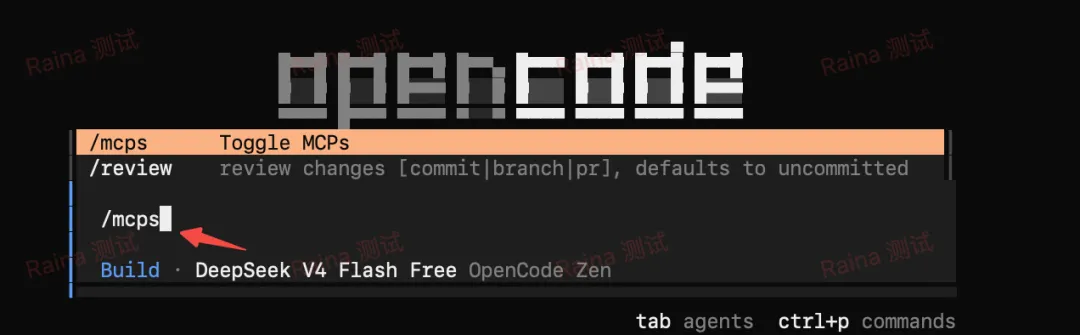
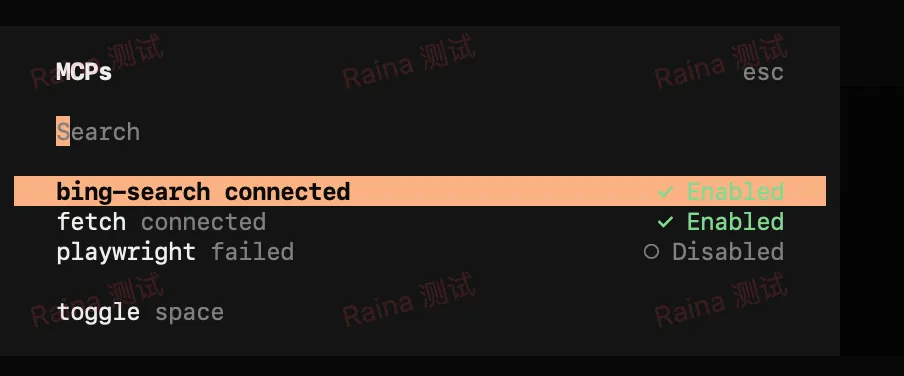
如果ok的话,就可以看到配置好的mcp了
enable的则代表是可用的,disabled的则是不能用的
3、如何使用mcp?
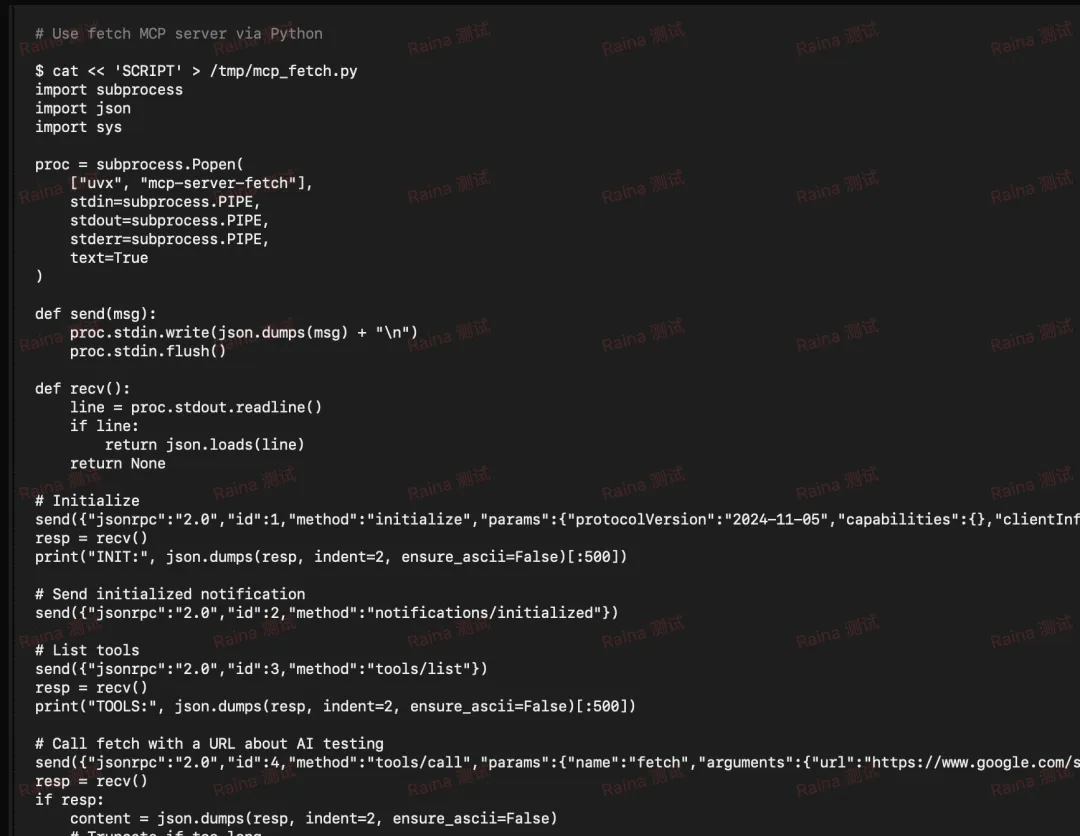
使用方式:使用xx mcp 执行什么操作
如下:

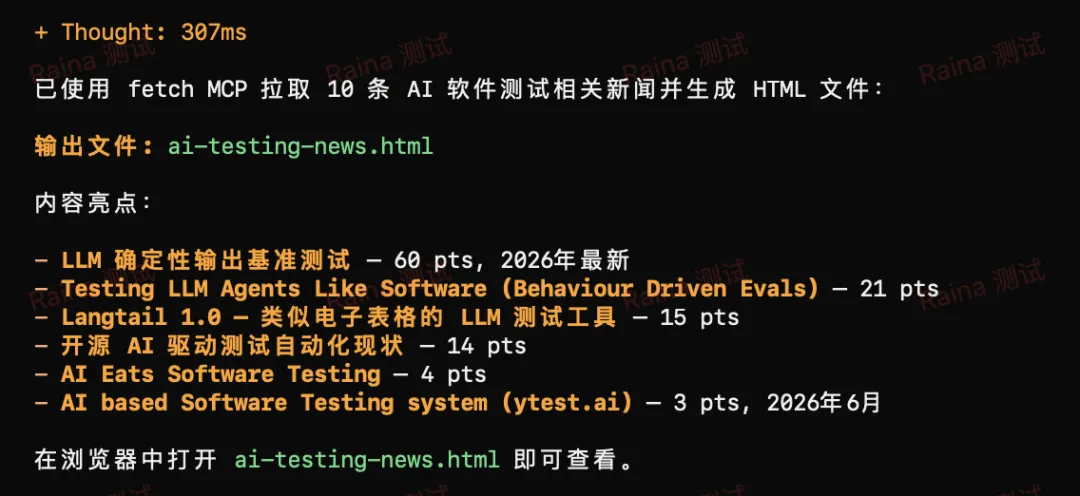
之后AI就会调用mcp中的工具
最终输出结果:
产出一个html
html效果:
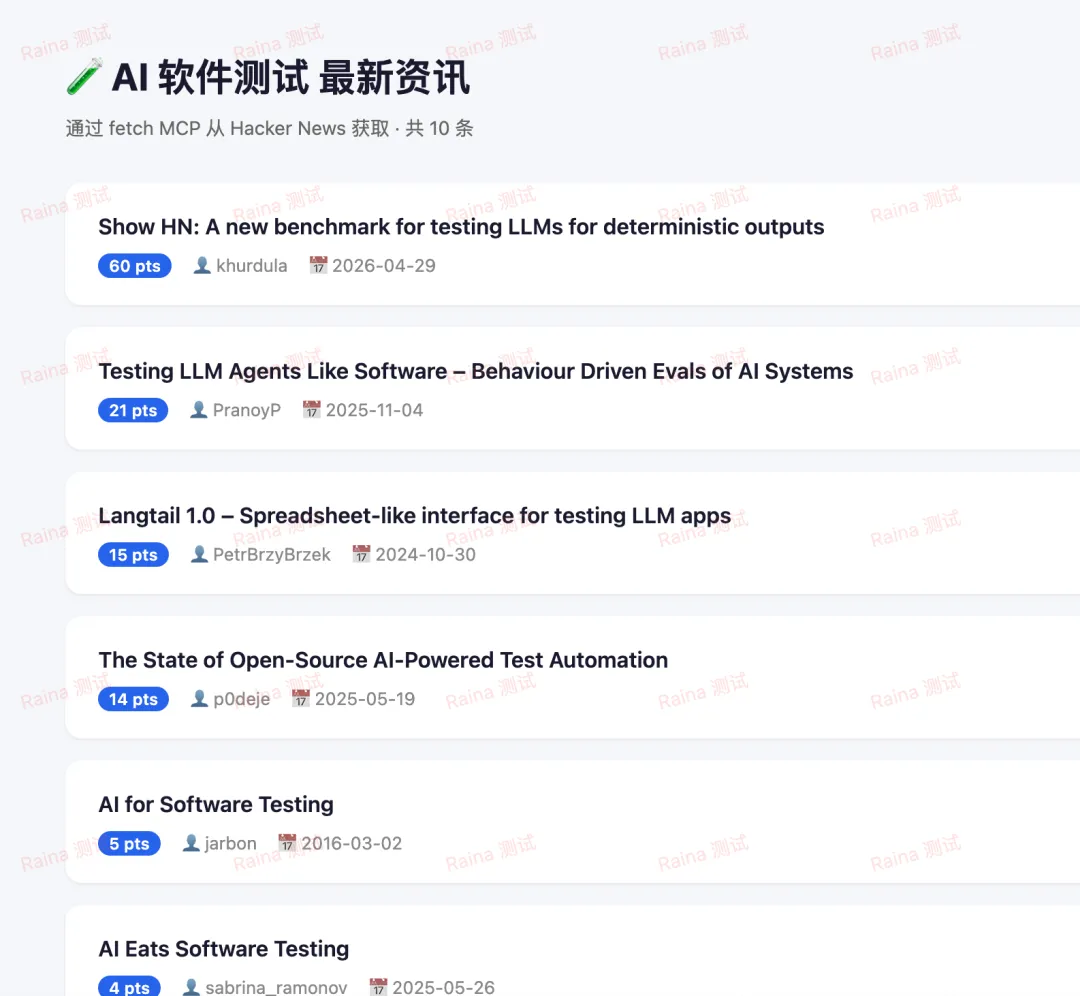
这个是海外的fetch的mcp,且使用的是deepseek大模型,所以效果可能会差一些,使用的英文,如果需要让其输出中文,或者总结的话,可以继续对话描述一下,我这里主要是演示一下如何使用,这里就不太多详细讲述了
模式介绍和使用
在界面中,可以看到按tab键支持两种agents的切换,分别是build和plan

Plan(规划模式):只看不动手只能读代码、给方案、列步骤,但凡要改文件、跑命令都会先问你,不会私自改动项目,适合先捋思路、查问题、调试技能。
Build(干活模式):直接动手改拿到方案直接执行,自动新建 / 修改代码、跑终端命令,不用反复确认,用来真正写代码、落地功能。因此,在实际中的使用,可以两者配合着使用。
以上是今天分享的全部内容,我这边创建了测试学习交流群,用于测试同行小伙伴日常学习交流使用,群内不定期分享测试干货,有需要加入的小伙伴扫码获取(备注:公众号)