 夜雨聆风
夜雨聆风📦
Obsidian 把 AI 请进笔记
不复制给 AI,AI 进库就干活
之前解决了文档同步问题Obsidian 记了却带不走,上篇Obsidian 同步好了,图片却裂了把图片搬到了稳定的远程链接,笔记这下图片不裂了。但还有一层没解锁:这些笔记记了一大堆,想让 AI 帮我归纳一下、续写一段、或者把几篇拼成一篇,还得切出去复制粘贴?太折腾。
其实不用。Obsidian 里就能直接调 AI,笔记窗口都不用关。这层能力,叫 AI 接入。
📑 本篇导航
1先装个能对话的插件
2Terminal:把命令行搬进 Obsidian
3Claudian:右上角的机器人
4给 AI 一份说明书
🧩 先装个能对话的插件
AI 接入的本质,是在 Obsidian 里跑一个 AI 客户端。你本来在别的窗口干的活,现在挪到笔记里干。
路子有两条。一条是 Terminal,在 Obsidian 里开个终端窗口,直接调 Claude CodeClaude Code。另一条是 Claudian,一个专门给 Obsidian 做的对话插件,开箱即用。新手我推荐 Claudian,不用碰命令行。
装法很简单。插件市场里直接搜 Claudian,点安装就行。
搜不到也别慌,还能从 GitHub 手动装,一共六步:
1进插件对应的 GitHub 仓库
2点 Releases
3下载 .js、.json、.css 这几个文件
4在 Obsidian 里打开插件文件夹,把文件复制进去
5重启 Obsidian
6在设置里启用插件
⚠️ 提一句:插件市场国内直连不太顺,第3篇讲过办法:要么魔法,要么走 PKMER 镜像站(pkmer.cn)。别卡在安装这步就放弃。
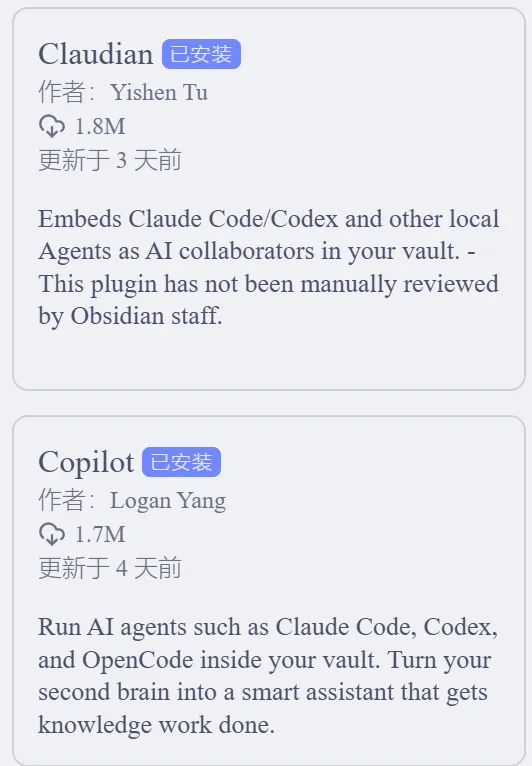
📸 Claudian 装好后,左侧功能区多出的插件图标
⌨️ Terminal:把命令行搬进 Obsidian
如果你本来就用 Claude Code,Terminal 这个插件就很对味。它直接在 Obsidian 里开一个终端窗口,你照样敲命令调 Claude Code,但人不用离开笔记窗口。
它有三个模式,按需挑:
外部模式
跑系统脚本、调 AI CLI,功能最全,适合折腾党。
整合式模式(推荐)
在 Obsidian 内操作 AI 和文件,笔记同步最方便。
开发者控制台
调试插件用的,只认 JS 命令,普通用户基本用不上。
大多数情况,整合式模式最省心。AI 直接读写你当前这篇笔记,改完就在眼前,不用在终端和编辑器之间来回切。
🤖 Claudian:右上角的机器人
Claudian 装好启用后,右上角会多出一个机器人头像的图标。点开,就是一个对话窗口。
它是专门给 Obsidian 做的 AI 助手,能读你整个库、能往笔记里写东西,甚至能在笔记里直接调技能。比如输入 /excalidraw,就能让 AI 帮你画一张导图(这个在第3篇讲 Excalidraw 时提过Obsidian 插件别瞎装)。
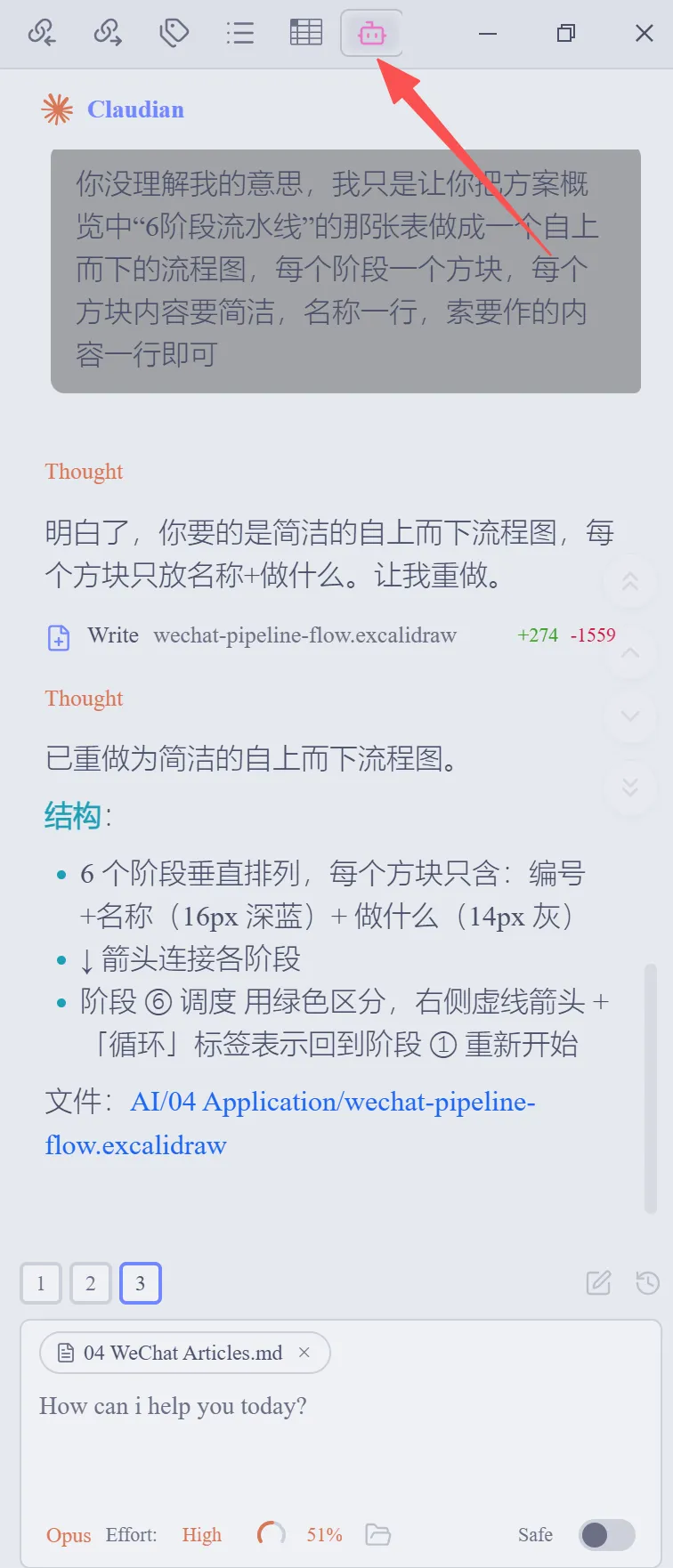
📸 Claudian 开启后右上角的机器人头像图标
模型怎么配?如果你跟我一样,用 Claude Code 去连国内的 DeepSeek 这类大模型,切换模型的方式,参考我 Claude Code 系列那篇Claude Code 装不上?看这篇的 cc switch,照着装就行。那篇命令写得清楚,这里不重复造轮子,免得说错。
💡 让 AI 进库最大的好处:笔记不再是死的文档。它能跟你对话,能帮你自动整理,你记的时候是一地碎片,它帮你串成整体。这一下,Obsidian 从一个笔记本变成了能帮你干活的搭档。
📋 给 AI 一份说明书
AI 进了库,怎么让它不乱来?给它写一份说明书,叫 CLAUDE.md。
你的AI根本记不住你?一份完整的 CLAUDE.md 包括这些:项目概述、目录结构、开发规范、常用命令、技术决策、工作流程。它的核心价值,是让 AI 理解你这个项目特有的上下文,那些 README 写不下、但团队都默认的隐式约定,全塞进去。
但咱们个人用 Obsidian,犯不着写这么重。简单指定几个规范就够:仓库定位、目录结构、文档输出规范、你自己的个人习惯。
等于每次 AI 进你库,先读一遍这份说明,知道你这个库怎么组织、输出要什么格式。它就不会把笔记写得到处都是,也不会乱用你的命名。
🧭 小结
AI 接入之后,Obsidian 才算真正变成工作台。记、连、同步、存图、调 AI,一条龙都在一个窗口里跑完。
如果这篇对你有用
欢迎关注【人人都在学AI】,设为星标,更新不迷路