ARTICLE · 977600
来回切换APP太麻烦?手机开启智慧多窗,一屏两用两不误
来回切换APP太麻烦?手机开启智慧多窗,一屏两用两不误许多朋友平时玩手机都有一个共同的烦恼。看视频、追剧、刷短视频的时候,微信消息突然弹出来。不回消息怕耽误正事,回消息就得立马退出视频。等回复完消息再切回去,视频早就重新加载,进度也没了,反反复复特别麻烦。 还有学生党、上班族更头疼,一边要看网课、查资料,一边要记笔记、打字填表。手机只能单屏运行,来回切换APP,不仅操作麻烦,做事效率也变得很低。 其实大家的手机,自带一个特别实用的隐藏功能,就是智慧多窗分屏。简单来说就是一屏两用,手机屏幕可以同时运行两个软件。不用来回切换,一边刷视频一边聊微信,一边看网课一边记笔记,操作省心又高效,很多老用户都不知道这个隐藏技巧。今天就给大家分享零基础、中老年也能看懂的荣耀手机分屏完整设置教程,一步一步跟着操作,马上就能学会。很多人分屏用不了、软件不支持,不是手机坏了,是基础设置没打开。首先我们要提前开启权限,让所有软件都能支持分屏。打开手机自带的设置 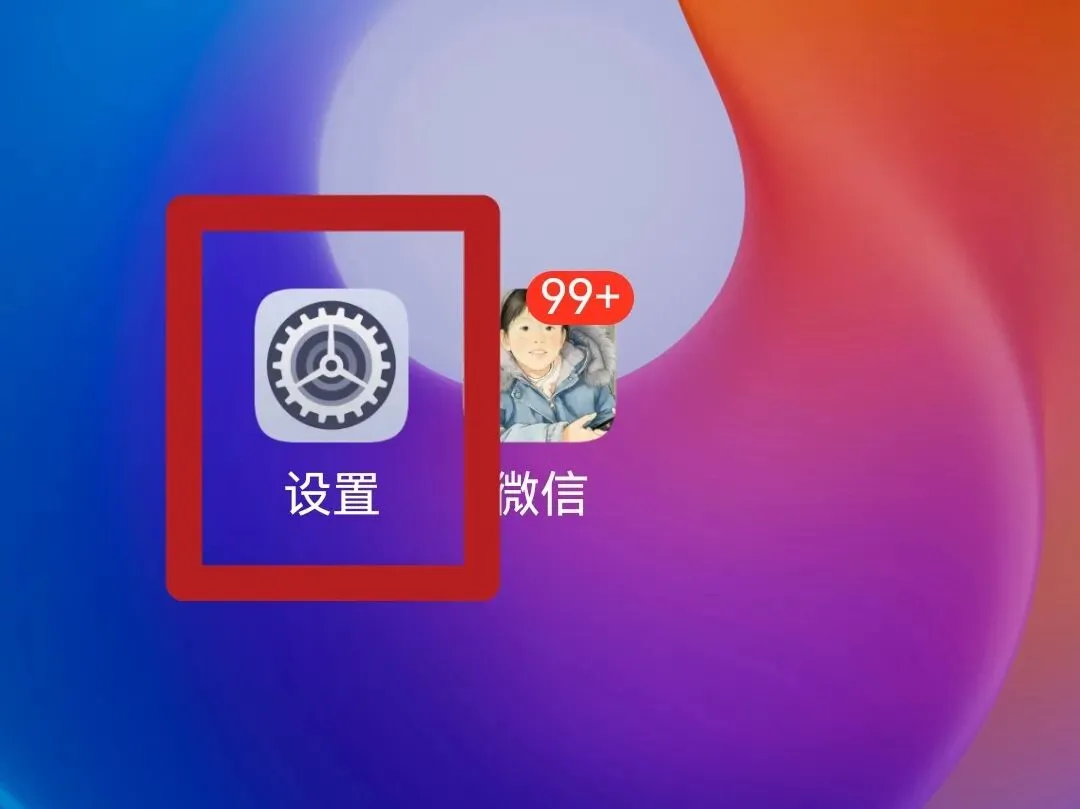
找到【辅助功能】 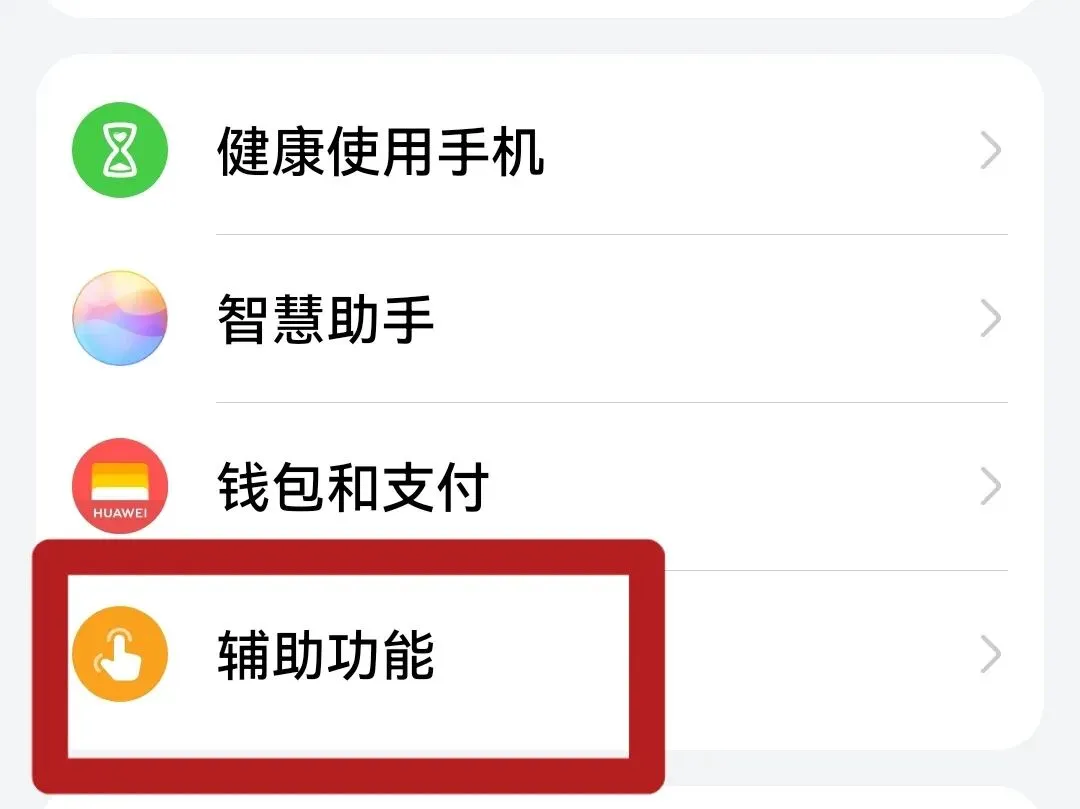
点进去找到【智慧多窗】 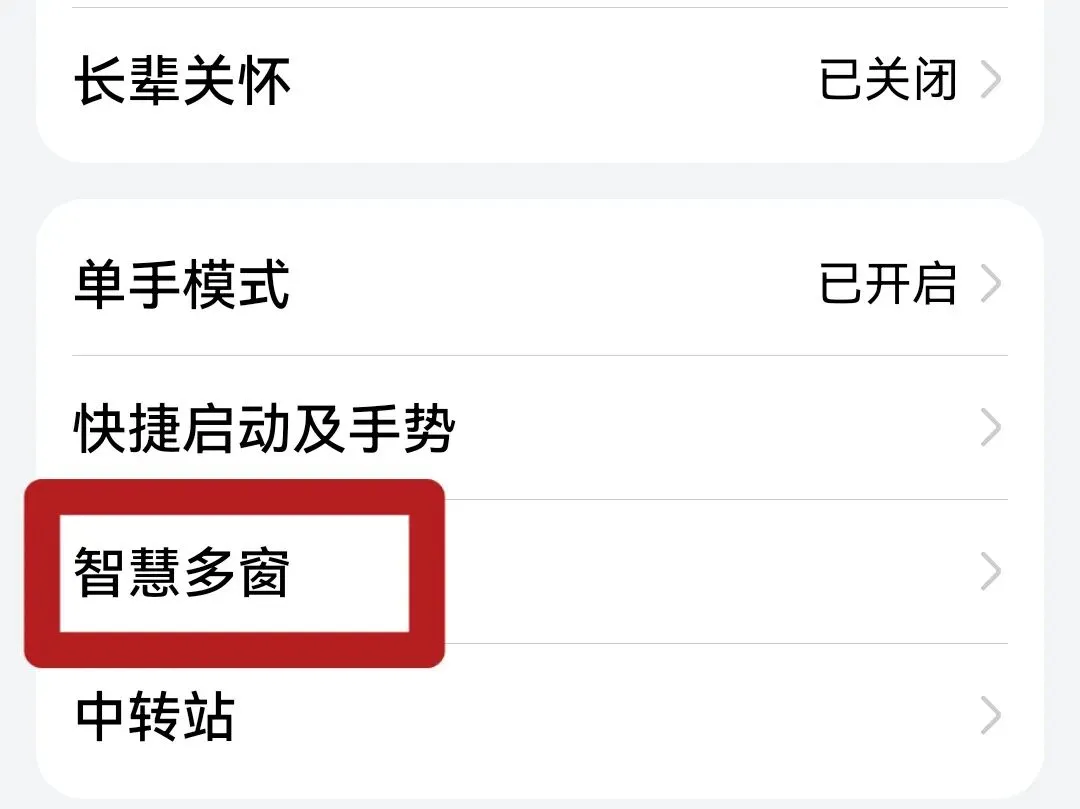
进入这个页面,建议大家把三个常用开关全部打开。 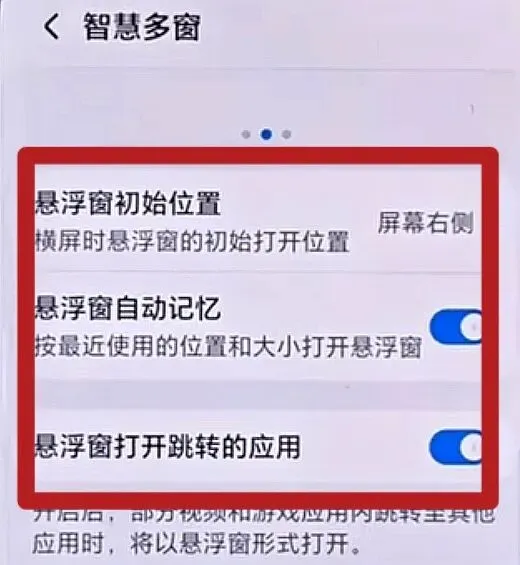
第一个,开启悬浮窗自动记忆。调好一次窗口大小,下次不用重复调整。第二个,开启悬浮窗打开跳转应用,软件跳转直接悬浮显示,不用手动操作。第三个,悬浮窗位置设置在屏幕右侧,单手操作更顺手,符合大多数人的使用习惯。 最关键的一步,很多人都漏掉了。页面往下滑动,找到【强制进入多窗应用】 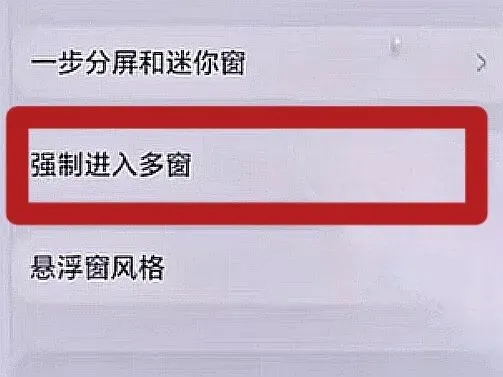
把里面所有APP的开关全部打开 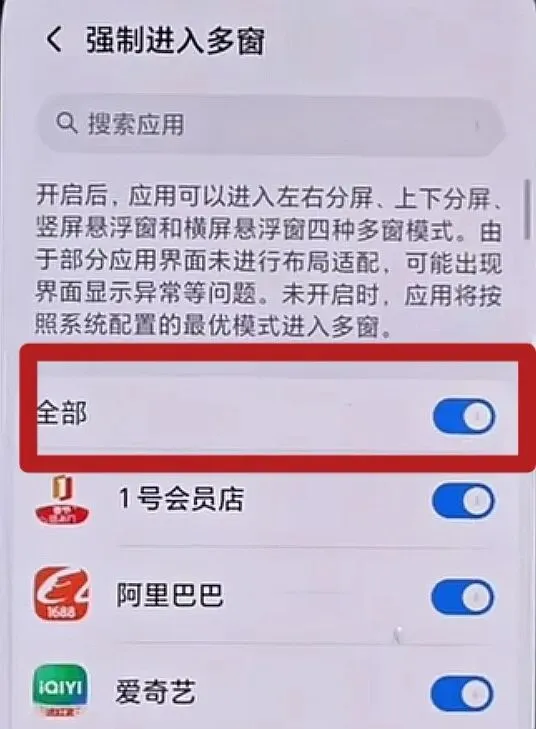
只有开启这个设置,微信、抖音、浏览器、备忘录这些常用软件,才能正常分屏。不然很多软件会直接不支持,导致大家误以为手机没有这个功能。基础设置全部完成之后,我们就可以正式使用分屏功能了,操作非常简单。先打开第一个你需要用到的软件,比如抖音、视频软件、网课页面都可以。接着从手机屏幕最右侧,轻轻向左滑动,调出侧边应用栏。 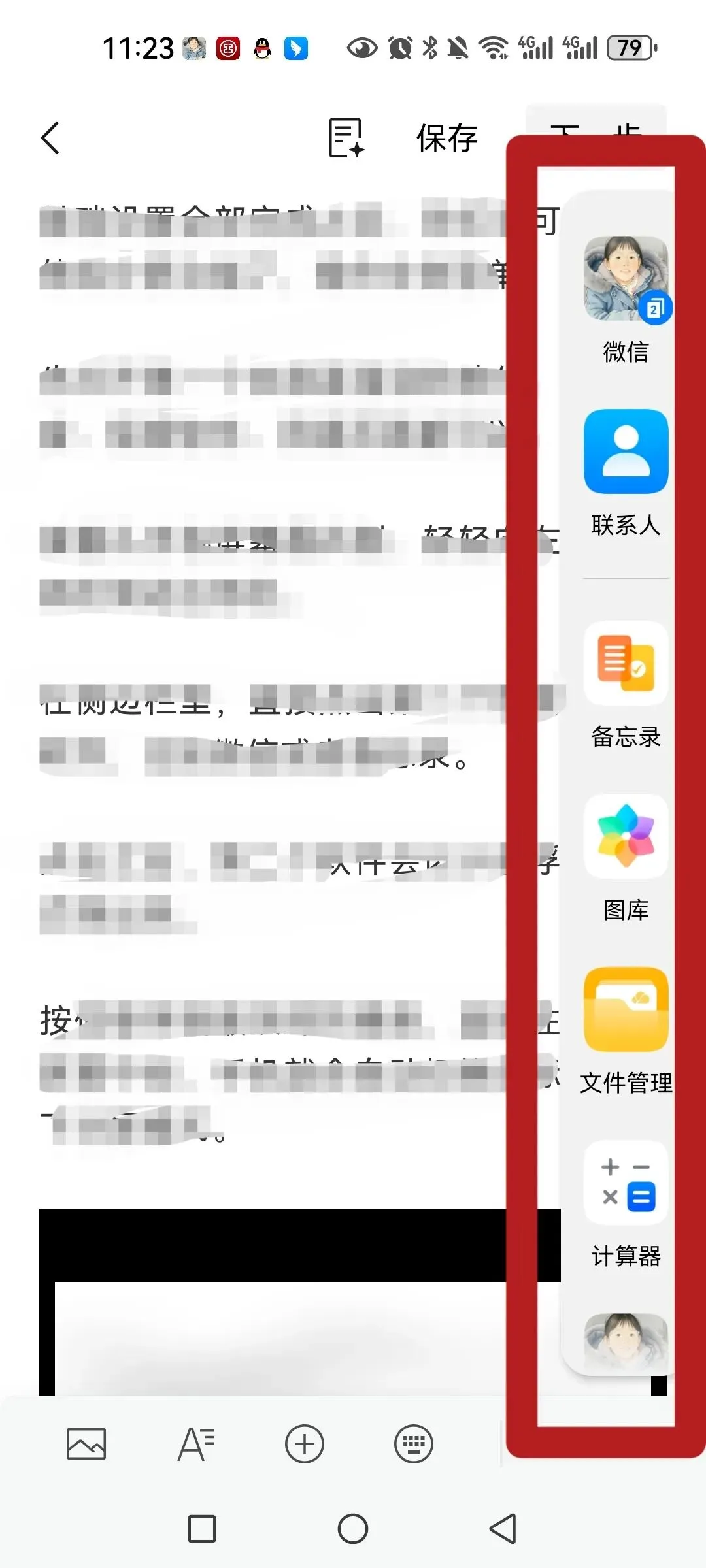
在侧边栏里,直接点击第二个想要打开的软件,比如微信或者备忘录。点击之后,第二个软件会以小悬浮窗的形式弹出来。按住悬浮窗最顶部的横条,直接往下拖到屏幕中间,手机就会自动切换成标准的上下分屏模式。 
分屏成功之后,两个软件互不干扰,独立运行。还可以保存组合,上下屏互换。 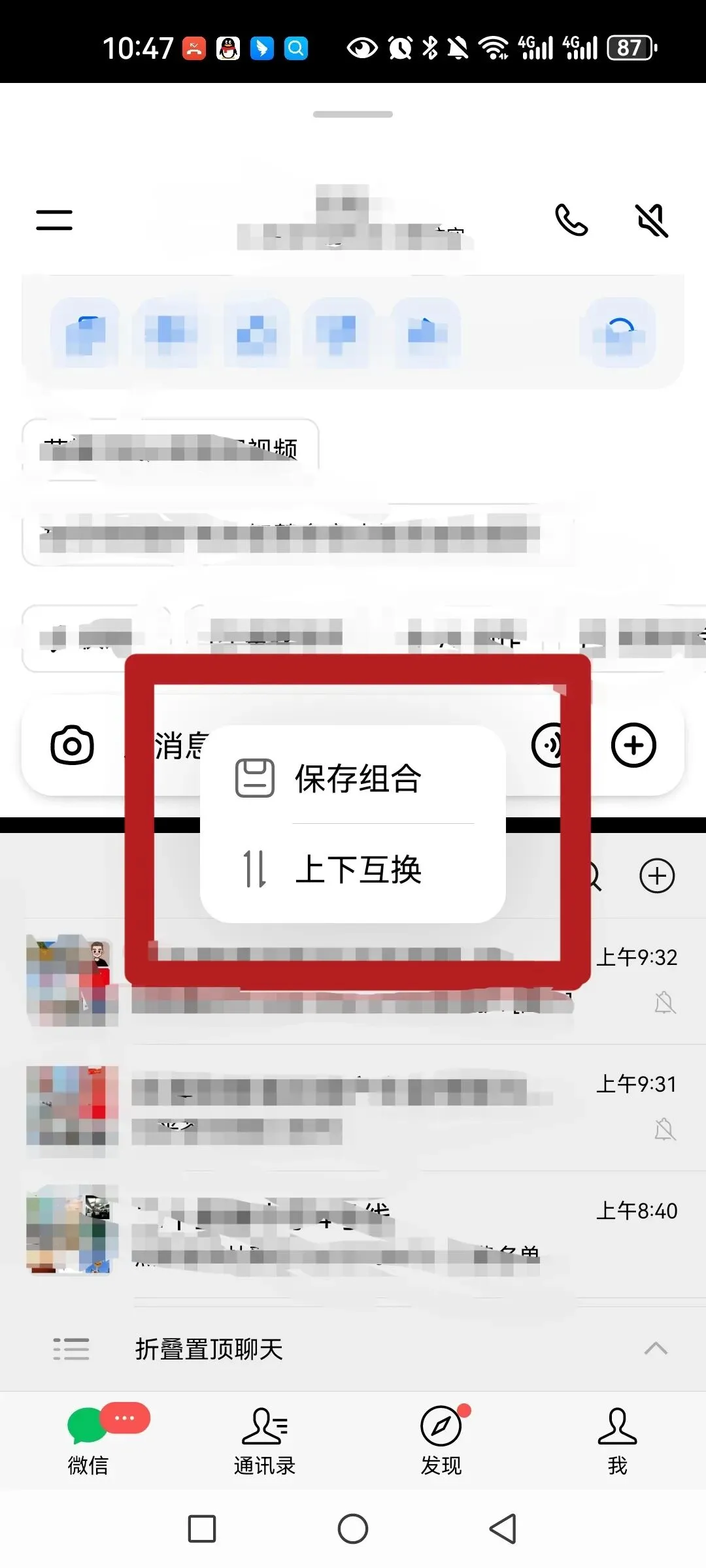
大家还可以根据自己的需求,调整屏幕大小。按住屏幕中间的三个小点,上下拖动,就能自由调节两个窗口的比例,看视频、打字都能随心适配。 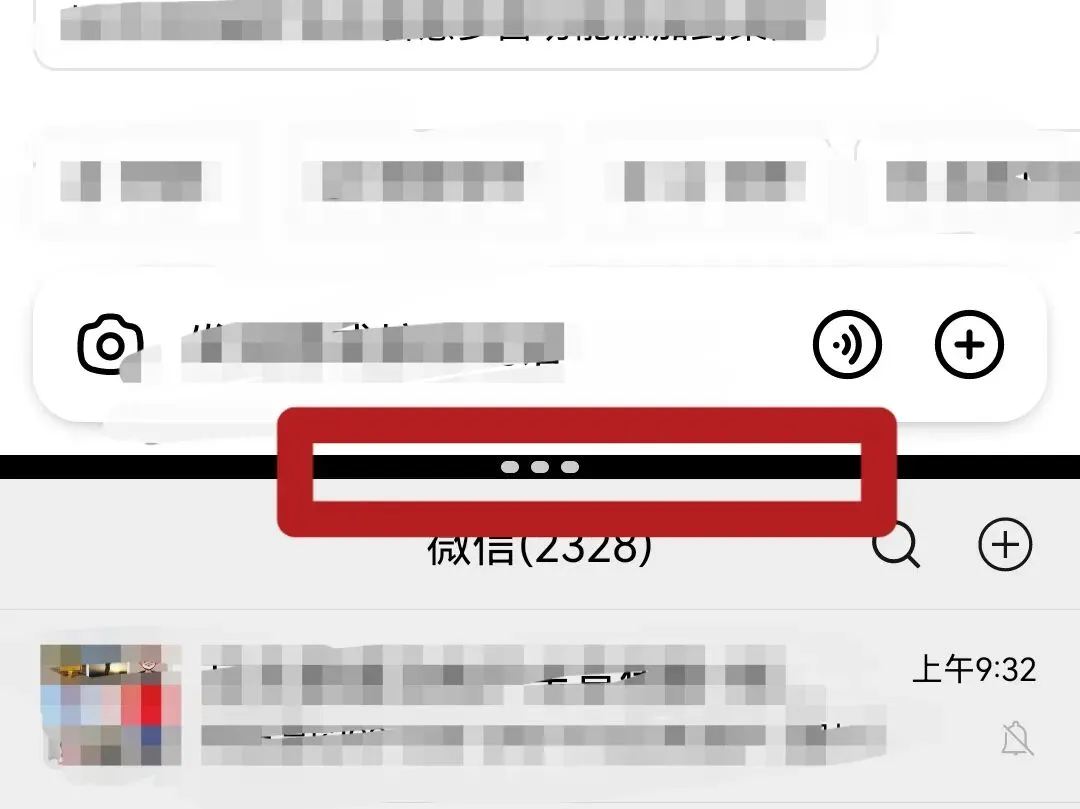
学会了开启方法,很多长辈还不知道怎么关闭,其实一键就能搞定。想要退出分屏,回到正常全屏模式。直接按住屏幕中间的三个小点,往下滑动到底,就可以瞬间关闭分屏,恢复手机原本的单屏显示,操作简单又快捷。这个分屏功能,在日常生活里真的非常实用。平时休闲娱乐,一边刷短视频、追剧,一边回复微信消息。再也不用退出视频来回切换,聊天娱乐完全不耽误。家里孩子上网课、自学学习资料,可以一边观看教学视频,一边打开备忘录记重点、抄笔记。不用频繁切屏,学习效率提升很多。日常查资料、看教程、填写表格,也能双屏对照操作,减少出错,省心又省力。在这里跟大家说几个实用小提醒,避免大家操作出错。第一,极少数大型游戏,受系统限制,不支持分屏,这是正常现象,不是手机故障。第二,如果分屏滑动不灵敏,大概率是智慧多窗开关被关闭了,重新开启即可恢复。第三,建议大家定期更新手机系统,新版本分屏更流畅,识别更稳定。手机的分屏功能,是系统自带的免费功能,不用下载任何第三方软件,没有广告,安全又好用。只是很多人用了好几年,从来没有主动开启过,白白浪费了这么实用的功能。建议大家赶紧按照步骤设置一遍,解锁手机一屏两用的新玩法,告别繁琐的切屏操作。觉得这篇手机技巧实用,欢迎点赞、收藏,转发给家里用荣耀手机的亲戚朋友,让更多人学会这个好用的隐藏功能。