ARTICLE · 978870
一个AI插件,让你轻松看懂整个外网
一个AI插件,让你轻松看懂整个外网AI爆火以后,我越来越发现,限制我成长的最重要因素就是:我的英语水平不够用了。 为了能更快的了解前沿AI信息,我经常会在油管上找相关视频学习,虽然油管上的视频有自动翻译功能,但效果确实差强人意: 基本都是逐词翻译的,当一个词说出来后,字幕才会显示对应的翻译,字幕延迟比较严重。 最重要的是,这种翻译会脱离上下文语境,只能靠自己去理解翻译后的词语和视频内容的关系,看起来很费劲。 我只能说,还好有「沉浸式翻译」这款老牌插件。作为一个工具控,它是我浏览器里安装最久、使用频率最高的插件之一。 官网:www.immersivetranslate.net 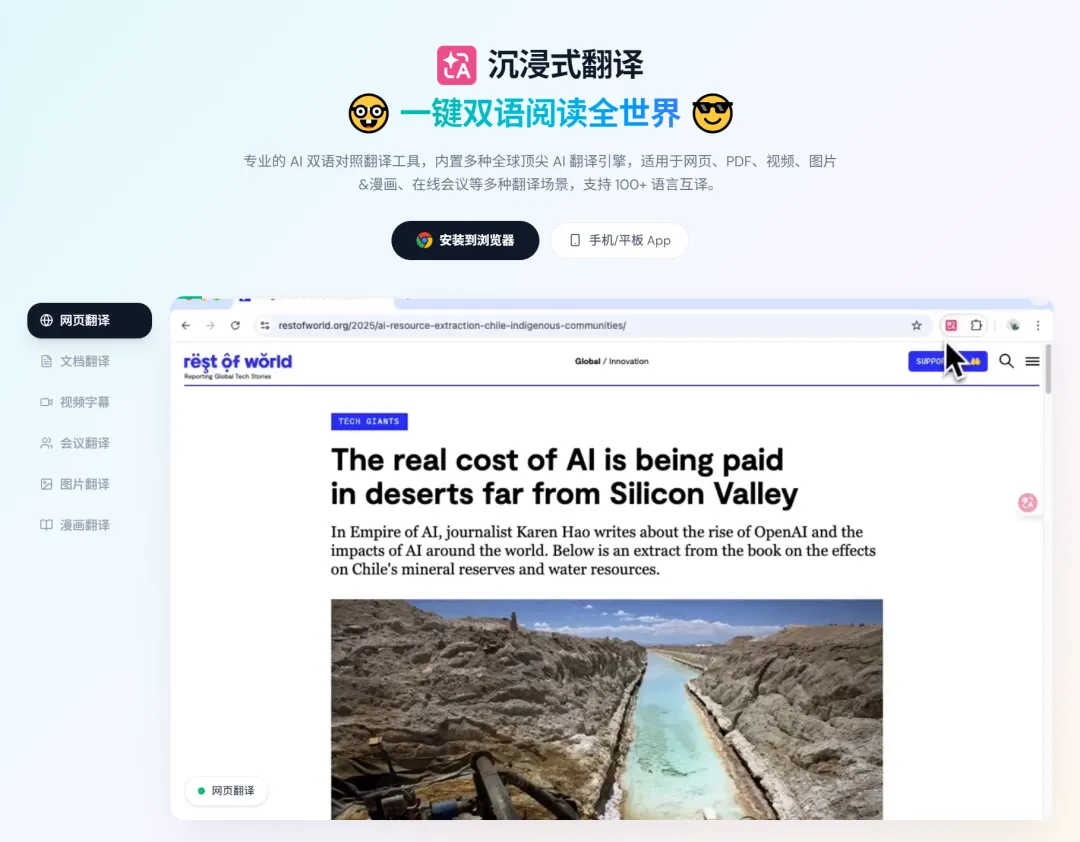
同一个视频,大家先看看它视频翻译的效果: 相比平台自带的机翻,它主要有这几个好处: 1.整句翻译:一次翻译一整句,不是一个词一个词往外蹦。 2.实时翻译:话还没说出来,就已经翻译好放上字幕了,观看时没有字幕延迟。 3.双语对照:顺便还能学习一下自己不懂的英文单词。 4.上下文理解:它会提取出整个视频中的文字,先进行整段翻译,再根据时间轴放上字幕,所以翻译出来的内容是结合了上下文的。 当然,这只是开胃菜,它的实用功能多到我一双手都数不清
阅读英文网页 大家都知道,阿枫经常会在GitHub上找一些好玩又有用的AI项目。但大多数项目都是英文介绍,英语学渣看了一脸懵逼。 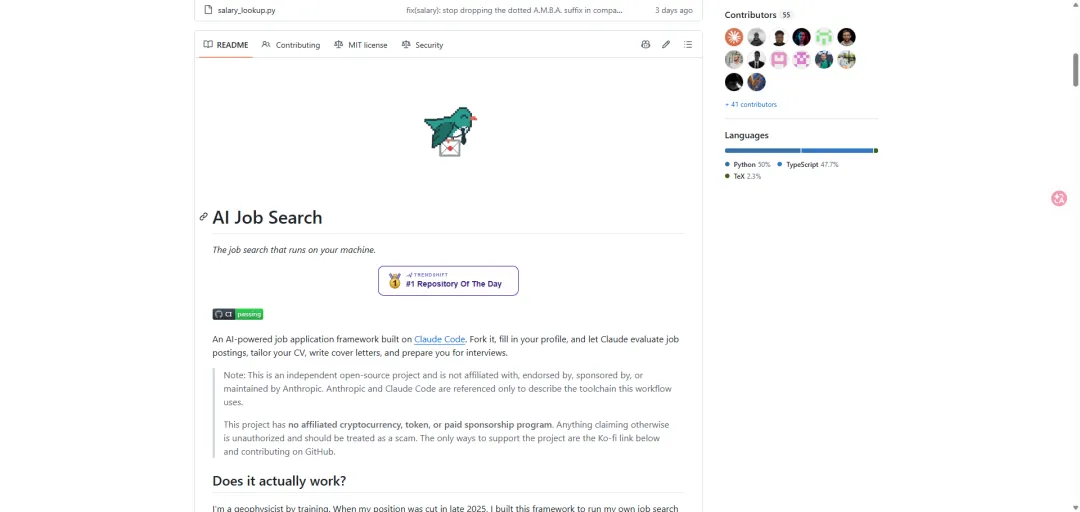
虽然很多浏览器自带网页翻译功能,但效果只能说凑合用,最大的问题是翻译得很生硬,有点影响阅读体验,比如这段: 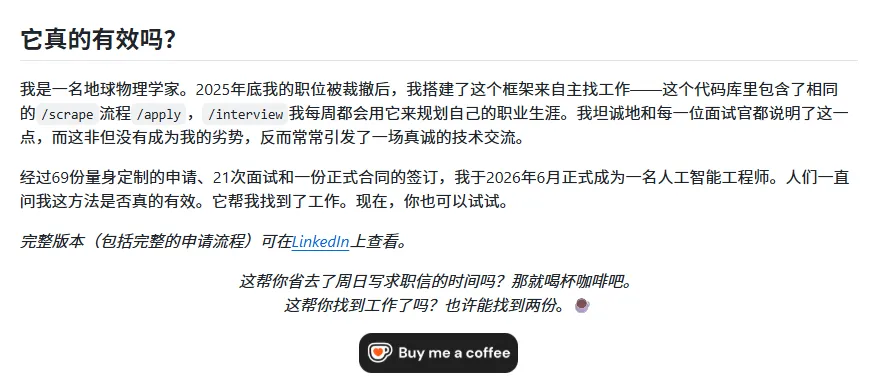
从第一行可以很明显地看出这是机翻的内容,因为它翻译后的中文段落,仍然带着明显的英语语境特征。 比如第一句“我是一名地球物理学家”,大家是不是已经能想象出它原本的英文是怎么写的了:“I am a XXXX”。 然后再看看沉浸式翻译的效果: 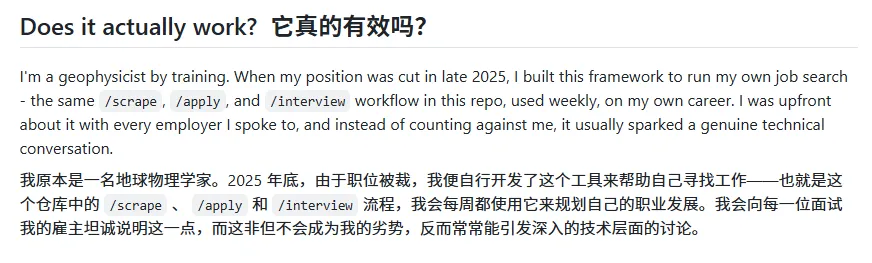
第一句它翻译成了“我原本是一名地球物理学家”。 从这一句就可以看出来,它并不是机械地把英文直译成中文,而是结合整段话的内容和语境,做了适当调整。 从上面的英文对照可以看出来,原句里并没有“原本”这个词,但因为后面有转折,所以在这里加上“原本”,更符合中文的表达习惯。 翻译最重要的就是“信达雅”,能结合中文的语境和表达习惯进行润色,才算是好的翻译。 这个可以自己设置,默认会以双语对照的方式显示内容,也可以在设置中调整为只显示翻译后的内容。 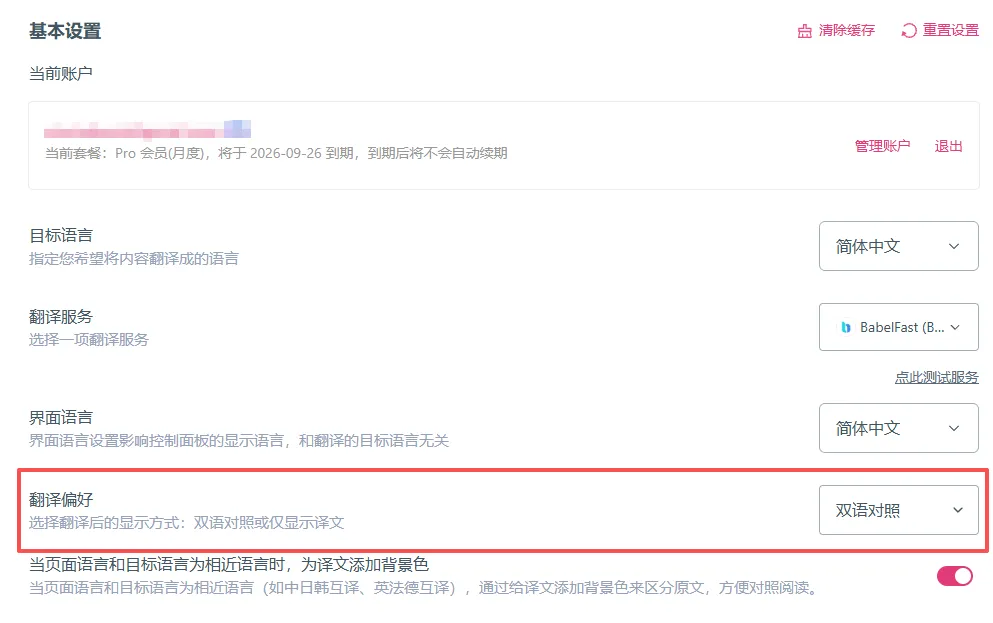
双语对照的好处,是在一些对信息准确性要求比较高的场景中,可以快速自行判断信息是否准确。 大家注意看下面动图右侧的粉色小按钮,从我点击这个按钮到画面中出现文字翻译,几乎没有什么延迟: 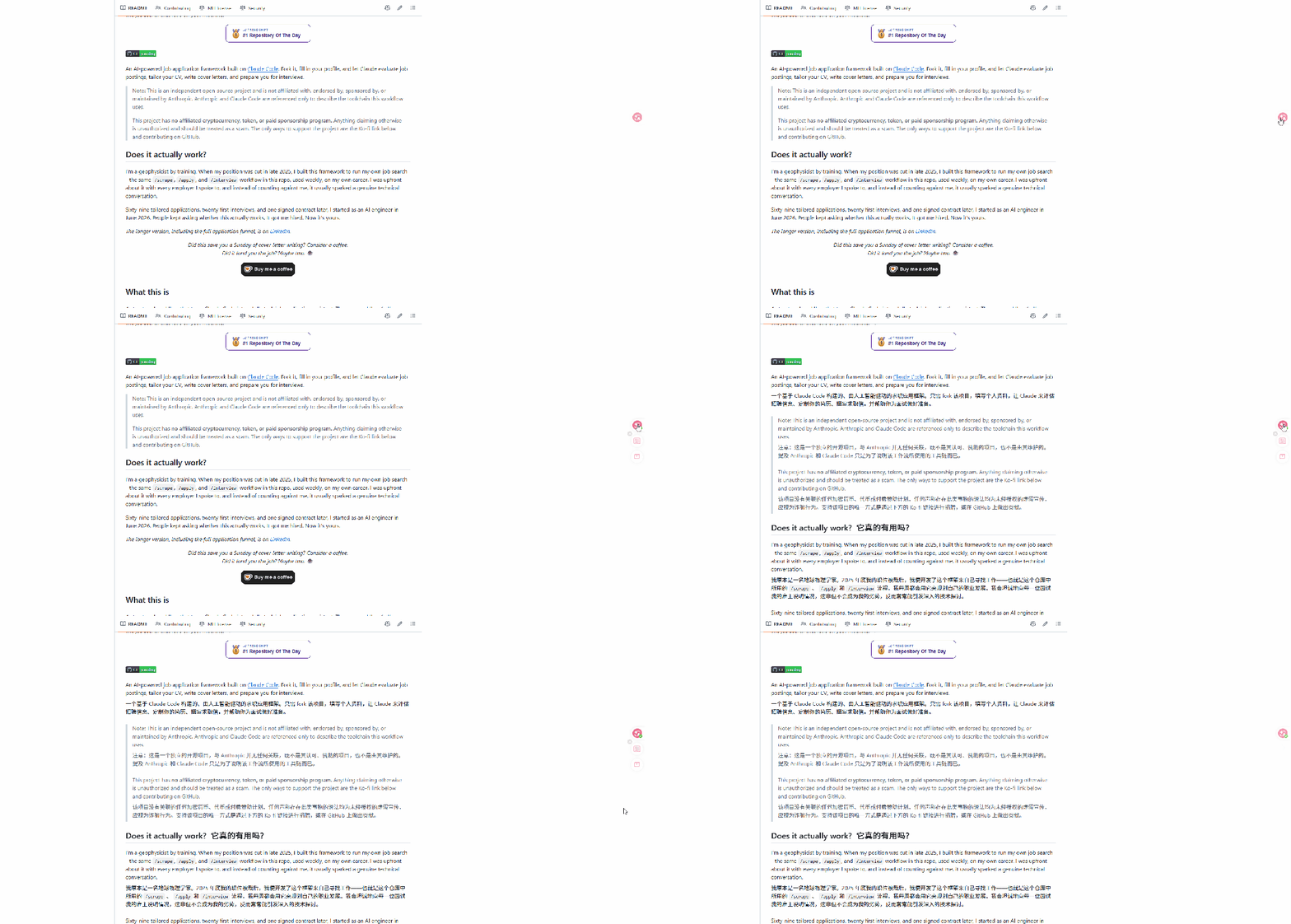
差不多在一秒之内,页面中就出现了中文翻译,速度确实很快。 这其实是「沉浸式翻译」的一项会员功能,它最近上线了一个新的“BabelFast”翻译模型,速度嘎嘎快。 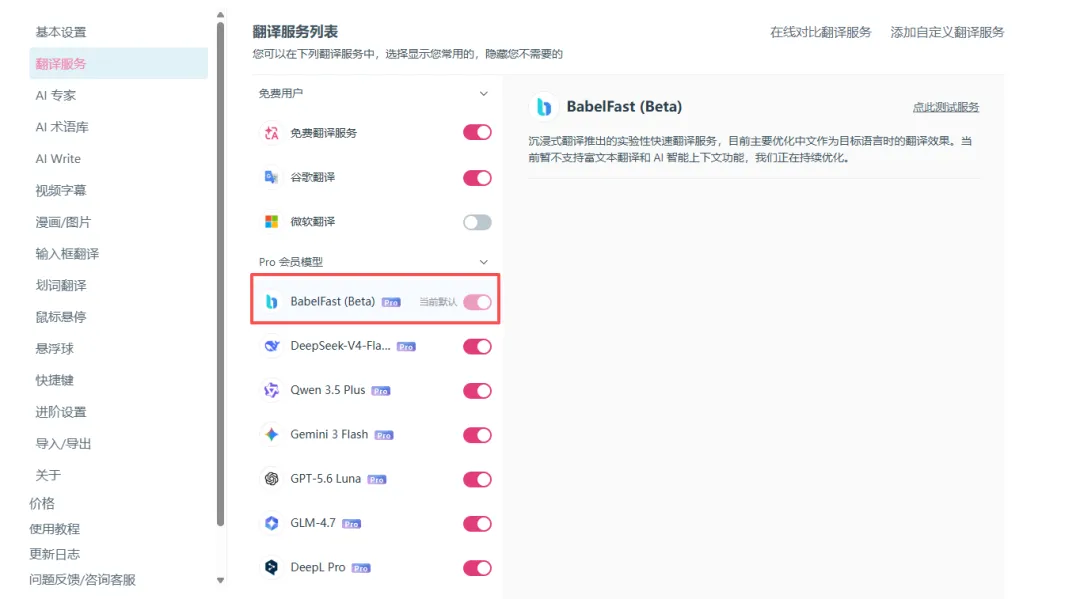
当然,如果你对翻译的速度没有太高要求的话,其实普通的免费模型也完全够用。 阅读英文论文 众所周知,许多下载下来的论文,为了保证排版一致,会以PDF文件的形式提供。 而在翻译这些PDF文档时,许多工具会用OCR的方式把文字提取出来,翻译完成后再硬生生嵌到界面中。这样不仅不美观,连排版也会变得非常混乱。 这是「沉浸式翻译」翻译后的英文论文: 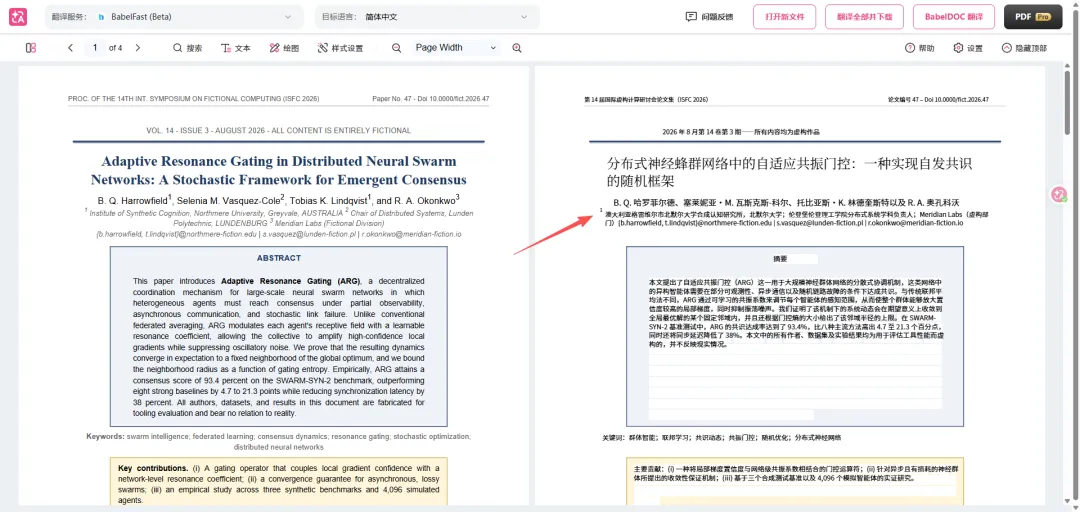
大家可以注意一个细节,在正文第二行的开头,有一个数字“1”,是以注释的形式存在的。注释的特点就是字号比正文小一点,同时显示在被注释内容的左上角。 而「沉浸式翻译」处理后的论文,仍然保留了注释的这些特点,让注释依然是注释。 然后再看一下其他工具的翻译效果: 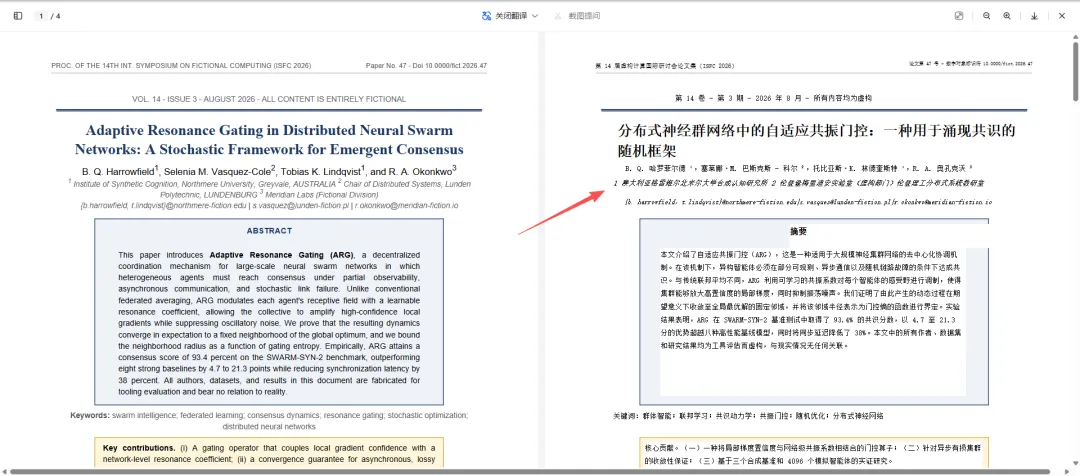
那个本来应该是注释的“数字1”,已经被OCR处理成了普通数字,字号也变得和正文一样,再也看不出它原本是注释。 再举个例子,下面这张图是其它工具翻译的样子: 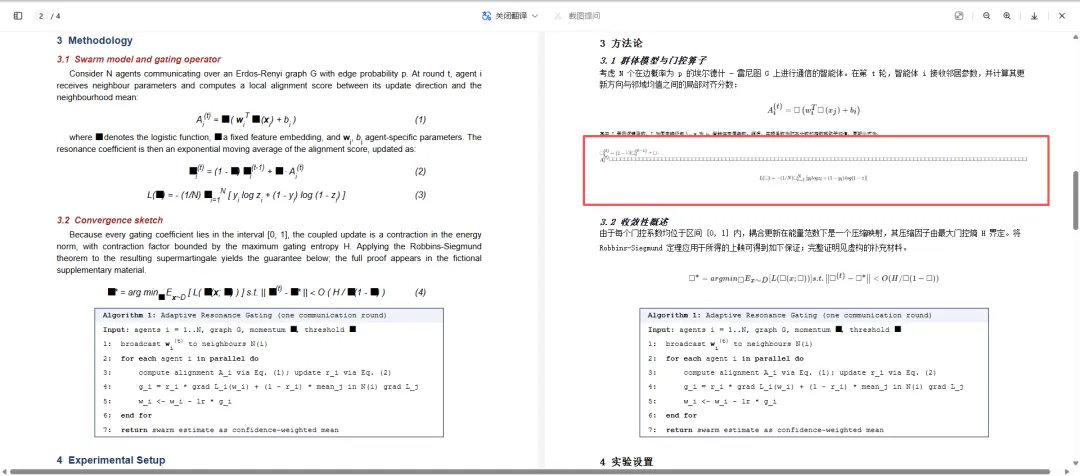
这部分凭空出现了一堆空白占位符,原本公式的显示空间则被挤压了。 而「沉浸式翻译」对这部分的处理仍然非常优秀,公式清晰可见: 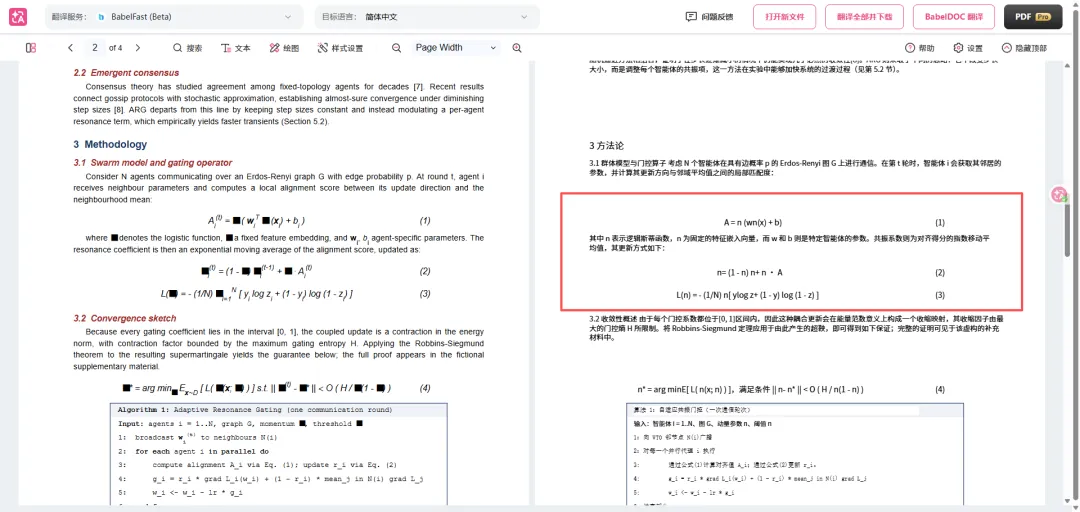
毕竟格式本身就是信息的一部分,格式被消除后,相当于阅读文献时少了一个信息维度,甚至可能让读者产生错误理解。 和外国人对话 工作上偶尔会接触到一些外国客户,我一般是在网页翻译工具里输入想说的话,翻译好后再复制到聊天界面发出去。 而「沉浸式翻译」针对这个场景也做了优化,直接在输入框中输入中文,按一个快捷键就能自动翻译成英文。 看一下效果演示: 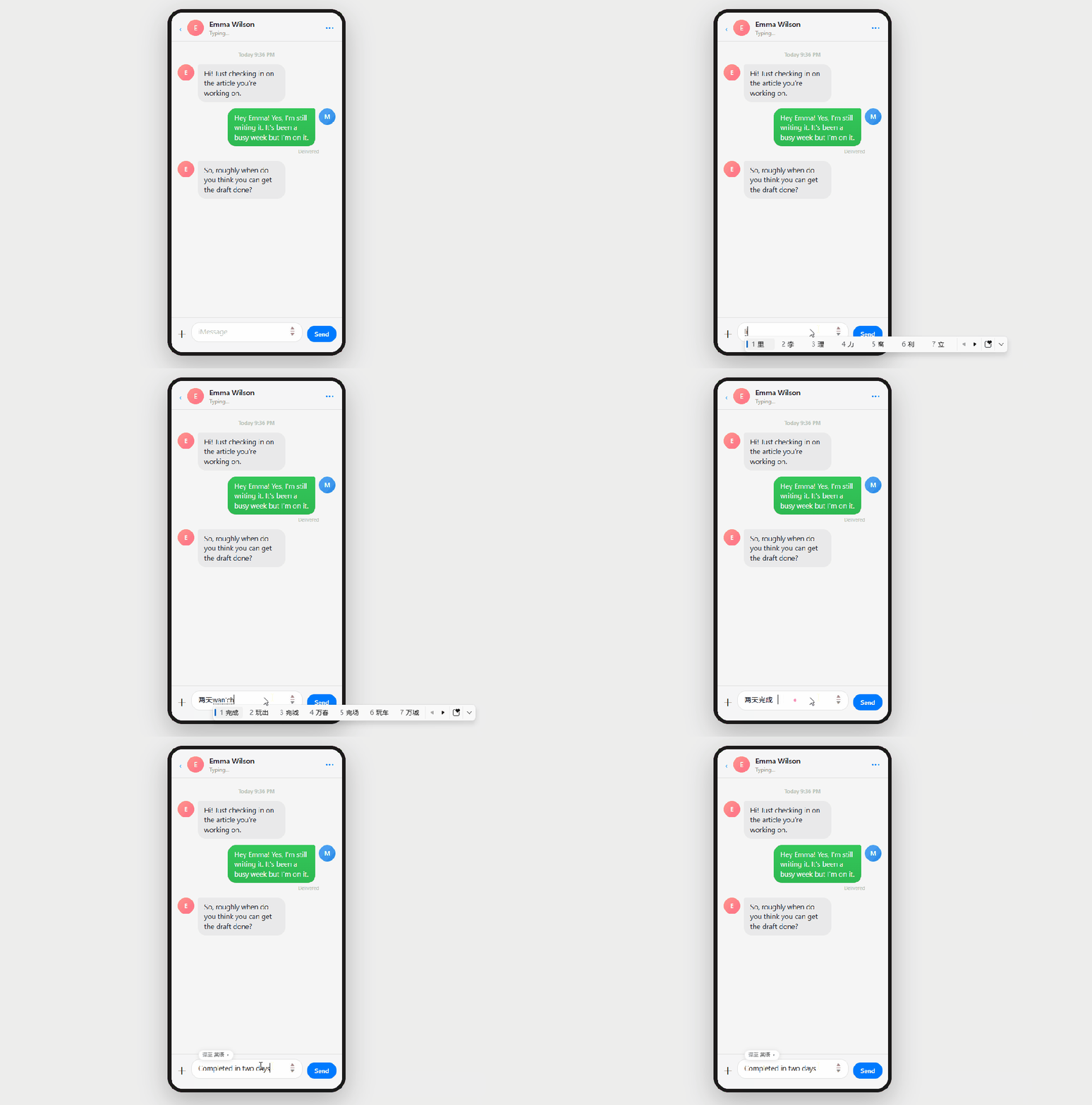
这个功能需要在设置里手动打开,快捷键是连续按三下空格键,翻译完成后,原本输入的中文会自动替换成英文。 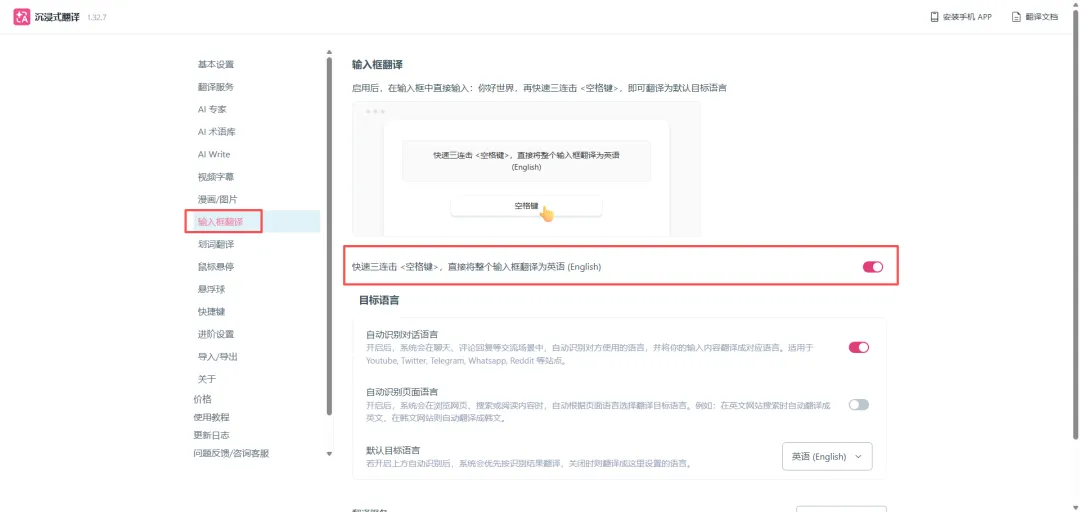
这样就省去了来回复制的麻烦,用起来几乎也感觉不到额外的操作。 翻译非文字区域 还有很多时候,需要翻译的内容并不是以可直接复制的文字形式呈现出来的,比如视频画面中的内容: 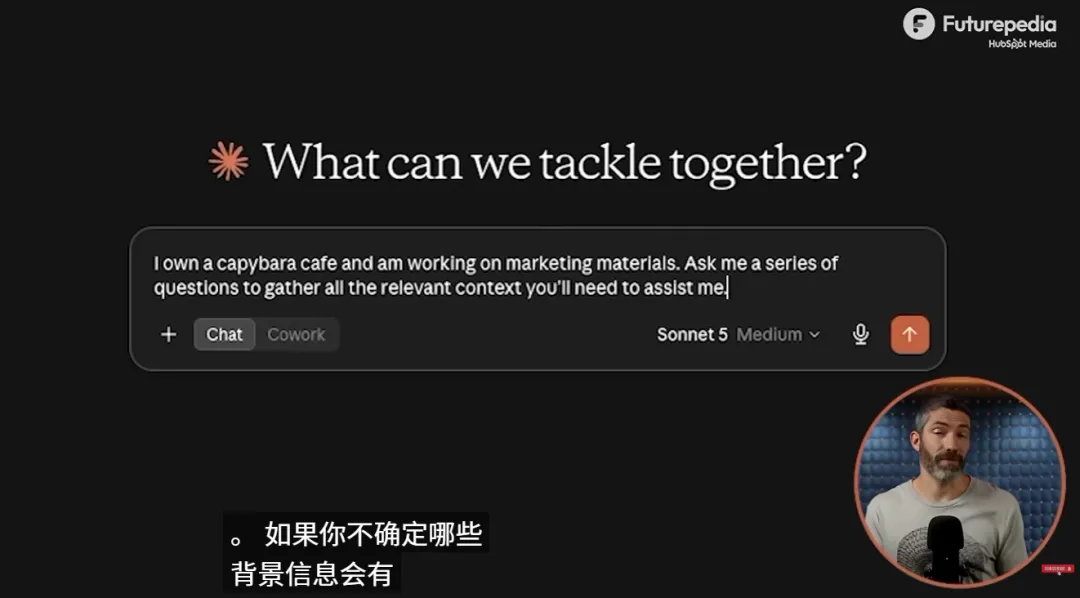
画面中心的英文文字都在视频里,无法直接提取,也没法翻译,这该咋办? 其实很简单,使用「圈选翻译」即可,功能需要在设置中手动打开: 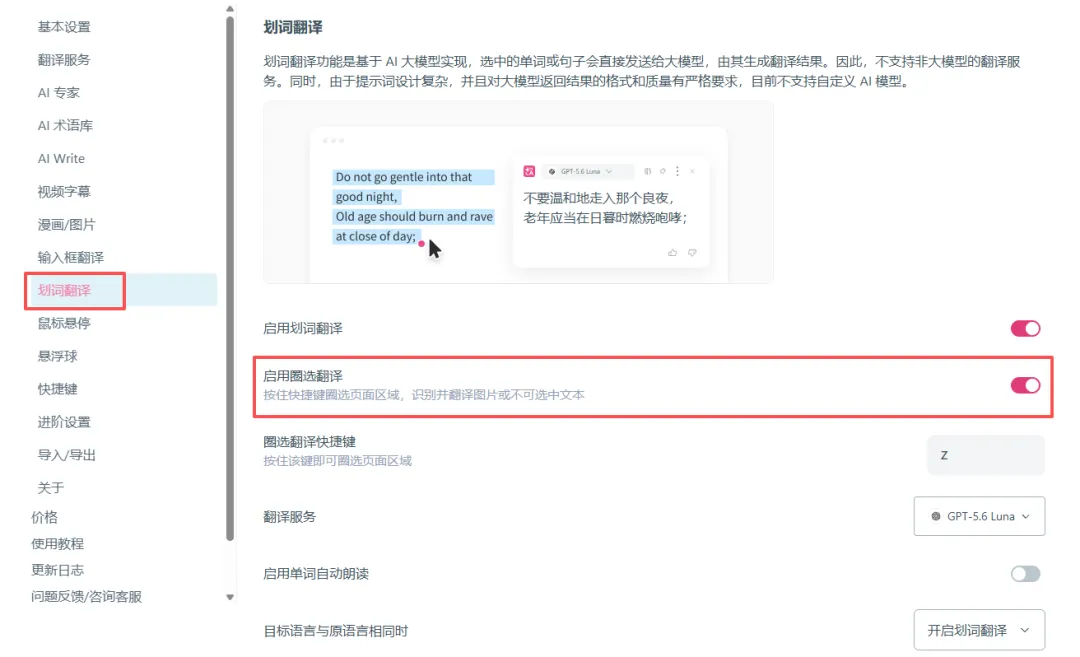
启用后,在任意页面中按住“Z”键,圈选需要翻译的区域,它就会提取其中的文字并完成翻译,效果如下: 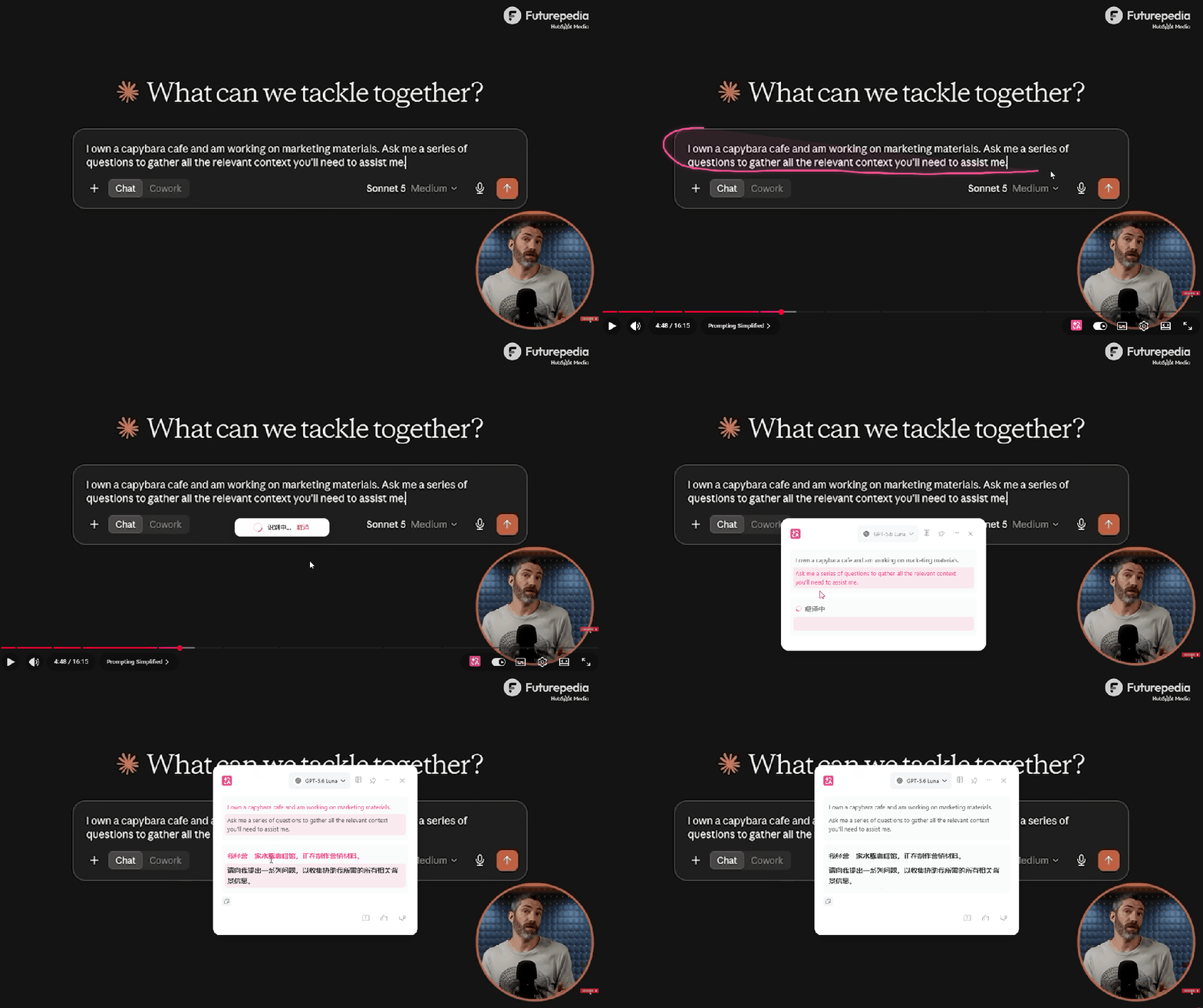
这个功能适用于很多场景,比如板书、梗图、漫画等等。 不过对于漫画这种更常见的需求,“沉浸式翻译”还做了更具体的优化。 更多功能 1.漫画翻译 在设置中可以看到它支持漫画翻译的网站: 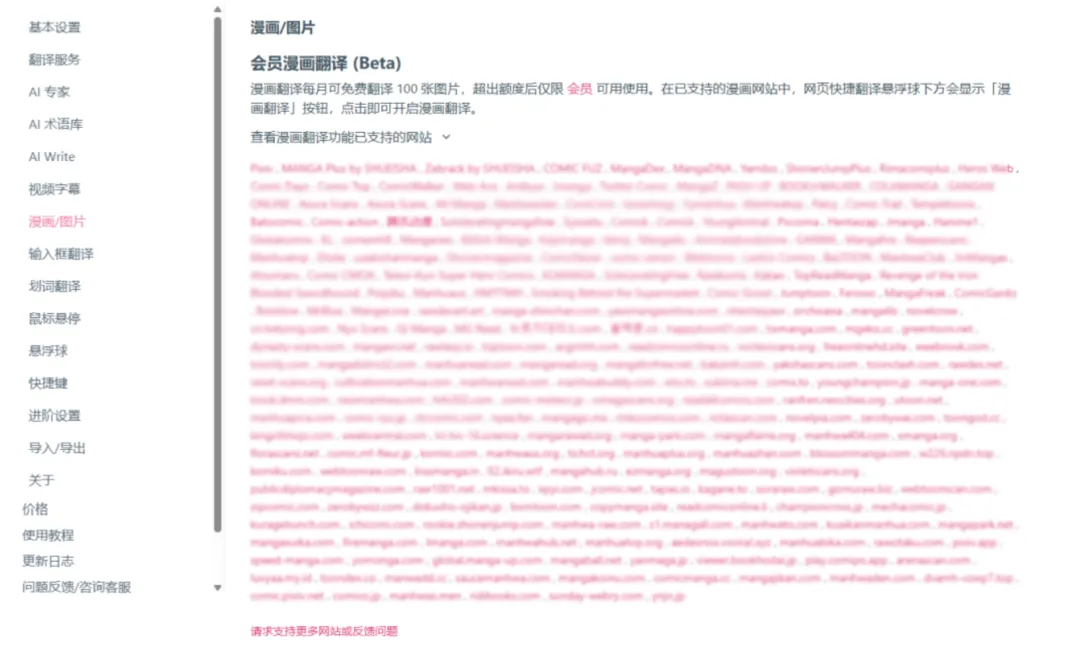
打开它支持的网站后,右侧会多出一个小图标,点击之后,漫画中的文字就会被替换成翻译后的文字。 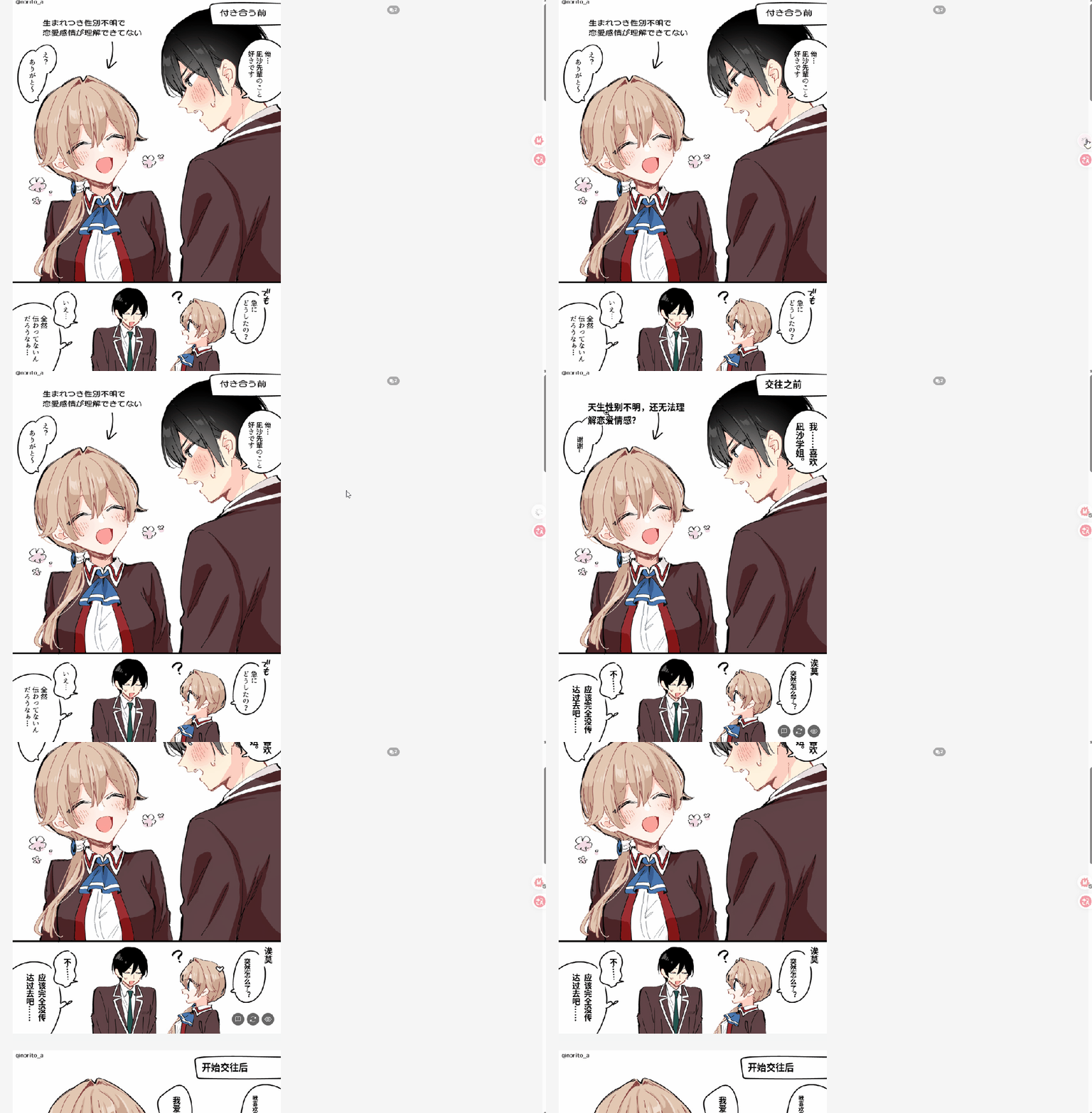
翻译后的效果和原图融合得非常好,看看对比效果: 
2.自定义模型 老用户都知道,会员功能主要是可以使用更多、更先进的AI大模型进行翻译,但它同时也保留了用户添加自定义模型的权限。 所以如果你有自己的API,也可以直接接入↓ 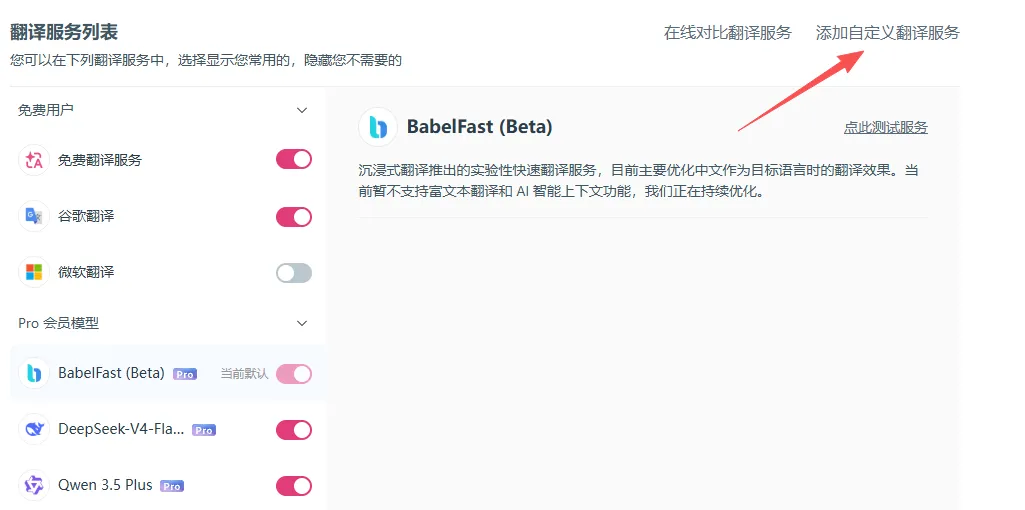
3.更多扩展能力 在设置中,还可以看到它针对翻译提供的许多扩展功能。例如“AI术语库”,就可以在翻译时固定某些平台特定词汇的译法。 里面内置了许多平台,勾选后即可启用,当然也支持用户新建术语库。 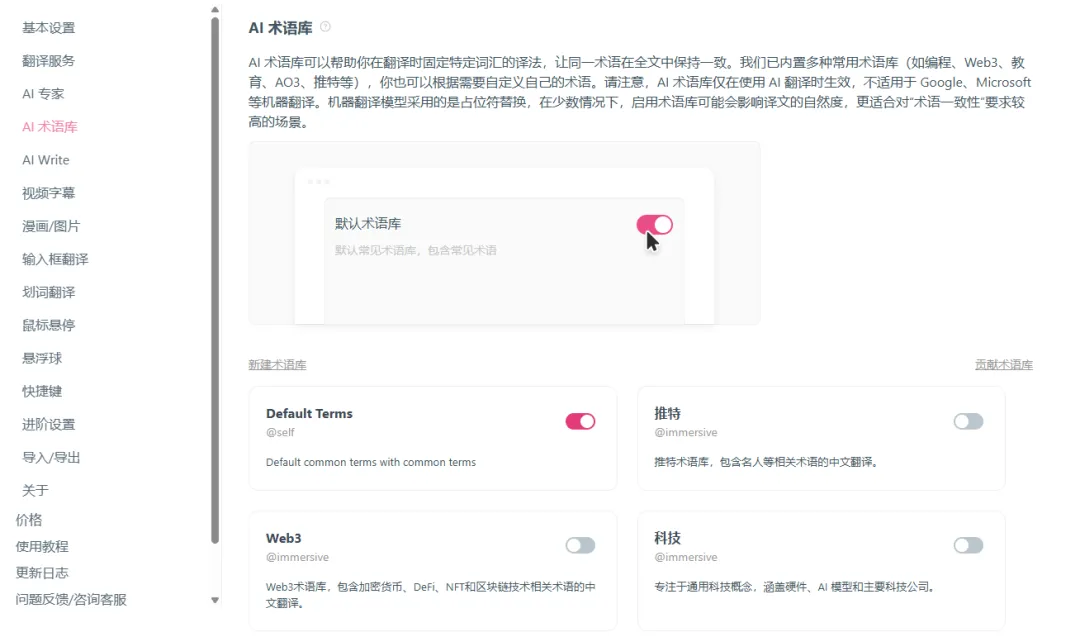
此外还有AI专家、AI Write等扩展功能,感兴趣的同学可以自己探索一下。 最后 说实话,我能感受到开发者真的是站在用户的角度打造这款产品,尽力完善用户体验,这种诚意非常重要。 而且它确实非常良心,所有基础功能都可以免费使用,相信很多老用户用了几年都没氪金过
为了能让大家不用多花钱,它还保留了添加自定义模型的能力。可以说,它在收费方面做得是相当克制。 总之,有翻译需求的朋友一定要试试这款工具。轻度使用的情况下,不花一分钱也完全够用啦~
已关注
关注
重播 分享 赞
已关注
关注
重播 分享 赞
第二个优点:双语对照
第三个优点:翻译速度快