ARTICLE · 980503
你幻想过有一天,Excel 数据透视表可以直接透视中文了吗?
公众号平台最新的推送规则对技术类文章不太友善,如果不想错过干货,请务必“设为星标”哦!!!
点击任意文章上方的“☆星标”即可。

数据透视表能透视中文吗?没听明白?就是透视表的值区域不是数值的各种计算,而是罗列出所有符合条件的中文。
对,中文!
案例:
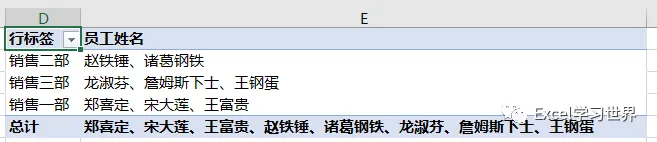
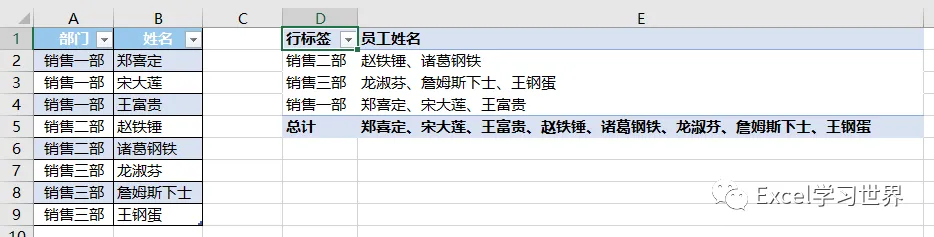
用下图 1 的数据表制作出下图 2 的数据透视表。

解决方案:
如果菜单栏上没有 Power Pivot 选项,可以先按以下步骤 1~3 设置;如果已经有该选项,则直接从步骤 4 开始看就可以了。
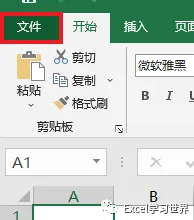
1. 选择菜单栏的“文件”-->“选项”

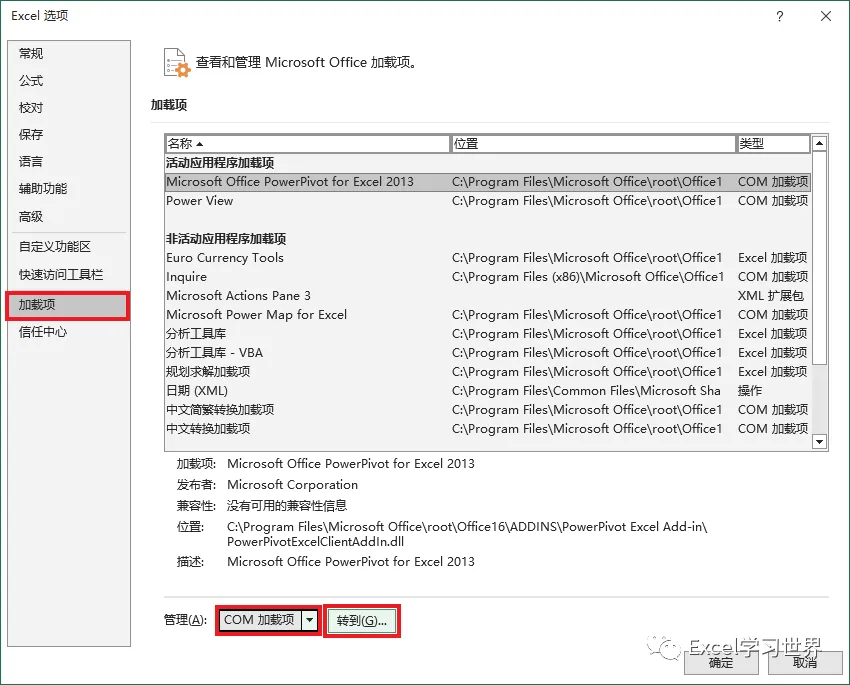
2. 在弹出的对话框中选择“加载项”--> 在“管理”的下拉菜单中选择“COM 加载项”--> 点击“转到”
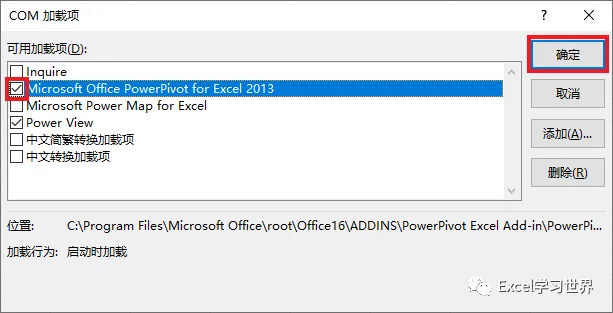
3. 在弹出的对话框中勾选 Microsoft Office PowerPivot for Excel 2013 --> 点击“确定”
菜单中就能看到 Power Pivot 选项了。

下面正式开始今天的教程。
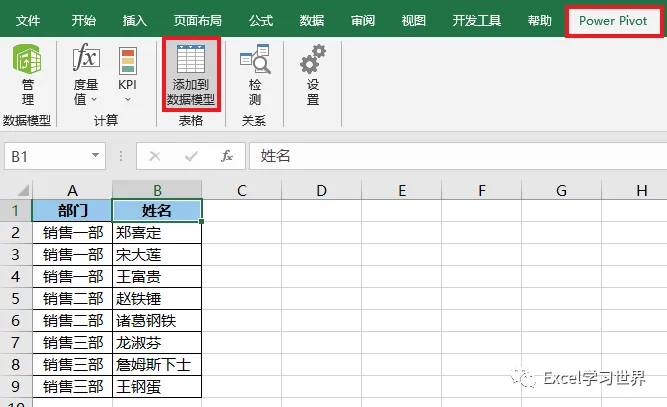
4. 选中数据表的任意单元格 --> 选择菜单栏的 Power Pivot -->“添加到数据表模型”
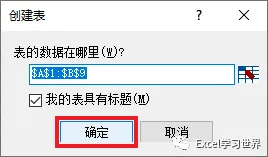
5. 在弹出的对话框中保留默认设置 --> 点击“确定”
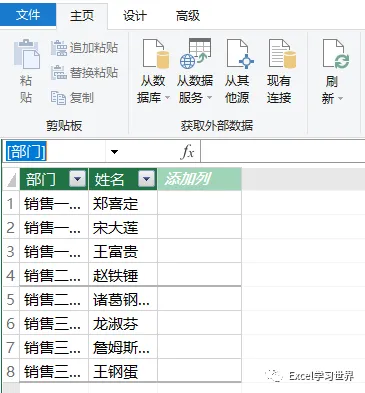
数据模型已经添加到 Power Pivot。
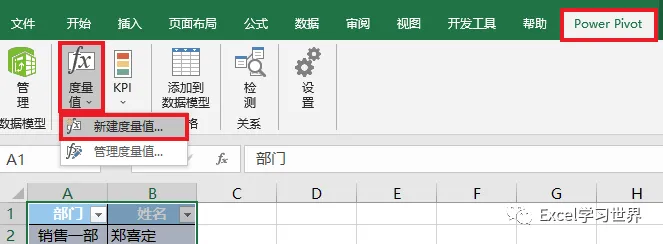
6. 关闭 Power Pivot,回到 Excel --> 选中表格的任意单元格 --> 选择菜单栏的 Power Pivot -->“度量值”-->“新建度量值”
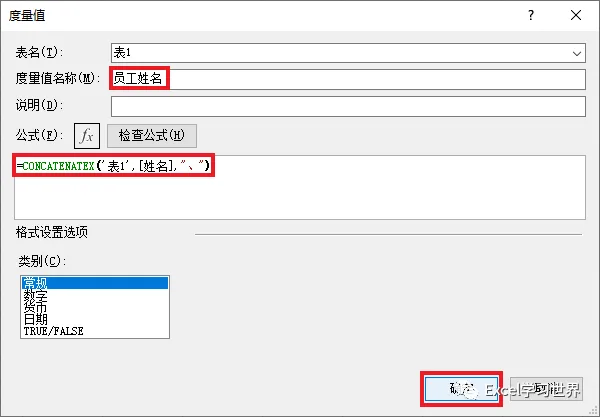
7. 在弹出的对话框中按以下方式设置 --> 点击“确定”:
度量值名称:输入“员工姓名”
在公式区域的“=”后面输入 CONCATENATEX('表1',[姓名],"、")
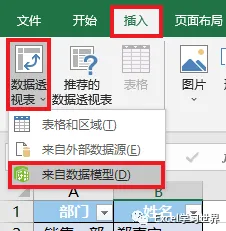
8. 保持选中数据表的任意单元格 --> 选择菜单栏的“插入”-->“数据透视表”-->“来自数据模型”
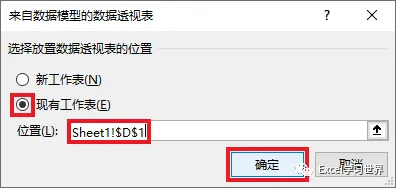
9. 在弹出的对话框中选择“现有工作表”及所需上传至的位置 --> 点击“确定”
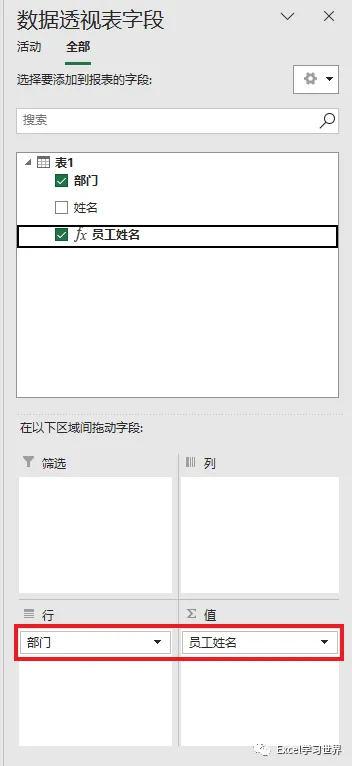
10. 在右侧的“数据透视表字段”区域按以下方式拖动字段:
行:部门
值:员工姓名
不可思议的中文数据透视表就真的做出来了。
转发、点赞、在看也是爱!