ARTICLE · 980778
用超平面云插件在CorelDRAW中快速生成标准圆形印章
印章制作是一款运行在 CorelDRAW 环境中的超平面云插件,它可以将环形文字、中心五星、外圈圆环和底部横排文字等元素自动组合成标准样式的圆形电子印章。这款工具特别适合需要批量制作企业公章、部门专用章或个人名章的平面设计师、文印店工作人员,也适合不熟悉 CorelDRAW 复杂绘图操作的新手使用。只需填写文字内容并调整几个尺寸参数,即可一键生成可编辑的矢量印章,同时支持预览效果,方便在正式生成前确认版式。
适用场景
企业公章标准化制作
在为单位内部多个部门制作公章时,通常需要保持统一格式,例如“技术开发部”“财务专用章”等。使用插件可以快速生成符合常见标准样式的圆形印章,避免手动绘制环形文字和调整五星位置的繁琐操作。
文印店快速输出电子印章
客户临时需要电子印章用于合同扫描件、证明文件等场景时,文印店可以在 CorelDRAW 中直接输入文字并生成矢量印章。生成的图形可以随意缩放、修改颜色或配合其他文档排版,满足打印输出的需求。

设计稿中的装饰性印章元素
在制作海报、网页设计或演示文稿时,经常需要模拟印章效果作为视觉点缀。插件生成的印章是矢量图形,无损缩放后依然清晰,可以方便地融入设计稿中,作为真实感的装饰元素。

操作步骤
第一步:打开插件主界面
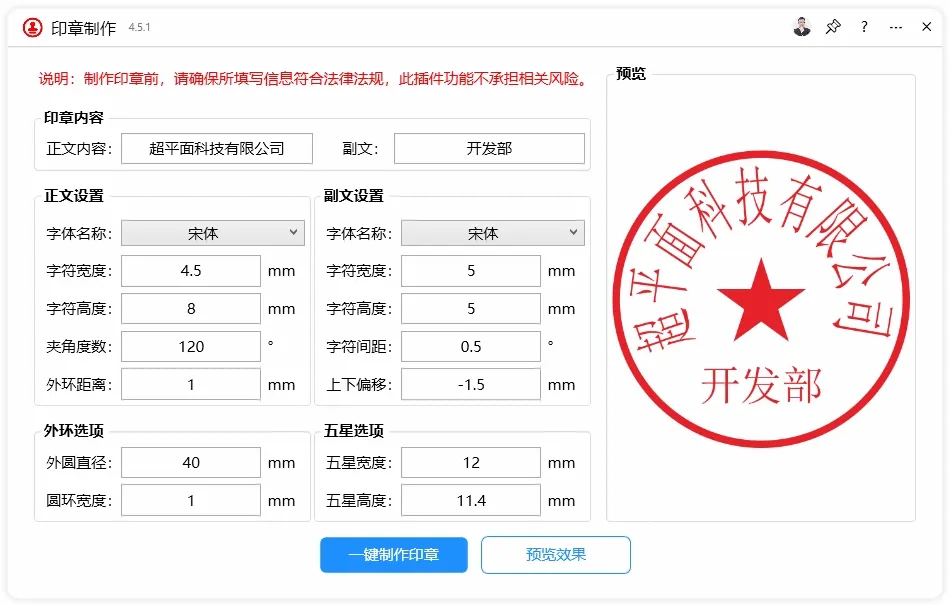
在 CorelDRAW 中通过云插件入口启动“印章制作”,窗口标题显示为“云插件”。首次打开时,界面中已经填充了默认参数,可以直接使用,也可以根据实际需要修改。
第二步:填写印章文字内容
界面顶部的“文字内容”区域有两个输入框:
- 正文内容
:输入印章的主要名称,默认显示“超平面科技有限公司”。这段文字会环绕在印章外圈,通常填写公司全称或机构名称。注意长度必须控制在4到20个字符之间,超出范围会提示“正文内容长度必须在4~20之间”,留空则会提示“请填写正文内容”。 - 副文
:输入部门或用途说明,默认显示“技术开发部”。这段文字会显示在印章底部的横排位置。
第三步:设置外圈环绕文字样式
“外圈文字”分组用于调整弧形环绕文字的显示效果:
- 字体名称
:从下拉框中选择需要的字体。 - 字符宽度
:默认4.5 mm,控制单个字符的横向尺寸。 - 字符高度
:默认8 mm,控制单个字符的纵向尺寸。 - 夹角度数
:默认120°,决定文字环绕圆圈的弧度范围。 - 外环距离
:默认1 mm,用于调整文字与外圈圆环之间的间距。
第四步:设置底部横排文字样式
“底部文字”分组中的参数与外圈文字相互独立,专门控制副文的显示效果:
- 字体名称
:当前下拉框提供“宋体”选项。 - 字符宽度
:默认4 mm。 - 字符高度
:默认8 mm。 - 字符间距
:默认0.5°,用于控制字与字之间的间隔。 - 上下偏移
:默认-1.5 mm,负值表示向上移动,正值表示向下移动。
第五步:设置印章外圈尺寸
“外圈尺寸”分组用于调整圆形外框的参数:
- 外圆直径
:默认40 mm,决定印章的整体大小。 - 圆环宽度
:默认1 mm,控制外圈边框线条的粗细。
第六步:设置中心五星尺寸
“中心五星”分组用于调整五角星的大小比例:
- 五星宽度
:默认12 mm。 - 五星高度
:默认11.4 mm。
第七步:预览与生成
完成所有参数设置后,界面底部有两个操作按钮:
点击 预览效果 可以预先查看印章生成效果,若发生异常会提示“预览印章发生异常:”。预览不会在当前文档中创建对象,可以放心多次尝试。 确认无误后,点击 一键制作印章,即可在 CorelDRAW 文档中生成最终的矢量印章图形。
参数说明
常见问题
Q1:点击预览或制作时提示“正文内容长度必须在4~20之间”,但我已经填了文字?
答:请检查正文内容输入框是否包含空格或换行符,这些字符也会计入总长度。此外,全角标点或特殊符号可能被计为多个字符。建议只使用标准的中文、英文和数字作为正文内容,并避免多余空格。
Q2:预览时弹出“预览印章发生异常:”但后面没有具体说明?
答:这是程序捕获到未预期错误时的通用提示。常见原因包括 CorelDRAW 没有打开文档、字体文件缺失或输入了特殊字符导致解析失败。建议先保存当前工作,重启 CorelDRAW 后再试,并尽量使用常规字符。
Q3:底部副文的位置不理想,如何微调?
答:可以使用“上下偏移”参数进行调整。默认值为-1.5 mm,表示副文相对基准位置向上偏移1.5毫米。如果副文太靠下,可以减小负值(例如改为-2或-3);如果太靠上,可以增大数值甚至使用正值。
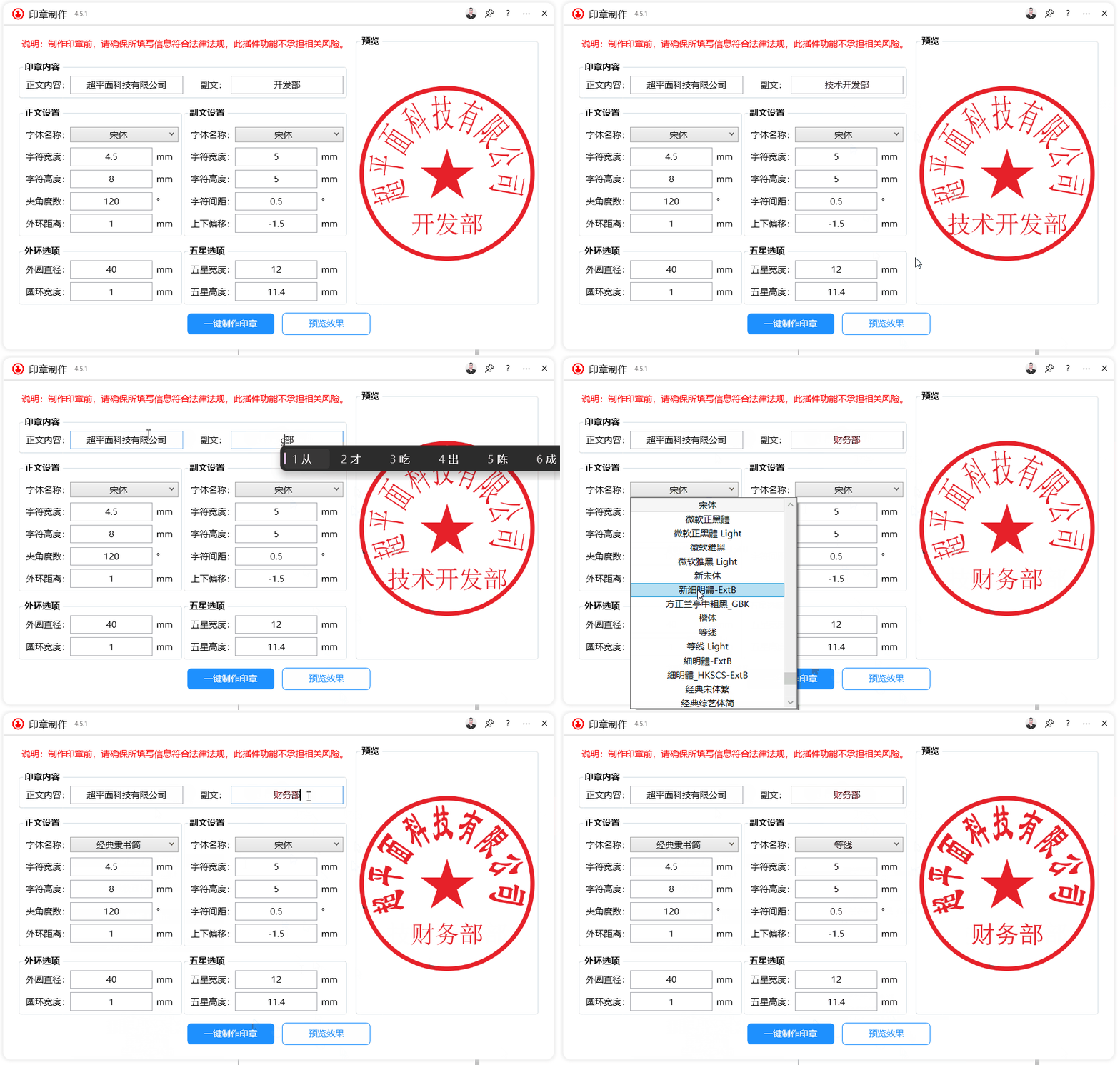
Q4:为什么底部文字字体只有“宋体”一个选项?
答:当前插件版本中,底部副文的字体下拉框仅提供“宋体”选项。如果需要使用其他字体,可以先使用默认设置生成印章,然后在 CorelDRAW 中选中底部文字部分手动更换字体。
Q5:生成的印章尺寸不符合实际使用要求?
答:插件中的“外圆直径”参数直接控制印章整体大小。不同用途对印章尺寸的要求可能不同,建议先确认实际需要的直径,再修改外圆直径并重新生成。修改外圆直径后,可能需要同步调整五星尺寸和文字大小,以保持整体比例协调。
总结
印章制作插件通过参数化设置,把 CorelDRAW 中原本复杂的环形文字排列、五角星绘制和多层图形对齐操作,简化为填写几个数值。核心使用流程是:输入文字内容、调整字体和尺寸参数、预览确认、一键生成。新手可以先使用所有默认值体验完整功能,再逐步理解每个参数的作用。使用过程中需要注意正文内容的长度限制为4到20个字符,如果预览出现异常,可以按上述常见问题排查。最终生成的印章是标准矢量图形,既能直接用于打印输出,也可以在 CorelDRAW 中进一步编辑和个性化调整。
#超平面云插件 #CDR插件 #CorelDRAW #印章制作 #圆形印章