ARTICLE · 982280
Excel报表制作








这篇文章主要包括以下内容:
根据现有月份(“月度销售成交汇总-截至5月.xlsx“),完成月度成交报表的制作,并可以根据之后更新月份的文件内容自动更新。
根据所有处理好的数据完成月度成交仪表盘的制作,并且可以根据不同的主题颜色自动改变仪表盘的样式颜色。

PART 1

Excel现有月份(5月)月度成交报表

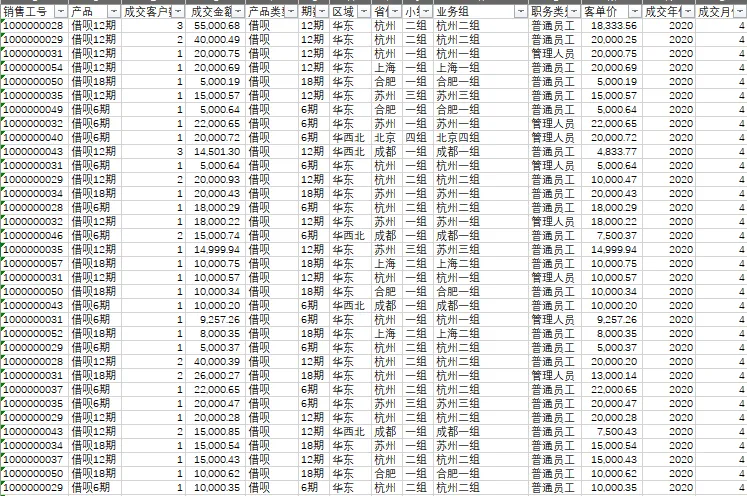
我们需要根据下面的内容制作报表,”月度销售成交汇总-截至5月.xlsx“(part 1的所有操作都只在这个excel中操作)部分内容入下:
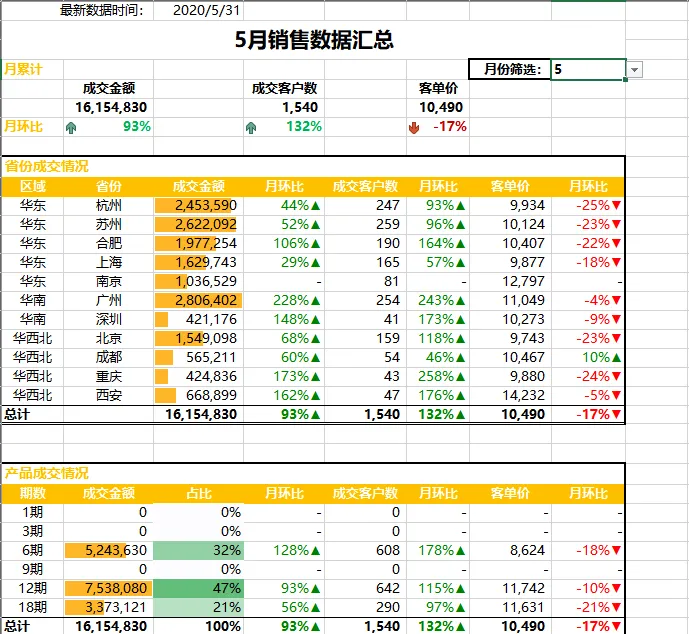
做好的报表内容如下:
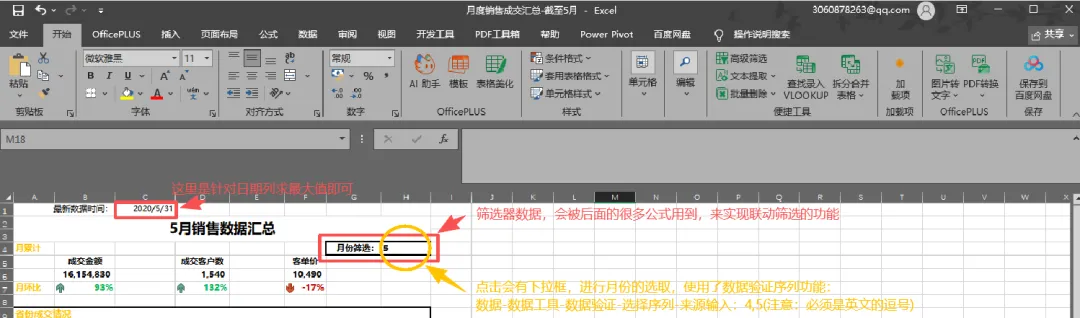
接下来拆解一下操作:
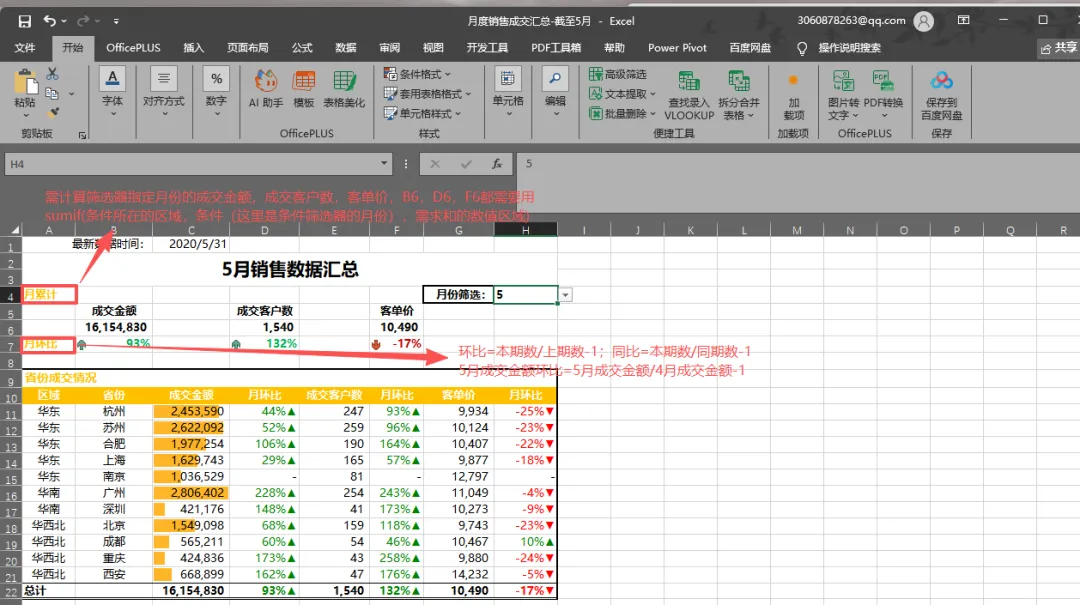
5月成交金额同比=20年5月成交金额/19年5月成交金额-1
周同比=12月第一周/11月第后一周-1
月周同比=12月第一周/10月第一周-1
年周同比=18年第一周/16年第一周-1
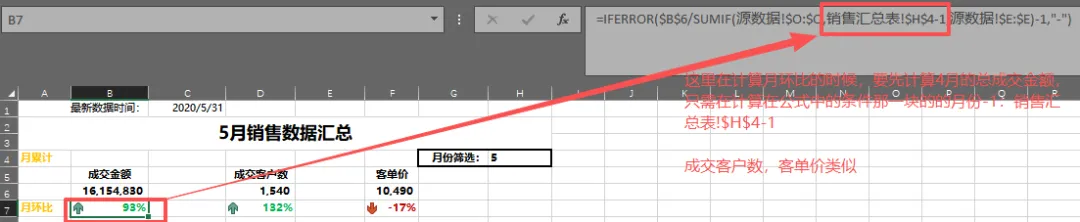
实现下面的两张表格
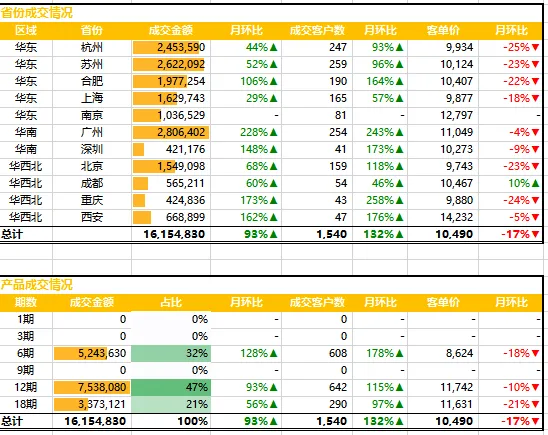
这部分的内容需要用到条件聚合函数:
1.求和功能:sumif(条件判断所在的区域,条件,用来求和的数值区域)
sumifs(用来求和的数值区域,条件1所在的区域,条件1,条件2所在的区域,条件2)
2.计数功能:countif(),countifs()
3.平均:averageif(),averageifs()
4.最大值:maxifs()
5.最小值: minifs()
实现条件聚合的其他方法:数据透视表。
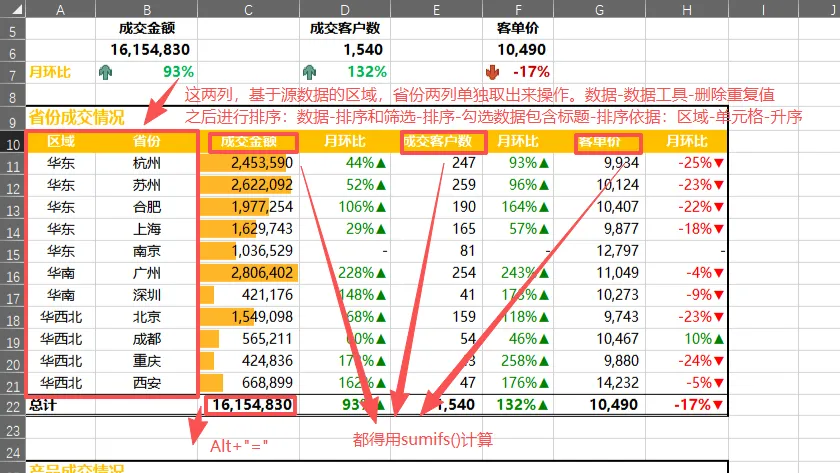
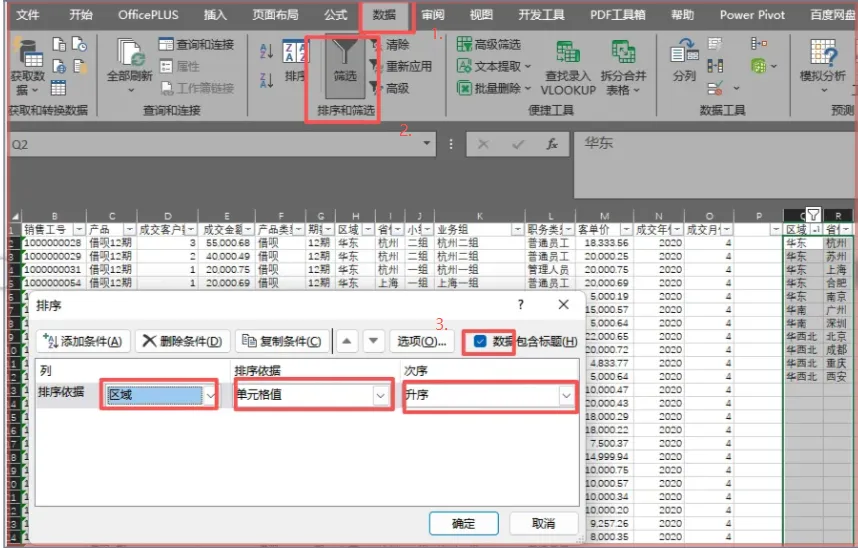
上图中的区域,省份列:
产品成交情况类似。
美化的步骤:
选中所有数值,单元格格式修改为数值,添加千分位符,小数保留0位。
选中所有环比,占比,单元格格式 修改为百分比,保留0位小数。

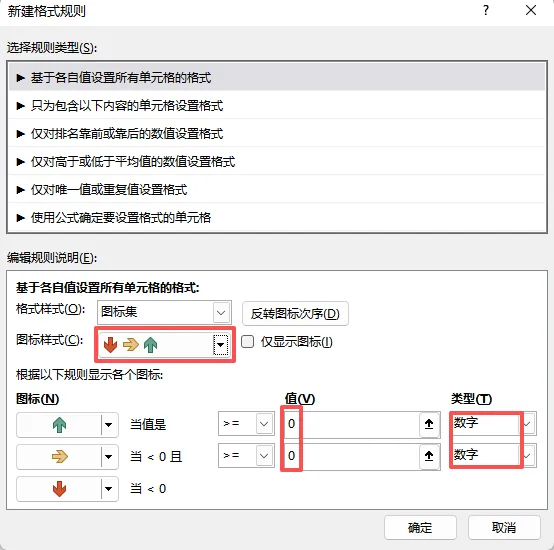
这个箭头以及发绿发红的数字:箭头的操作,开始-条件格式-图标集-其他规则-图表样式选择箭头
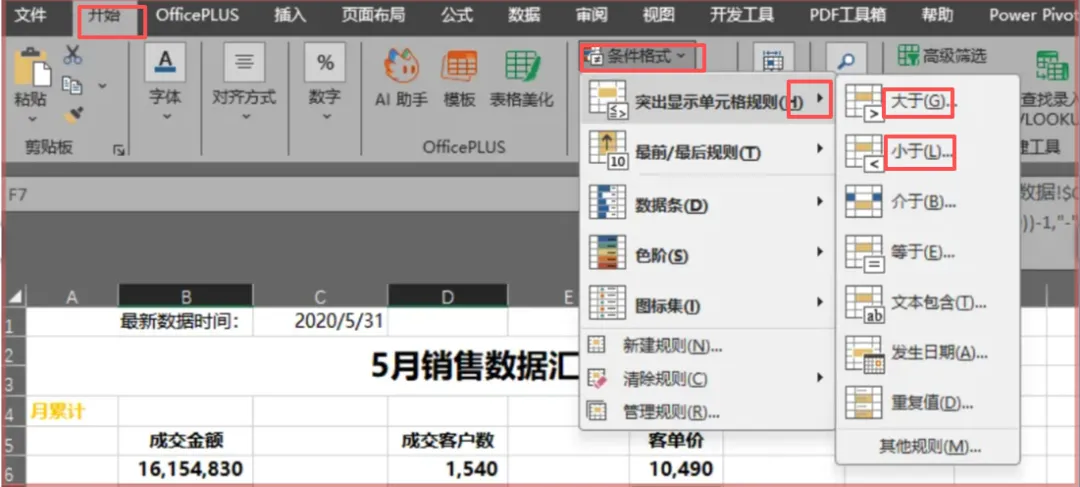
发红,发绿的操作:添加条件格式-突出显示单元格规则-大于 填写0-设置为选择其他格式 配置绿色字体。(红色类似)


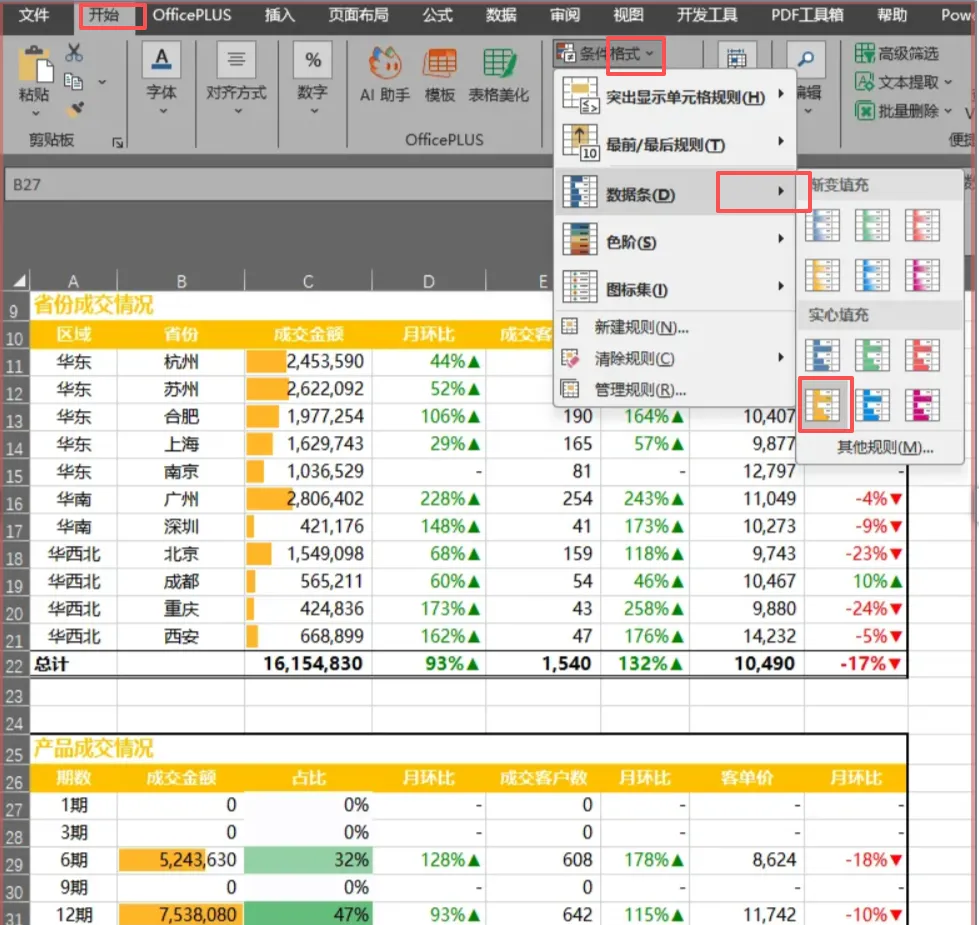
对成交金额的数据条:条件格式-数据条



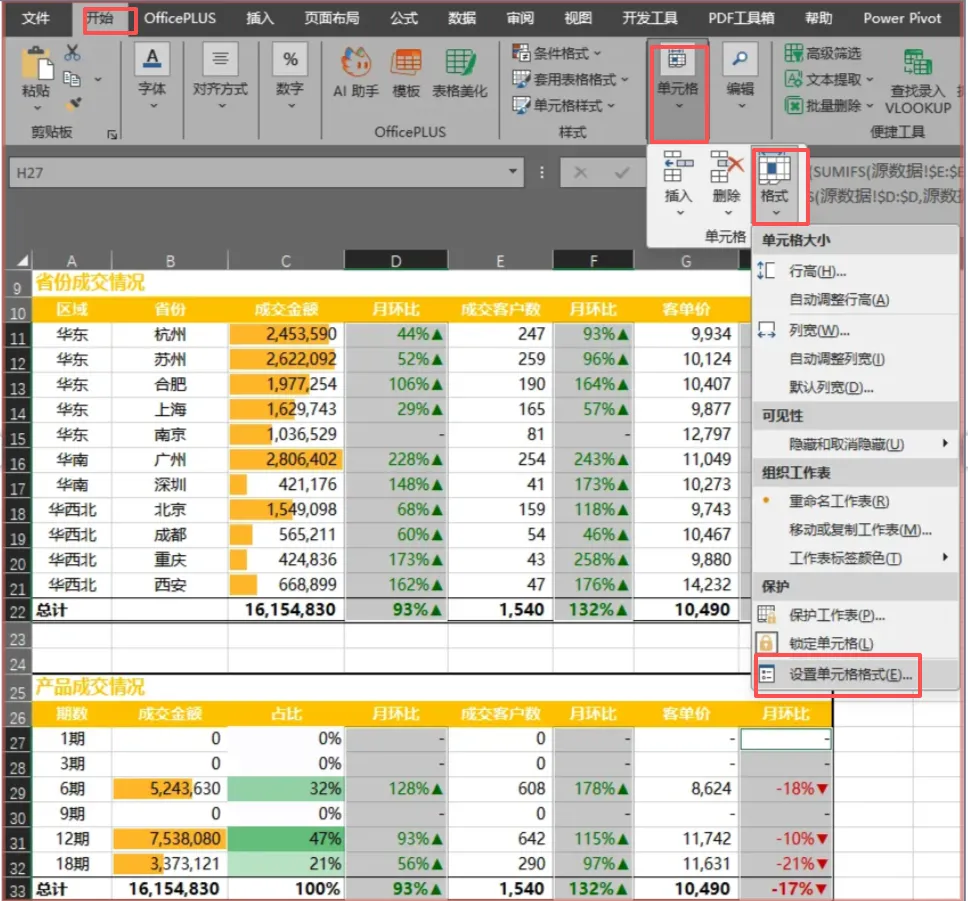
上面的小三角怎么添加:数字-自定义:[颜色10]0%▲;[红色]-0%▼。单元格格式只改变值显示方式,不改变数值本身。




PART 2

Excel新增月份(6月)月度成交报表

上面做的是5月份的报表,到了6月,得到”6月_每日销售成交汇总数据“,没有5月的数据标准,需要将其清洗为类似于5月的标准数据,才能进行下面的操作。
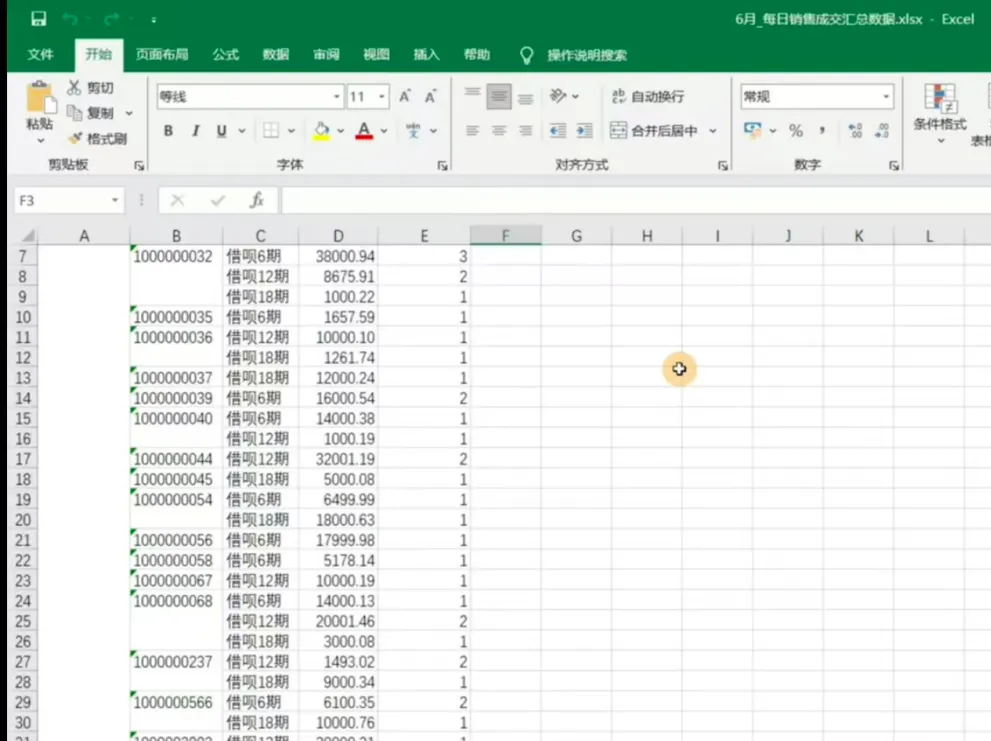
要先把上面的表变为下面的形式:
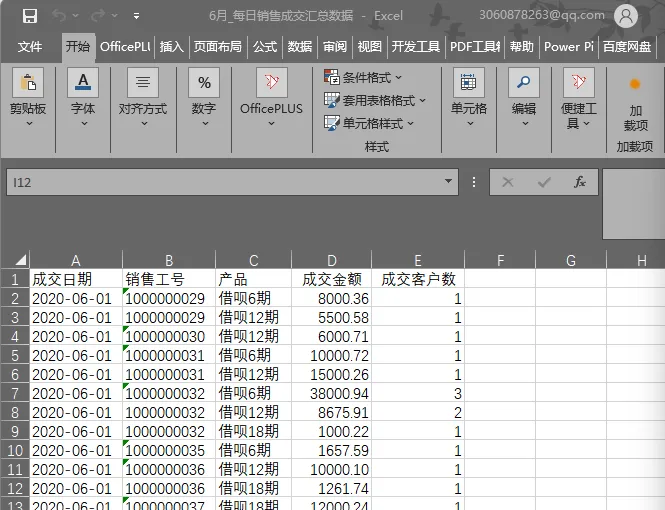
具体操作:(批量填充合并单元格)查找和选择-定位条件-空值-=上一个单元格的值-ctrl+enter将上述表格变成下面的表格还需要一些操作。
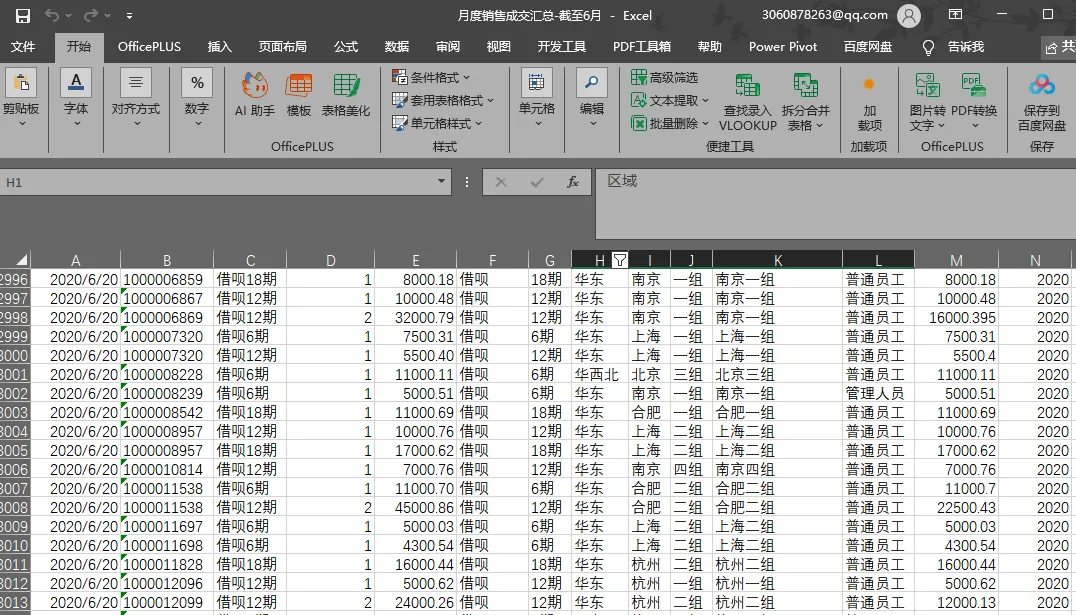
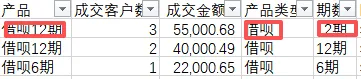
从”产品“中提取”产品类型“以及”期数“:
=left(文本,2)表示从左开始,向右提取2个字符。
=mid(文本,要提取的第一个字符的位置,提取字符的长度),如果需要提取到最后一个字符,可令提取字符长度=999一个很大的数,或者
=mid(文本,要提取的第一个字符的位置,len(文本))。
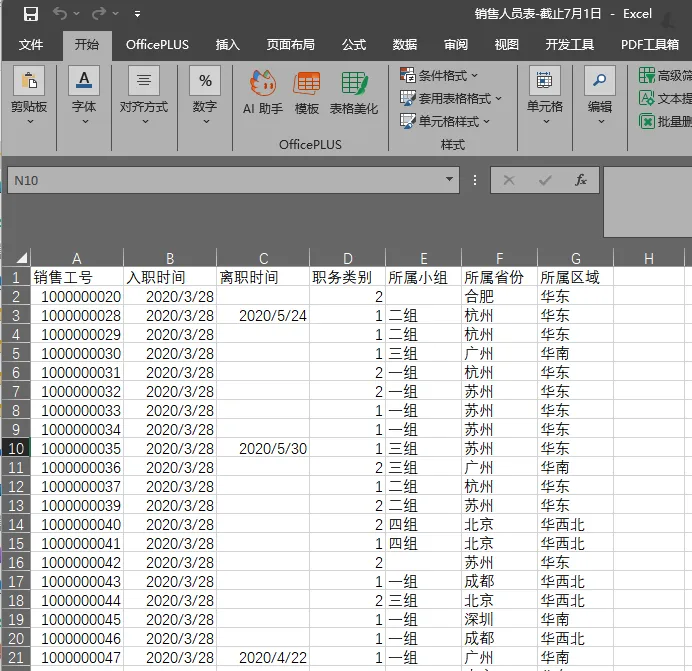
上面完成好的有完整信息6月份的表格中的区域,省份,小组,业务组,职务类别信息在”销售人员表-截止7月1日.xlsx“中,需要使用vlookup函数,我们需要根据销售工号在销售人员表中查找数据。
=vlookup(需要填充的表格的匹配数据(这里是销售工号单元格),在哪个数据区域内查找(销售人员表-截止7月1日.xlsx),返回的数据在区域的第几列,精确匹配0/1)
”销售人员表-截止7月1日.xlsx“部分内容如下:
几个小技巧:
文本*1,转化为数值;数值&"",转化为文本,并且excel中靠左的是文本,靠右的是数值。
year(),mounth(),提取年份,月份。
IF(logical_test,value_if_true,value_if_false)
最后将6月份的数据变为与5月数据一样的标准数据后,把六月的数据粘贴到五月数据的下面。改变一下下面画框的位置即可。
但是发现更新上的数据(左边的日期是文本格式)与原有的数据(右边的日期是数值格式)成交日期列的数据结构不一致。如下图所示。
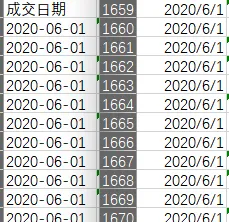
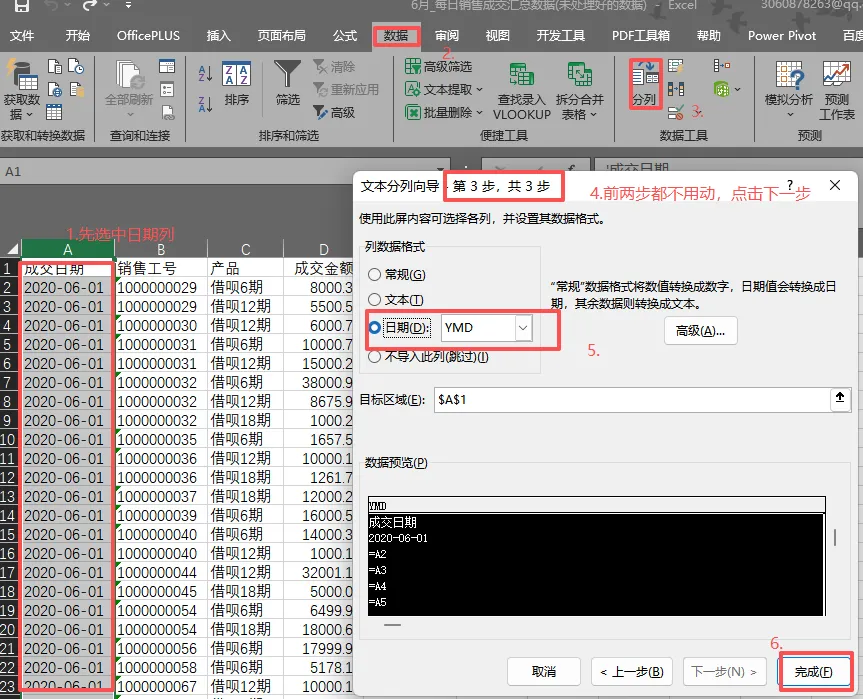
文本日期(靠左)转化为数值日期(靠右):数据-数据功能-分列功能。
PART 3

Power Query自动化数据处理

如果之后月份的数据都是像6月份的数据不完整,可以使用Power Query完成重复的操作。
(输入原始数据—PQ自动处理—输出标准数据)
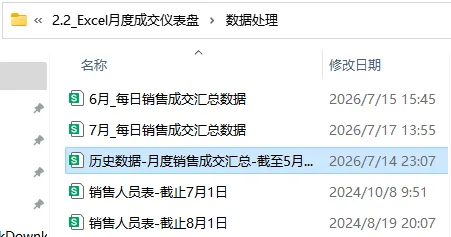
自动化处理每次需要处理相同的文件夹,把相关数据都放在一个文件夹中。下面的”6月_每日销售成交汇总数据.xlsx“,”7月_每日销售成交汇总数据.xlsx“,都是未经处理的非标准的数据。
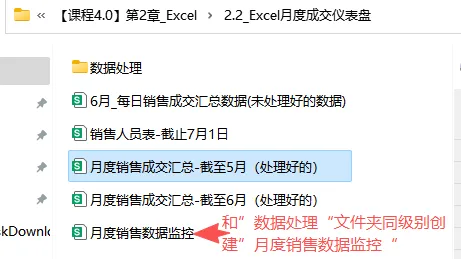
打开月度销售数据监控.xlsx:
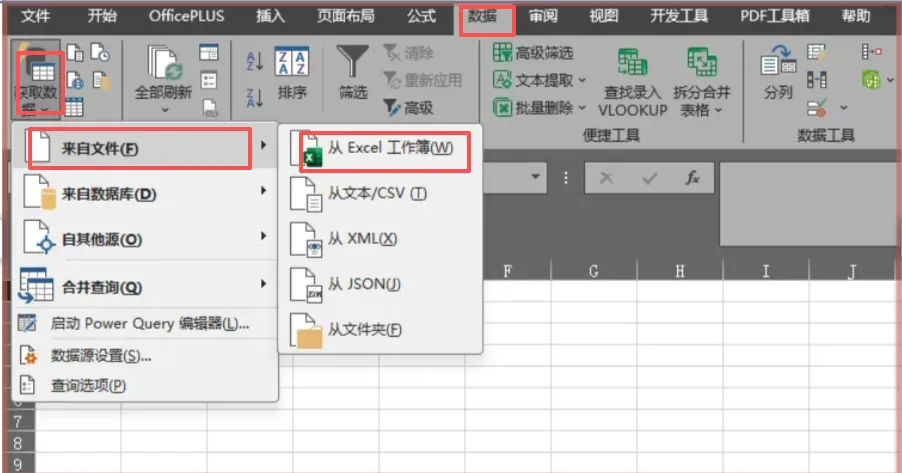
导入历史数据

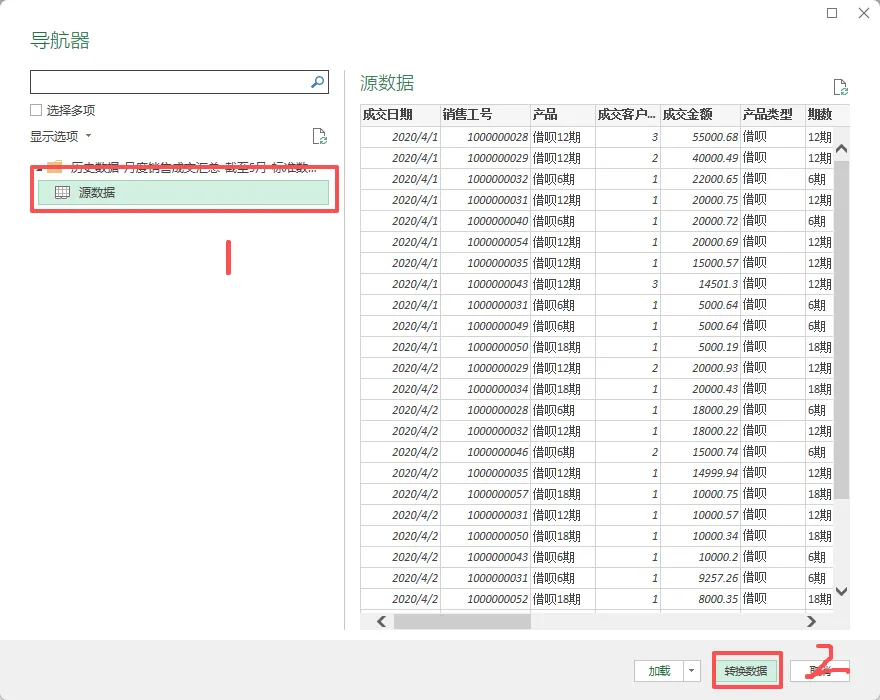
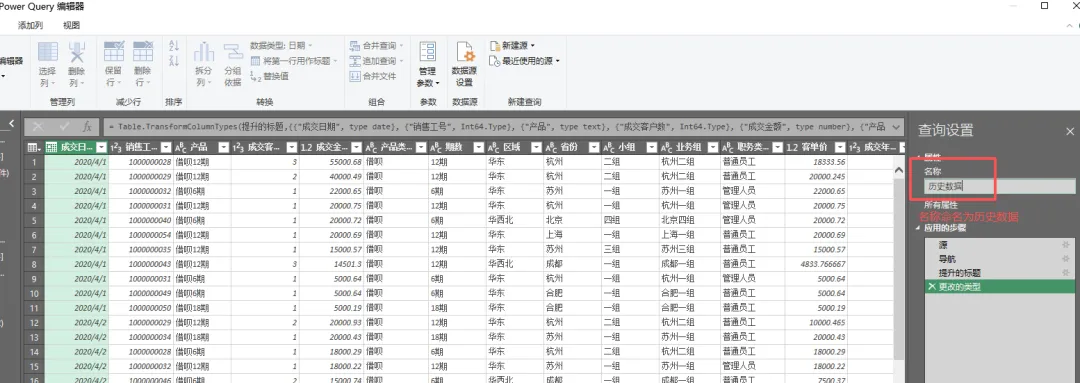
接下来需要配置一下PQ读取数据的文件路径,让PQ能从指定的文件夹中直接获取到后续更新的相同结构的每月数据:
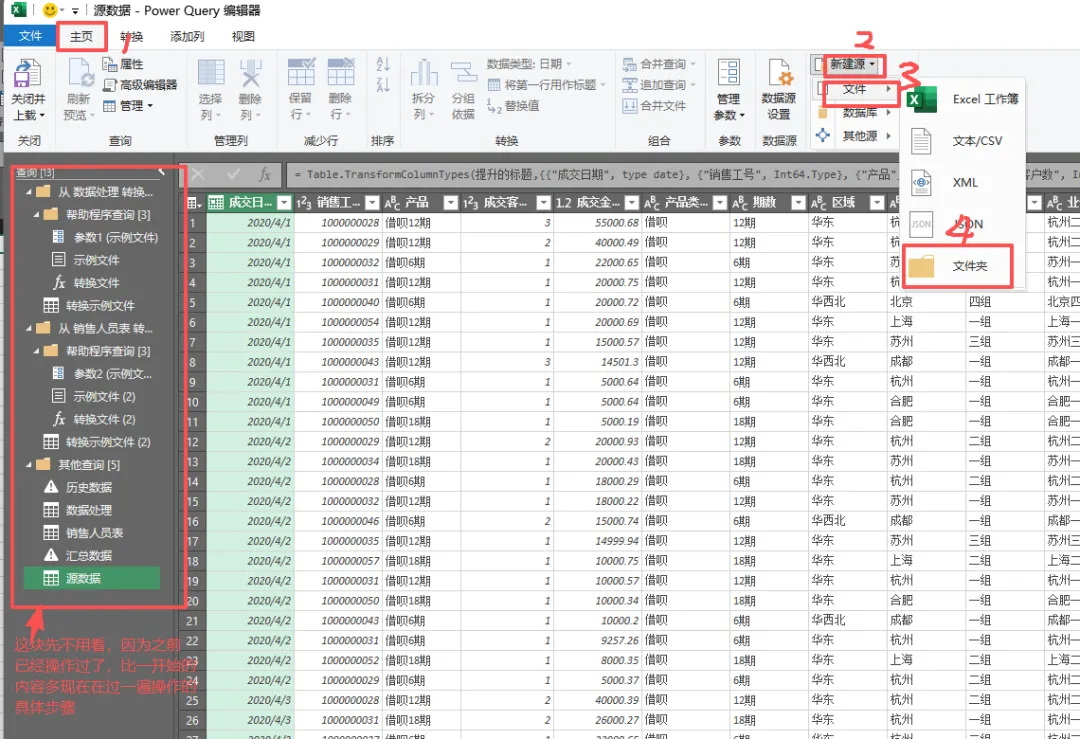
选择数据处理文件夹。可以读取数据处理文件夹中的所有文件,点击转换数据。
后续需要PQ合并所有文件名中包含”每日销售成交“的数据,在name点击筛选下拉框
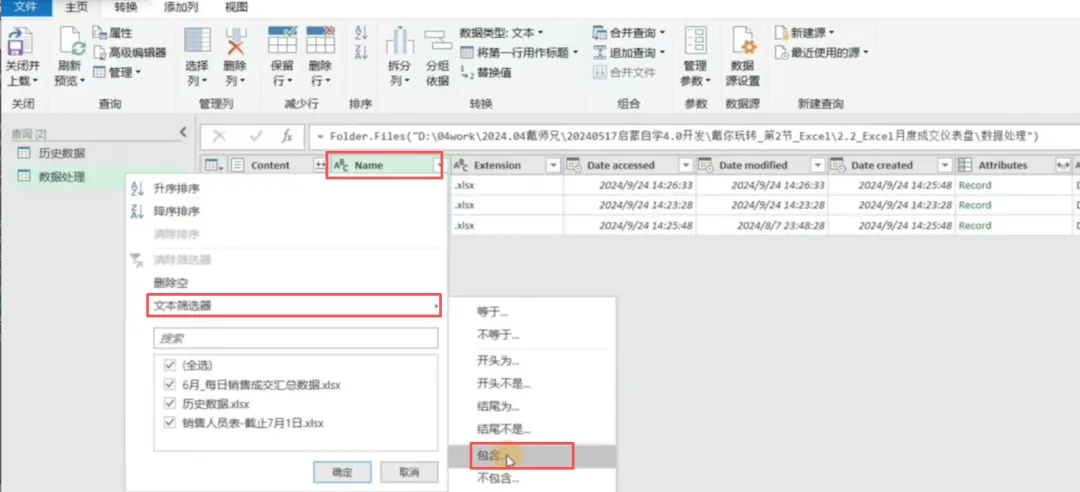
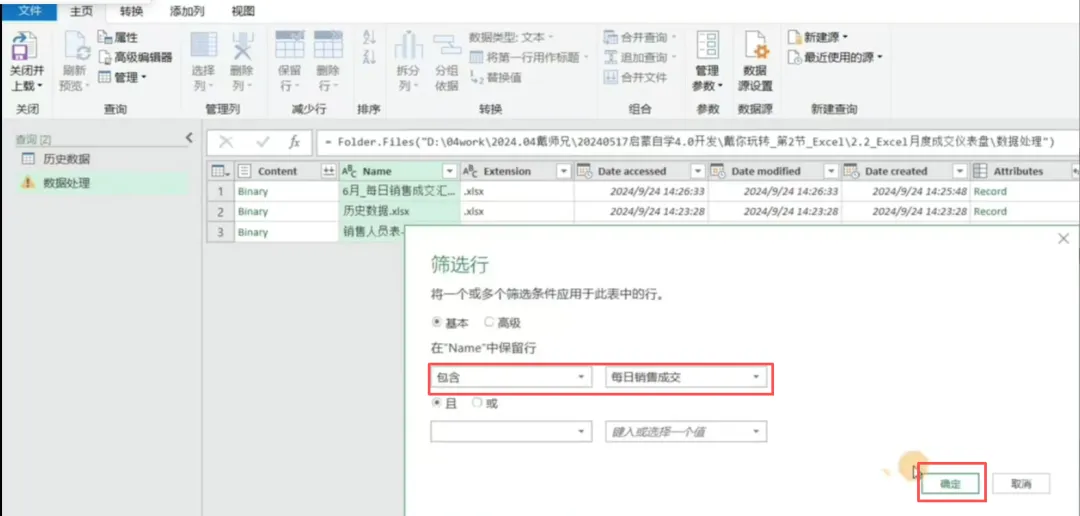
这样能筛选出符合要求的表。
接下来加载数据,点击Content列右键-删除其他列。最后点击如下图,Content列右上角的按钮合并文件
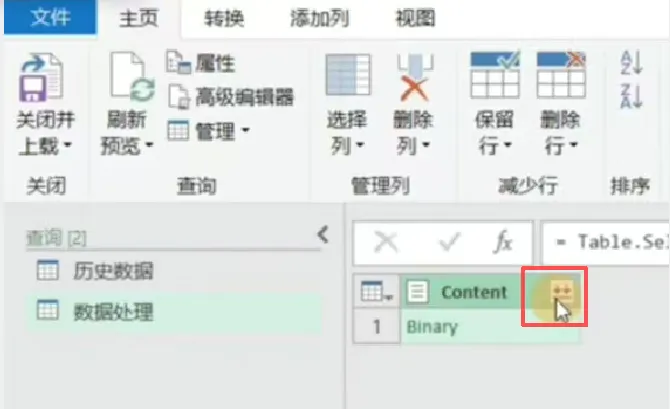
点击sheet1-点击确定,这样就成功加载了筛选文件名后的数据。
接下里处理数据,先填充为成交日期为null的数据,销售工号为null的列类似。
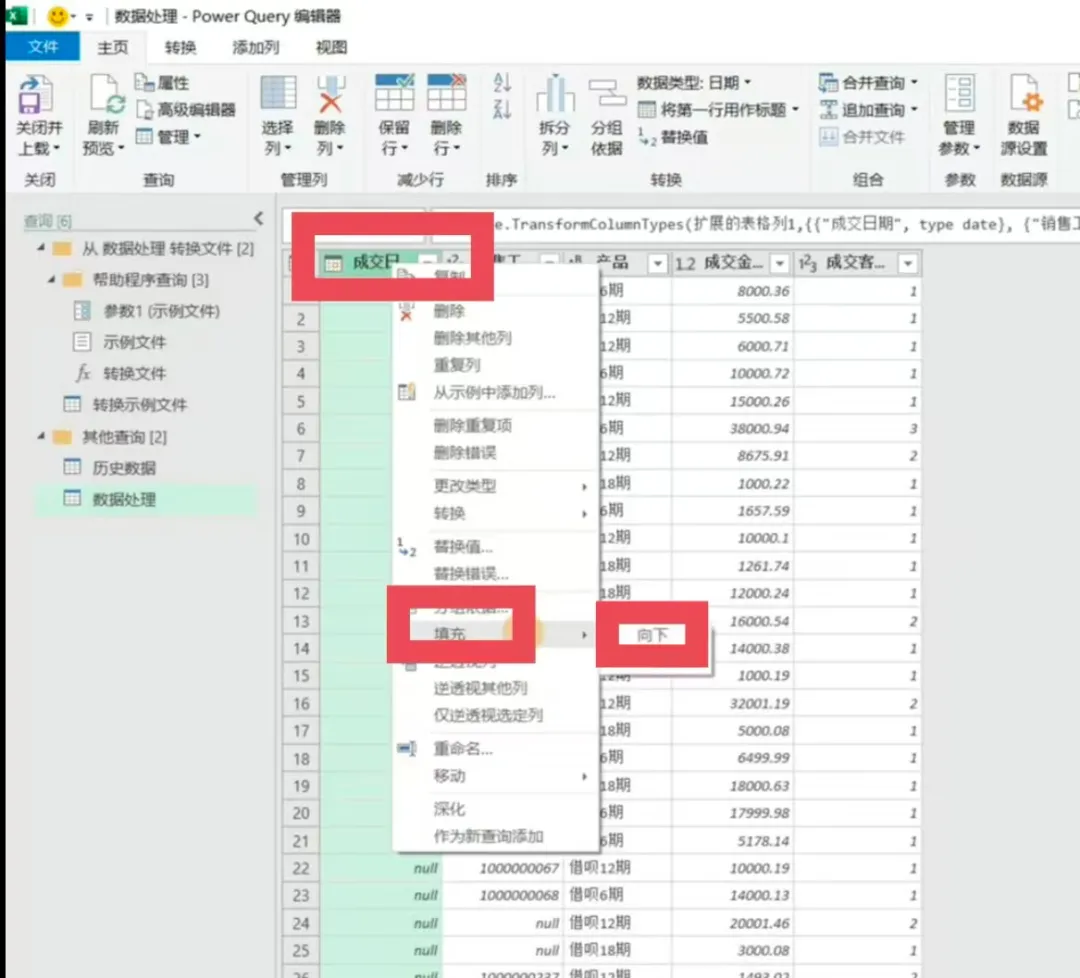
计算客单价
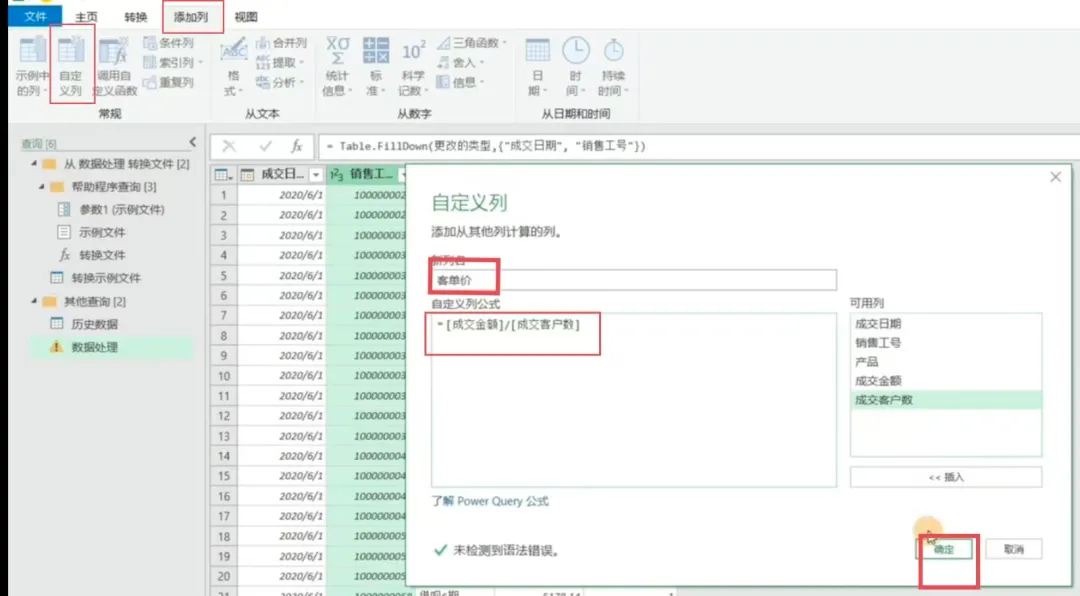
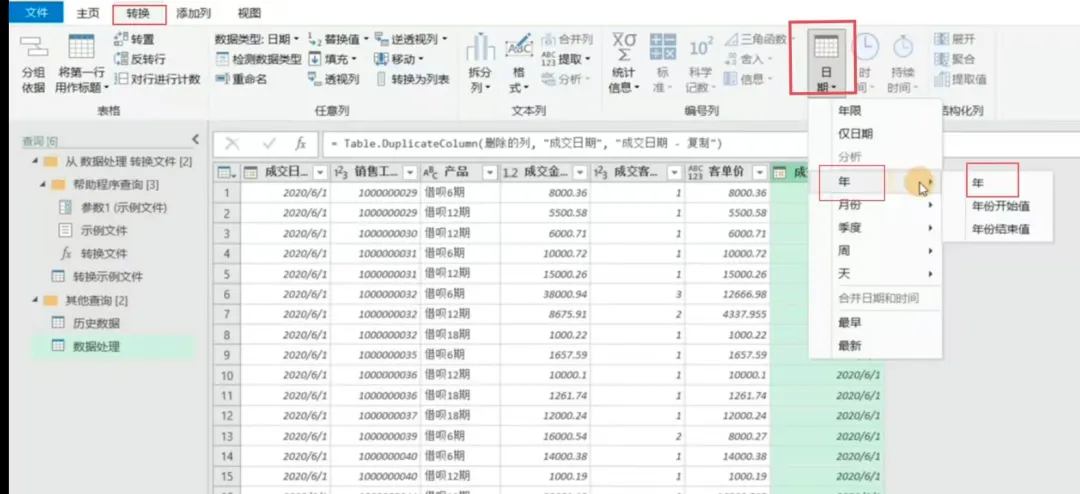
对于时间列(年份,月份):先添加列-复制列,然后操作如下图,最后将列名称改为成交年份。(月份同理可得)
产品列的分割:
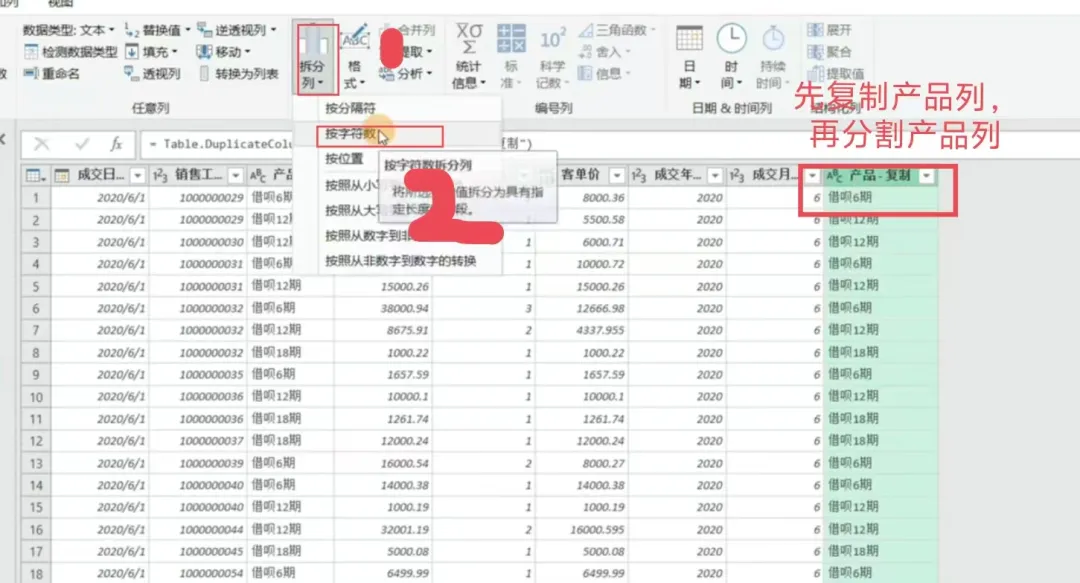
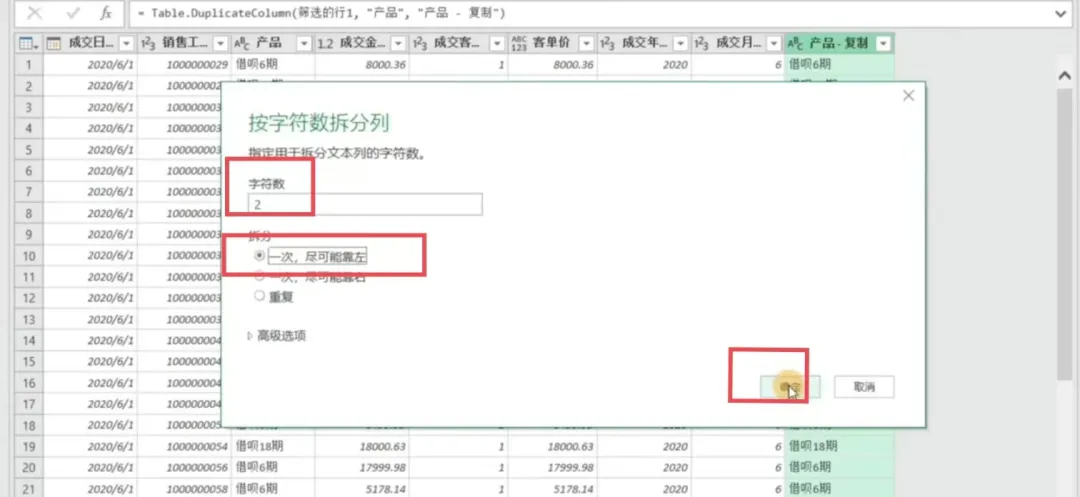
拆分列实现上面的left,mid函数功能。
接下来需要匹配人员表数据:主页-新建查询-新建源-选文件-文件夹-选择数据处理文件夹-打开-转换数据重命名为销售人员表
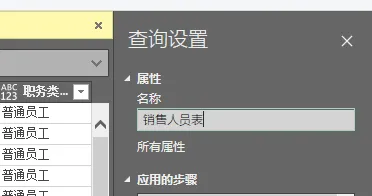
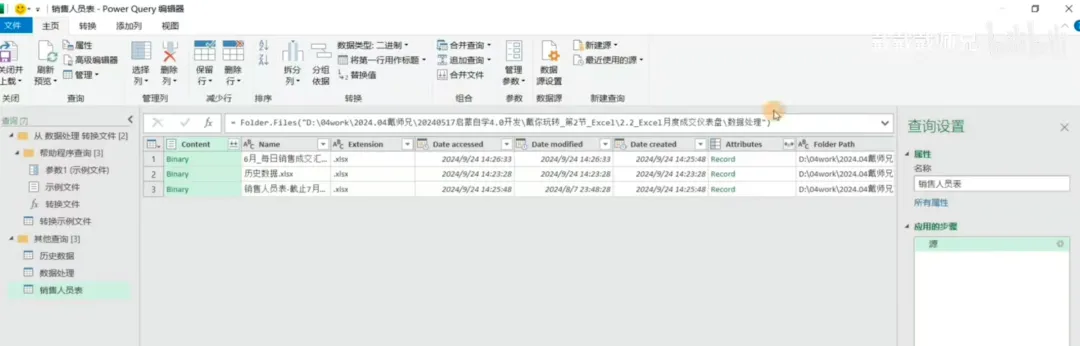
依旧在Name列点击文本筛选器-选择包含-填入销售人员。Content列右键删除其他列,点击右上角合并文件,选择Sheet1,点击确认。
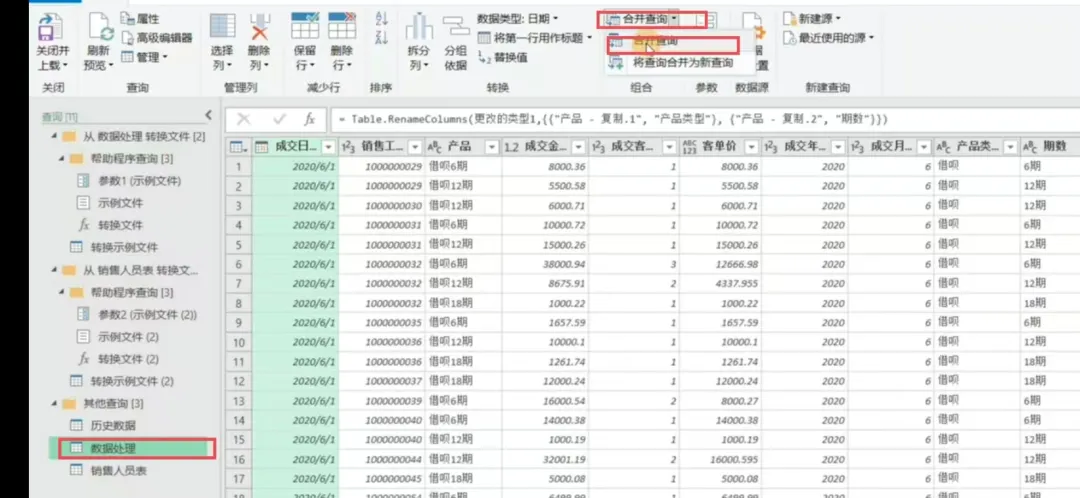
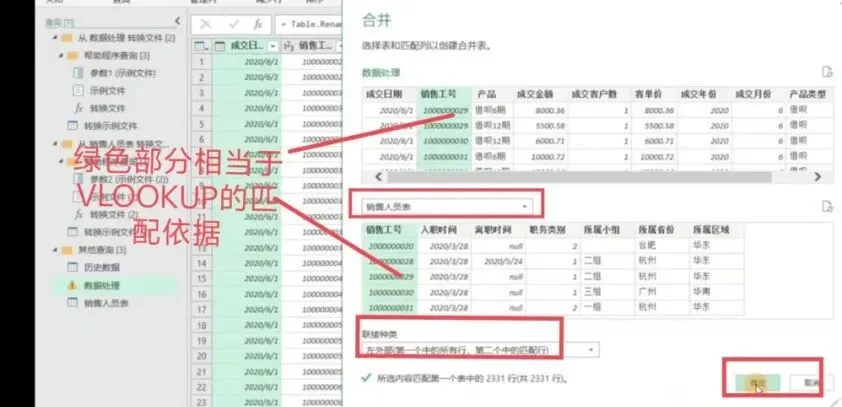
接下来点击数据处理这张表,从而将人员表连接到数据处理这张表中,具体操作如下图。
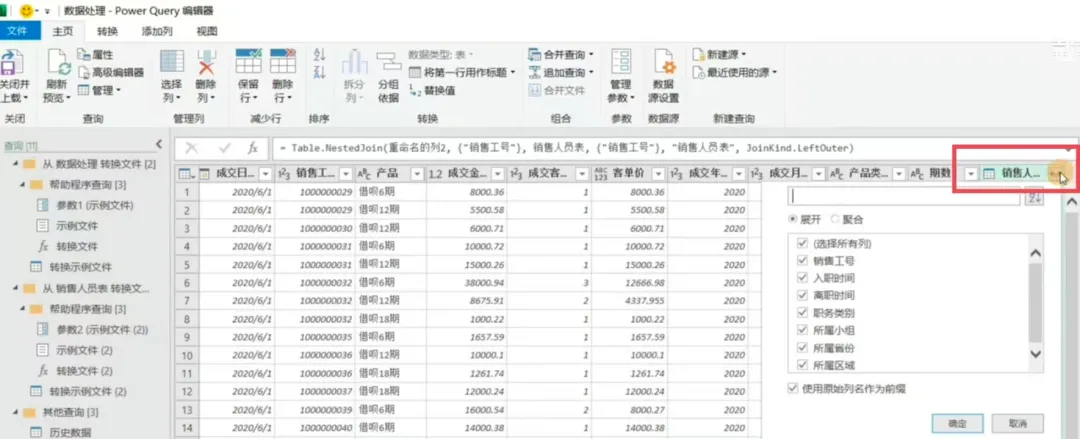
接下来点击销售人员表右上角的展开按钮
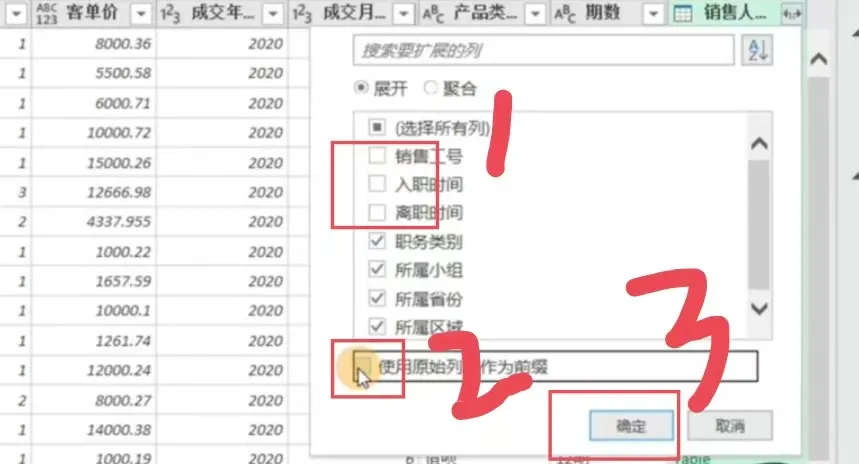
接下里需要将处理好的数据添加到历史数据中,需要修改数据处理中的列名,使得与历史数据的列名相对应。
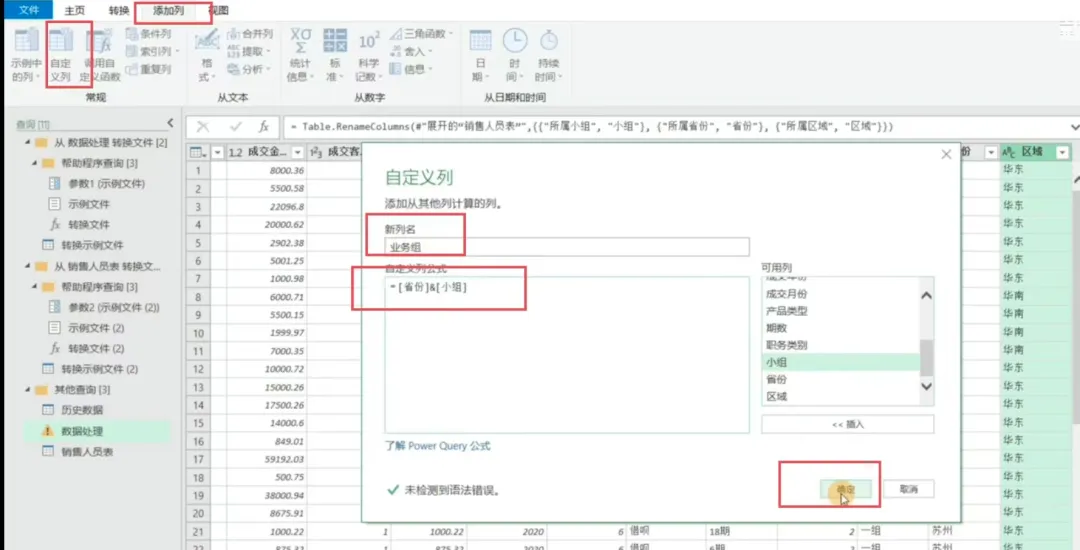
接下来添加业务组列,
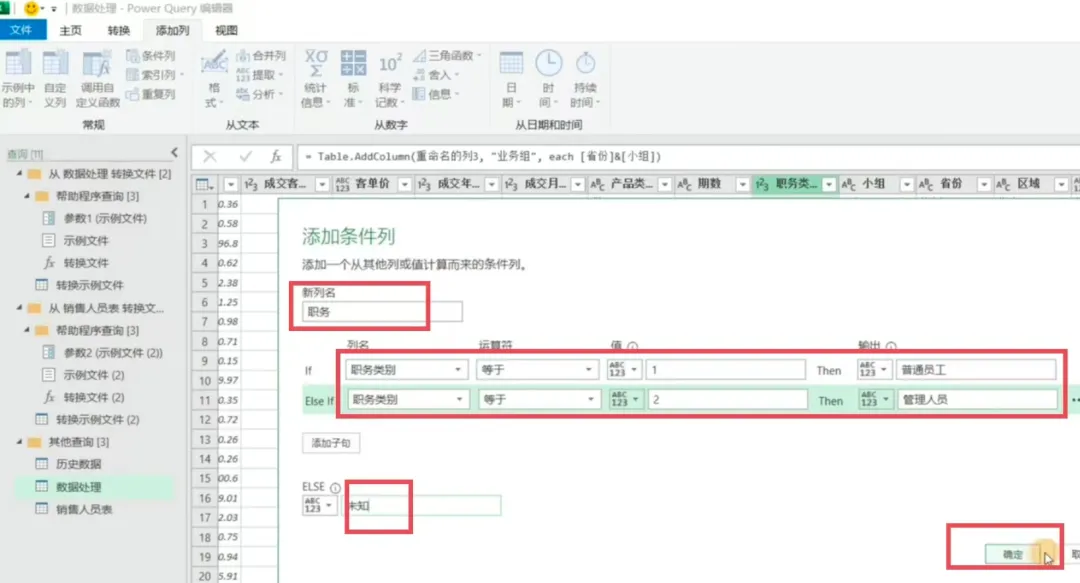
将职务类别从数字转化为对应的中文:添加列-条件列
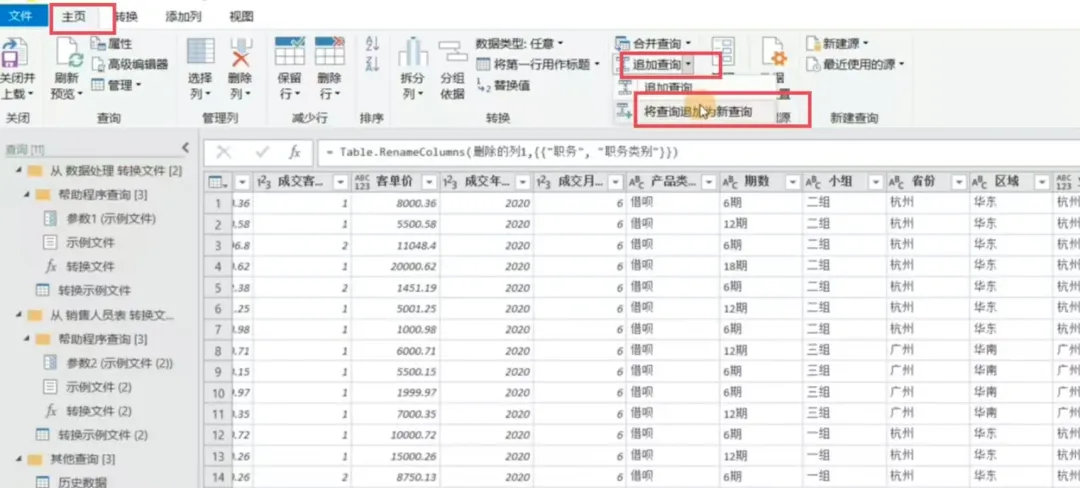
接下来需要与历史数据上下并表
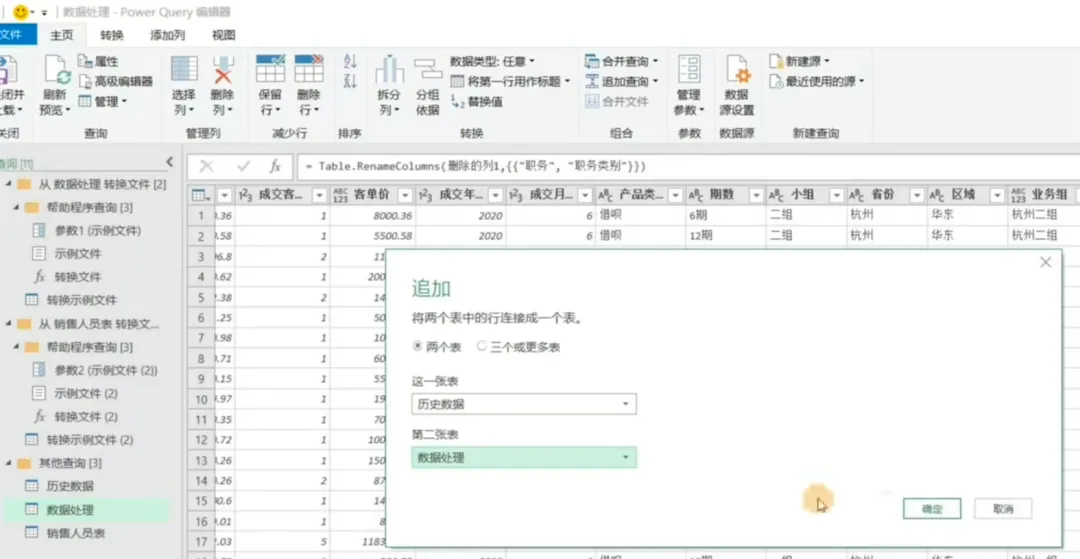
将新表命名为“汇总数据”。将客单价按照下面的内容,保留两位小数。
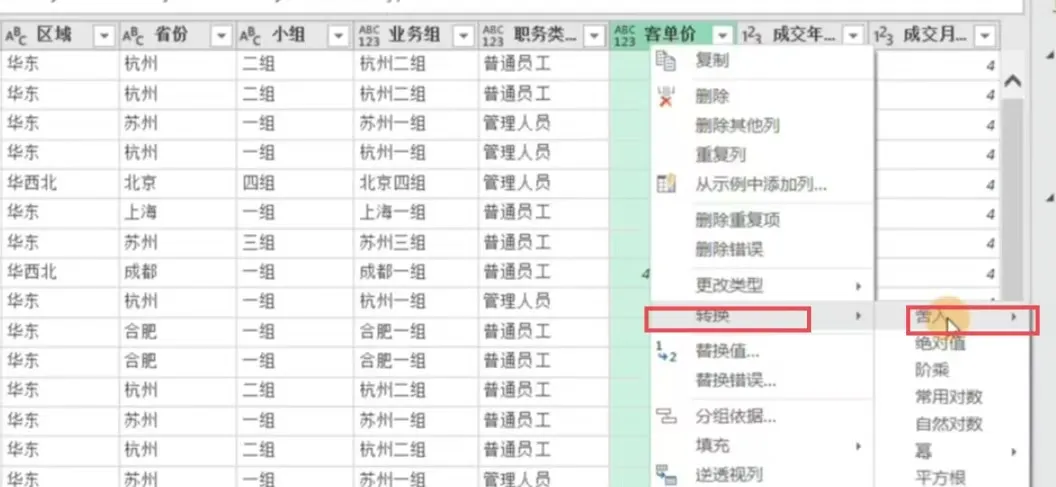
最后要将数据加载至excel的工作表中,主页 -关闭-关闭并上载-关闭并上载至
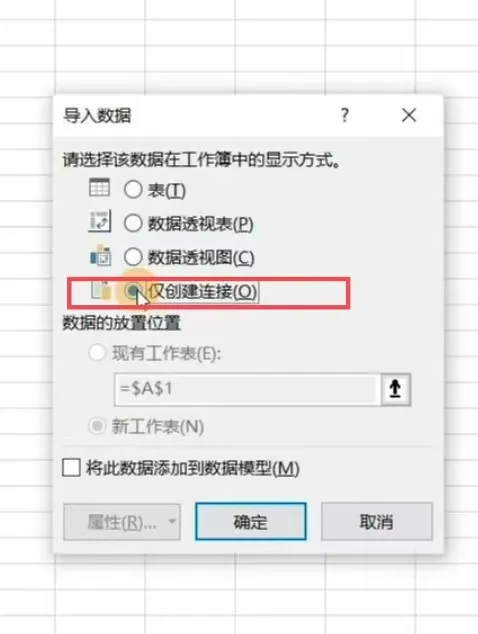
之后在最右侧查询&连接中找到汇总数据,右键加载到,选择表,点击确定。最后将该工作表的Sheet1命名为源数据。这样就完成了PQ的所有数据处理。
之后再有新的"7月_每日销售成交汇总数据.xlsx","销售人员表-截止8月1日.xlsx",直接放在数据处理文件夹中,然后去月度销售数据监控中刷新()即可将7月的数据更新到数据表中。
PART 4

Excel月度成交仪表盘

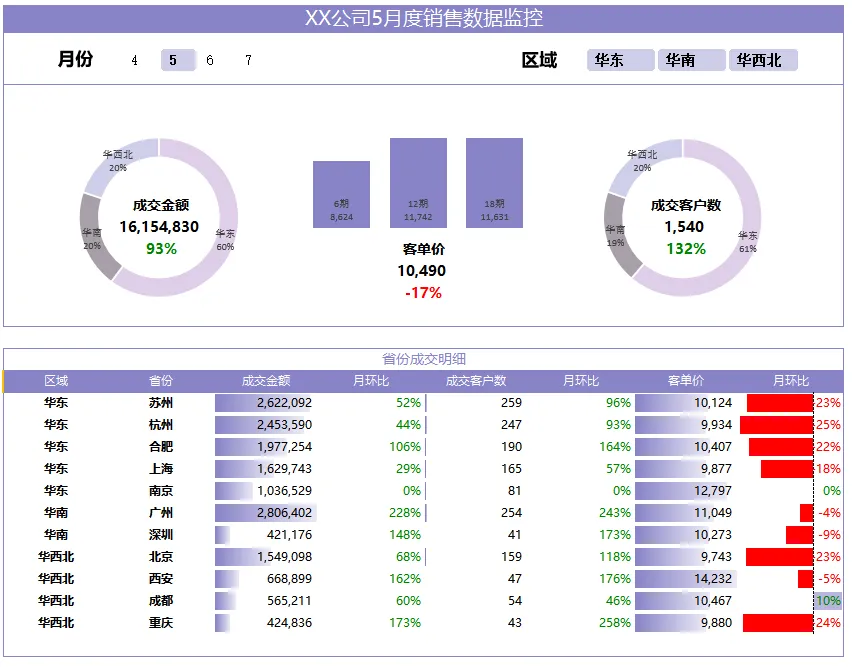
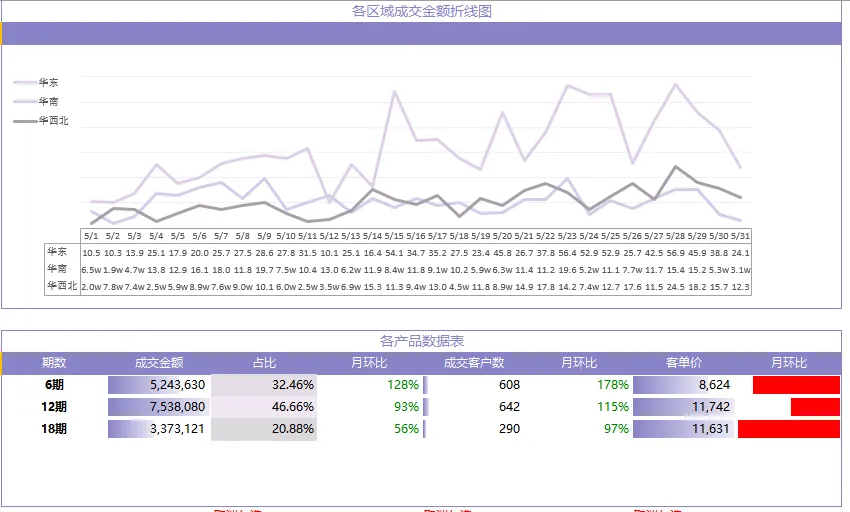
仪表盘的成果:
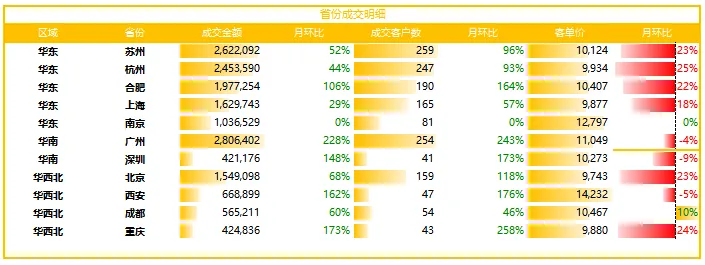
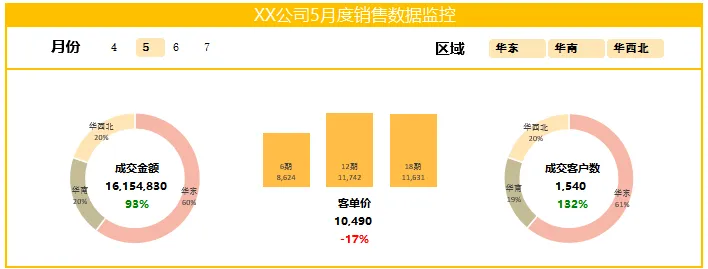
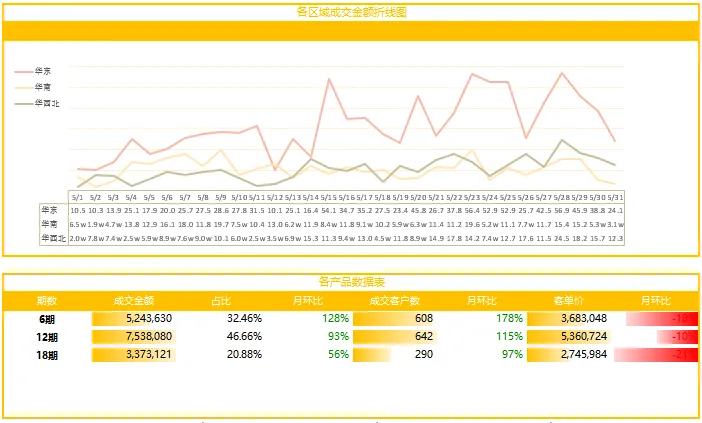
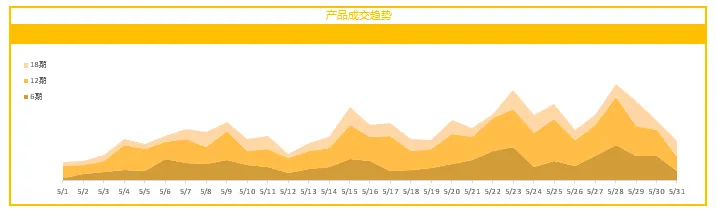
仪表盘关键部分的制作过程:

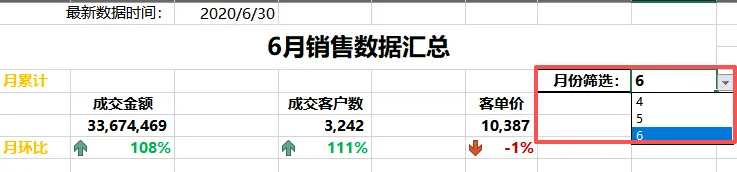
月份和区域的筛选器筛选:用下面的2
sumifs和数据验证联动的筛选
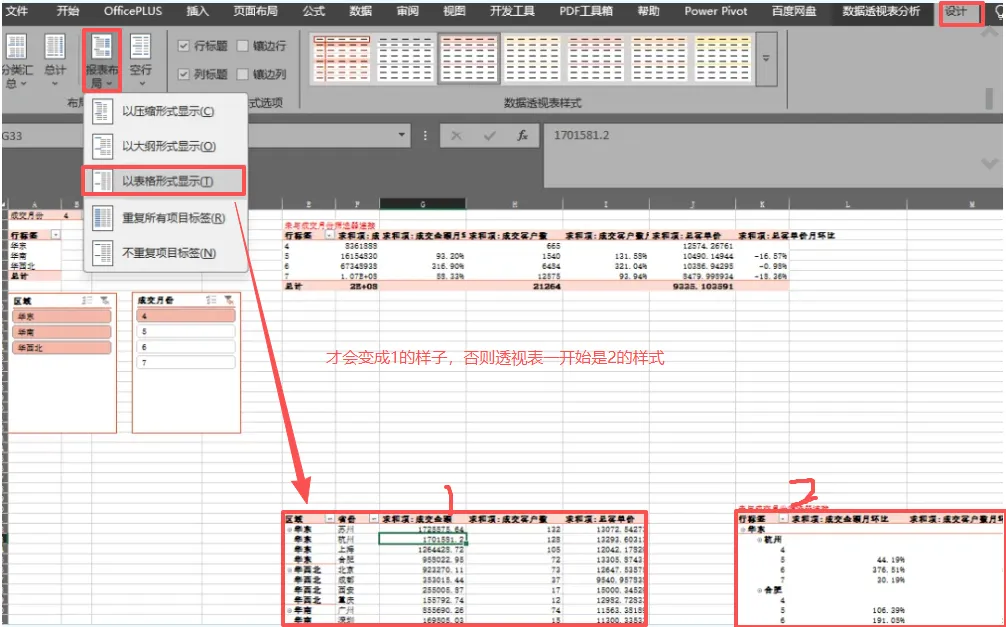
数据透视表插入筛选器
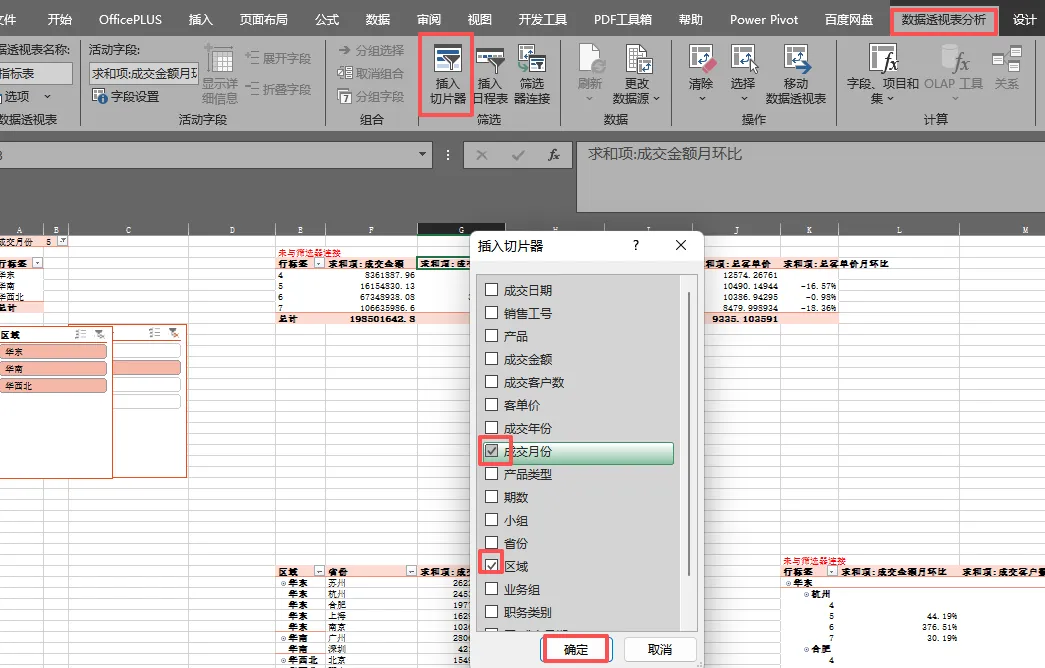
根据上面的操作可以得到
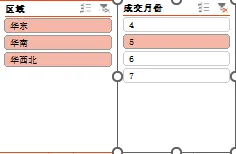
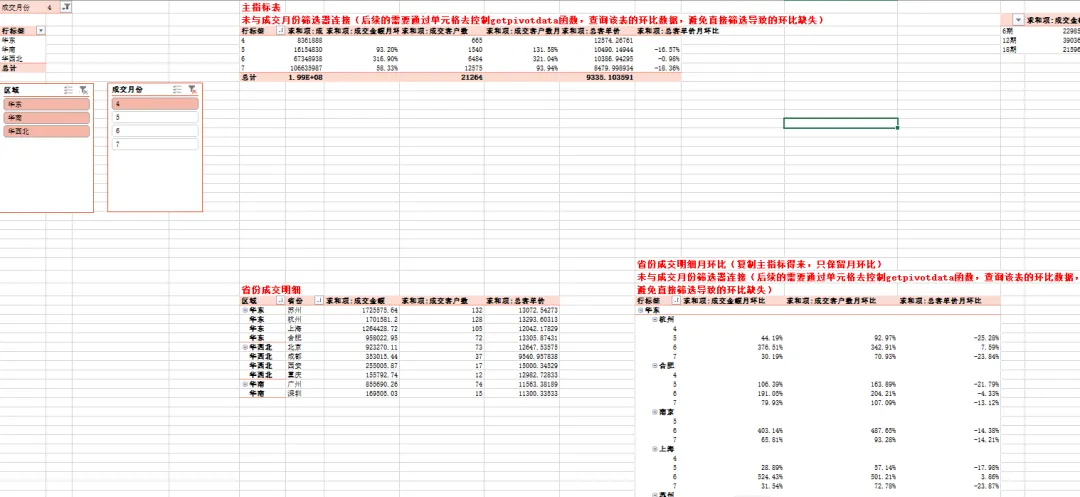
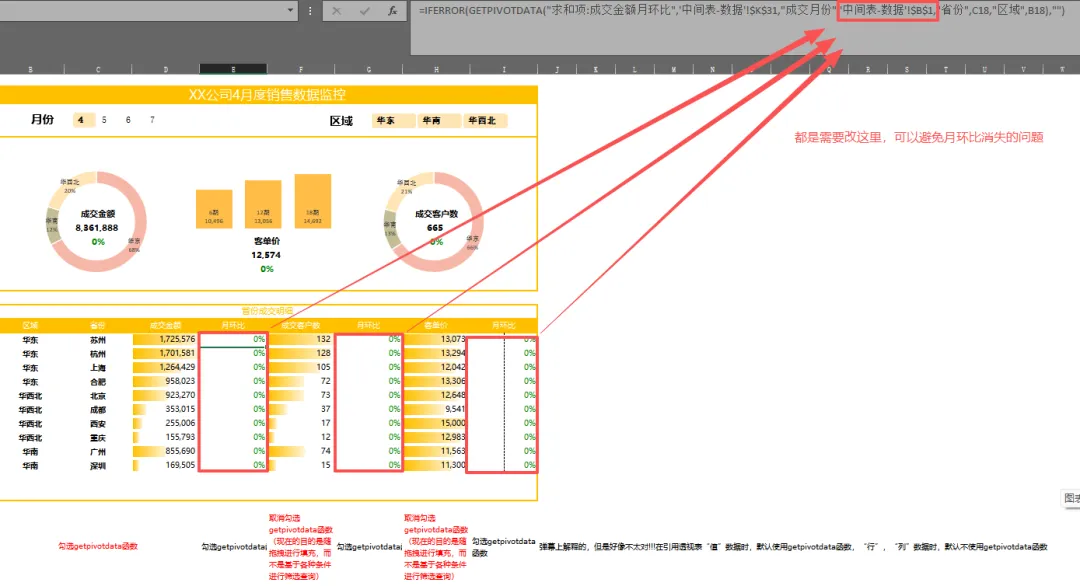
这样存在一个问题,上述成交月份选择一个月的时候,会没有月环比。为了解决这个问题,引入了getpivotdata(从数据透视表中返回可见的数据)。
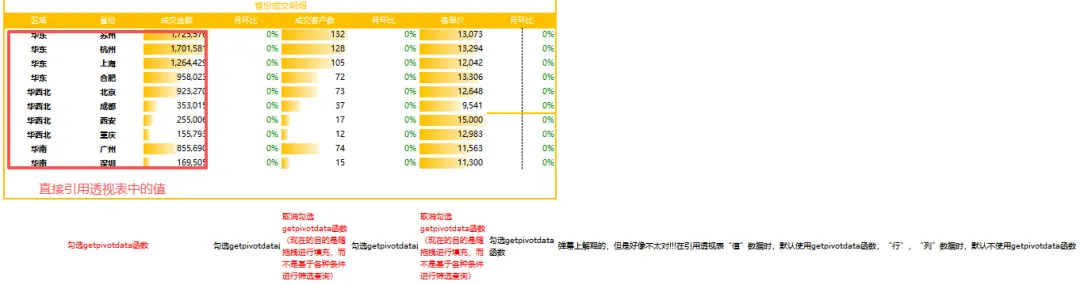
=getpivatdata(数据透视表字段名称data_field,数据透视表的位置 pivot_table,字段名称1 field1,字段需要满足的查询条件1item1)
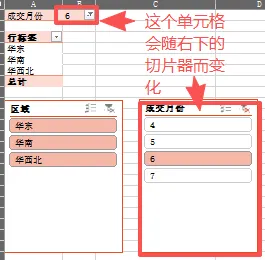
为了解决前面提到的月环比消失的问题,可以让切片器控制一个单元格,然后让getpivotdata函数引用这个单元格,这样可以用切片器去控制多个getpivotdata函数。灵活返回各种查询结果,从而避免因筛选导致的数据缺失。

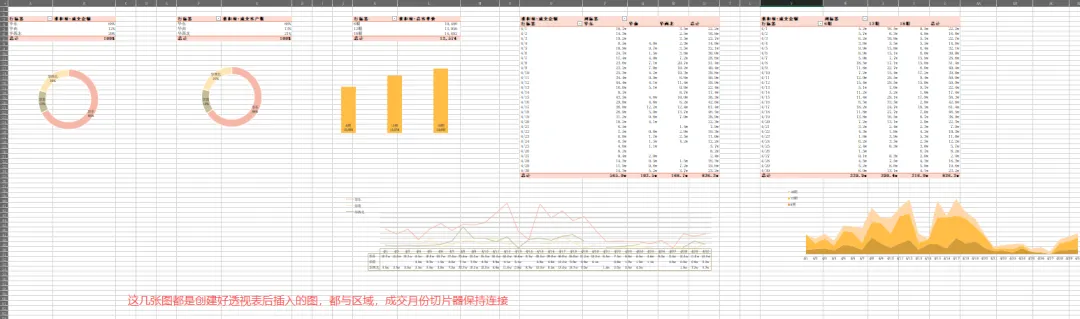
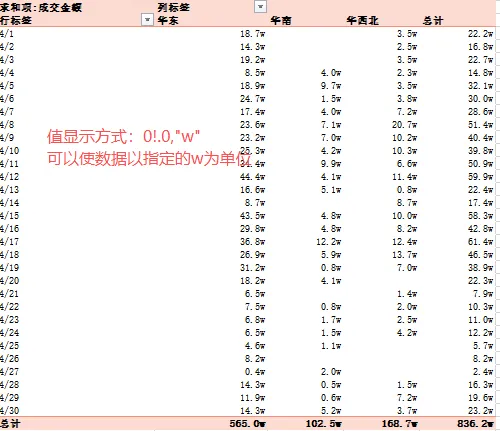
将区域放进数据透视表中的行,将成交月份放入筛选,可以得到如下内容,后续只需用getpivotdata引用单元格,实现筛选

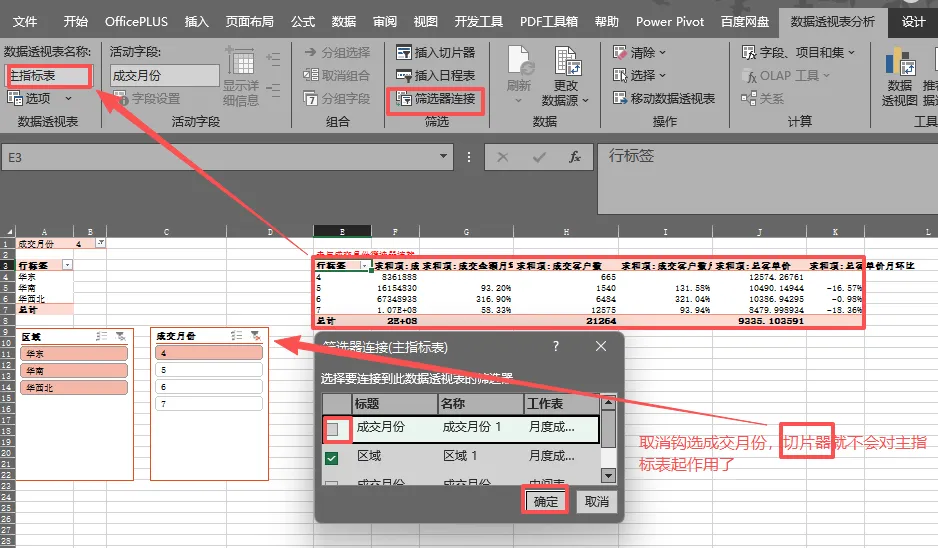
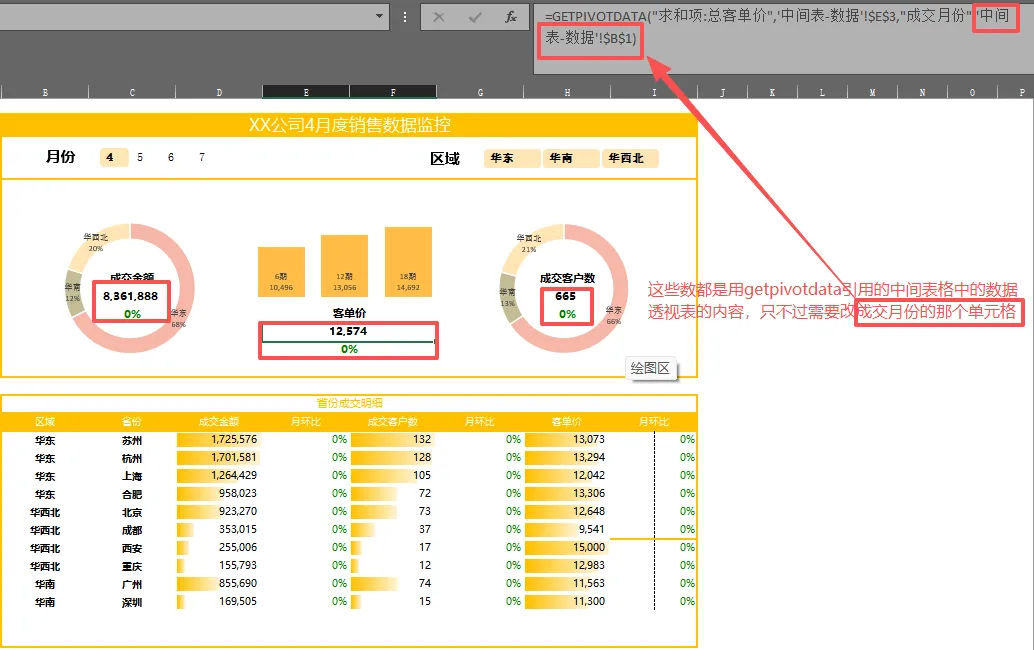
下面的计算字段功能,可以新加入字段
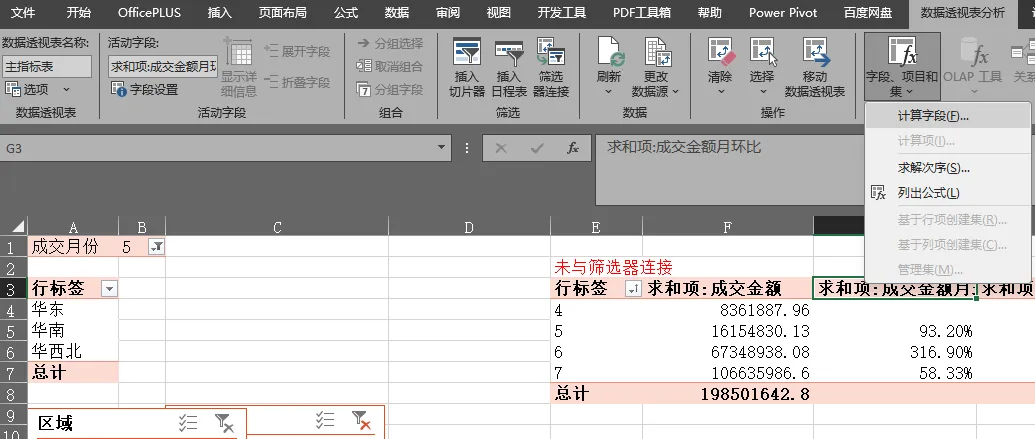
数据透视表实现月环比:值显示方式-差异百分比-基本字段:成交月份;基本项:上一个
(差异百分比=(当前值-基准值)/基准值)
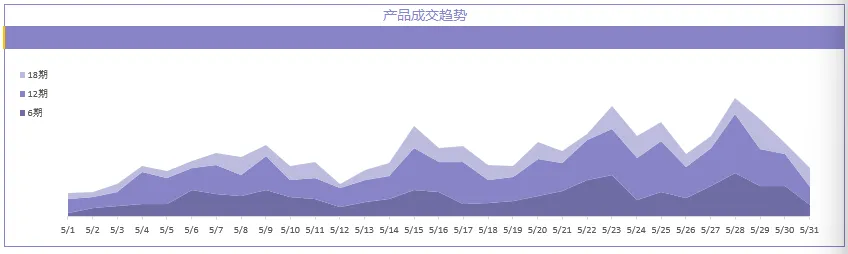
最后选取不同的主题色可以得到不同的配色:
注:
1.2020-07-01—>2020.06.01:date(year(日期),month(日期),day(日期))
2.每个月的第一天:date(year(日期),month(日期),1)
3.每个月的最后一天:date(year(日期),month(日期)+1,1)-1
4.excel中 a&"*" , * 表示通配符,代表不定数量的字符;excel中 a&"?" , ? 表示占位符,代表一个字符
5.match(查找项,查找区域,0)—>返回的是数字(math)
6.index(区域,行号(放match函数的结果),列号(放match函数的结果))—>根据数字(行号列号)找到具体的内容
7.index可以返回整行的内容:index(区域,0,列号);,index返回整列的内容:index(区域,行号,0)
参考内容:https://b23.tv/mTcbjwP,https://b23.tv/LNsHKy4





END