ARTICLE · 983636
Excel数据透视表:数据要求、字段布局、数据更新全部讲明白
点击「蓝色」字体关注我们!
今天介绍一个Excel里强大的统计工具:数据透视表。不需要写任何公式,只需要拖拽几下鼠标,就能完成多维度汇总、排序、筛选和可视化。
一、什么是数据透视表?
简单说,它就是一张可以随意拖拽字段的动态汇总表,它能够把一张「流水账」变成一张「汇总表」,将一维表转化成二维表(行列交叉显示汇总结果)。
行标签:你想按什么维度看(比如月份、地区)
列标签:另一个维度(比如产品类别)
值:你要统计的数字(比如销售额、数量)
把字段拖到对应区域,结果立刻出来。想换个角度看?拖一下就行,不用重做。
二、数据源的要求
不是所有表格都能直接做透视表,原始数据必须满足以下条件:
1. 第一行是标题(字段名)必须唯一且非空,如果两列标题相同,或者某列没有标题,Excel会直接报错。
2.数据区域不能有空行或空列。中间一旦出现空白行,Excel会认为数据到此为止,后面的全被忽略。
3. 每一列数据类型必须统一(比如“金额”列全是数字,不能混着文本)
4. 不要有合并单元格(合并单元格会导致透视表错乱)
另外:如果数据量较大且经常更新,可以用(快捷键Ctrl+T)把表格转化成“超级表”,之后新增数据行时,透视表的数据源会自动扩展,不用每次都手动调整范围。
三、创建数据透视表
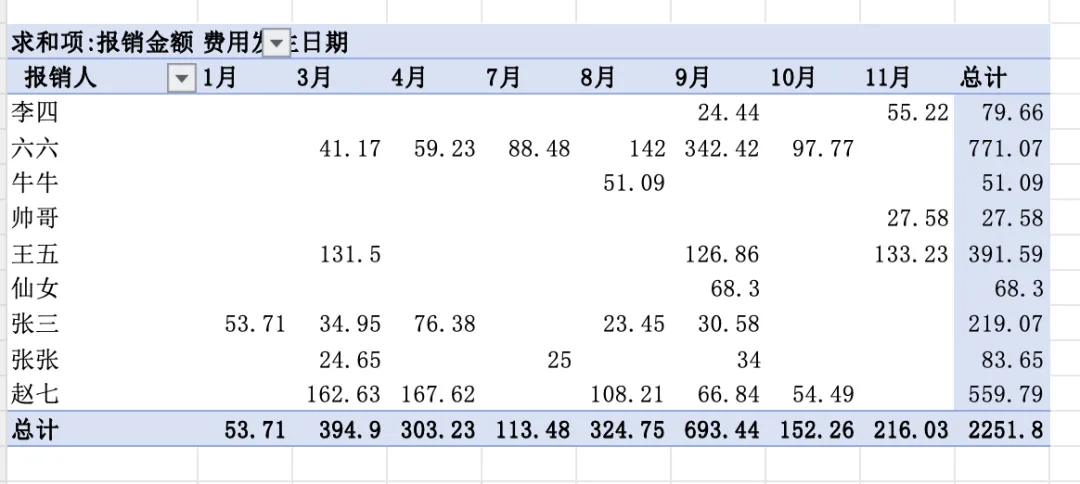
数据源准备好了,接下来正式创建。以一张包含“序号、姓名、日期、报销金额”的报销明细表为例。按“月份”统计人员的“报销金额”总和。
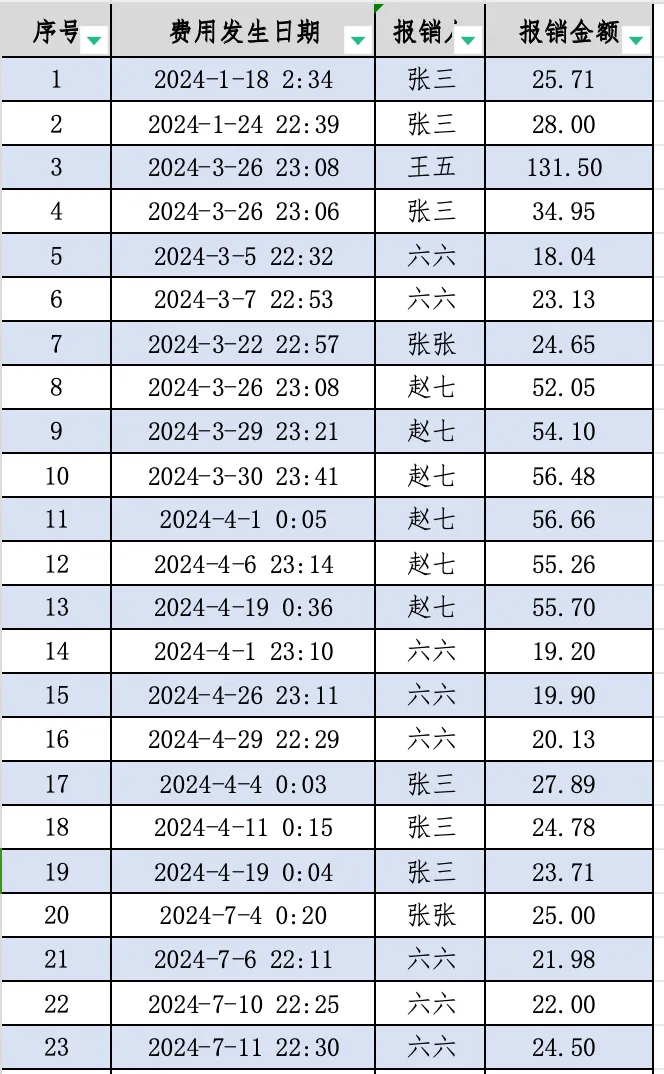
步骤:
1. 点击菜单栏「插入」→ 数据透视表
2. 在弹出的对话框中,确认数据区域正确,选择放置位置(新工作表或现有工作表)
3. 点击确定,右侧出现“数据透视表字段”面板
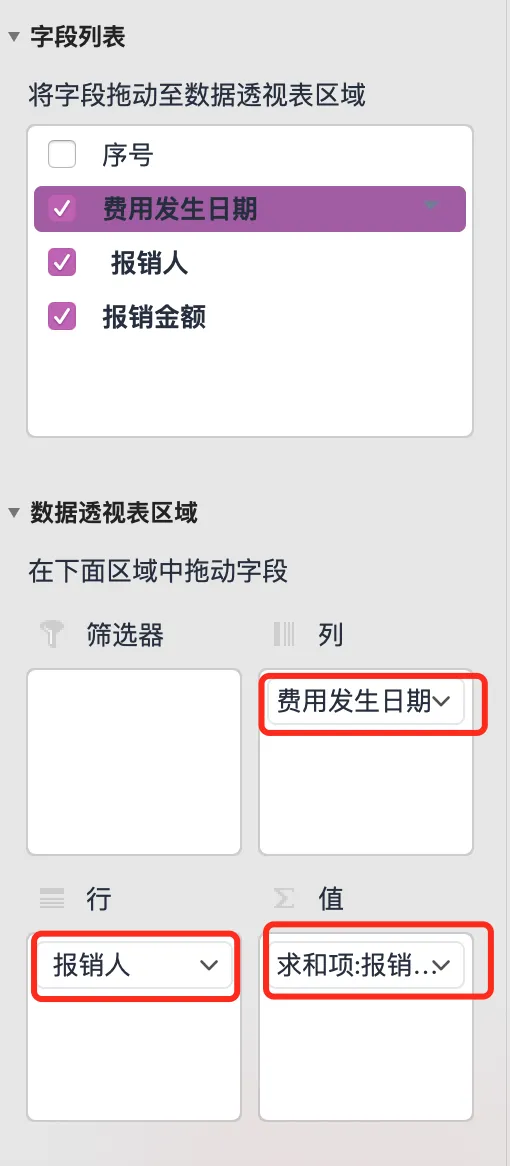
拖拽字段:
把“报销人”拖到 行 区域
把“费用发生日期”拖到 列 区域
把“报销金额”拖到 值 区域
一瞬间,每个人的报销总额就出来了。
4. 按日期分组
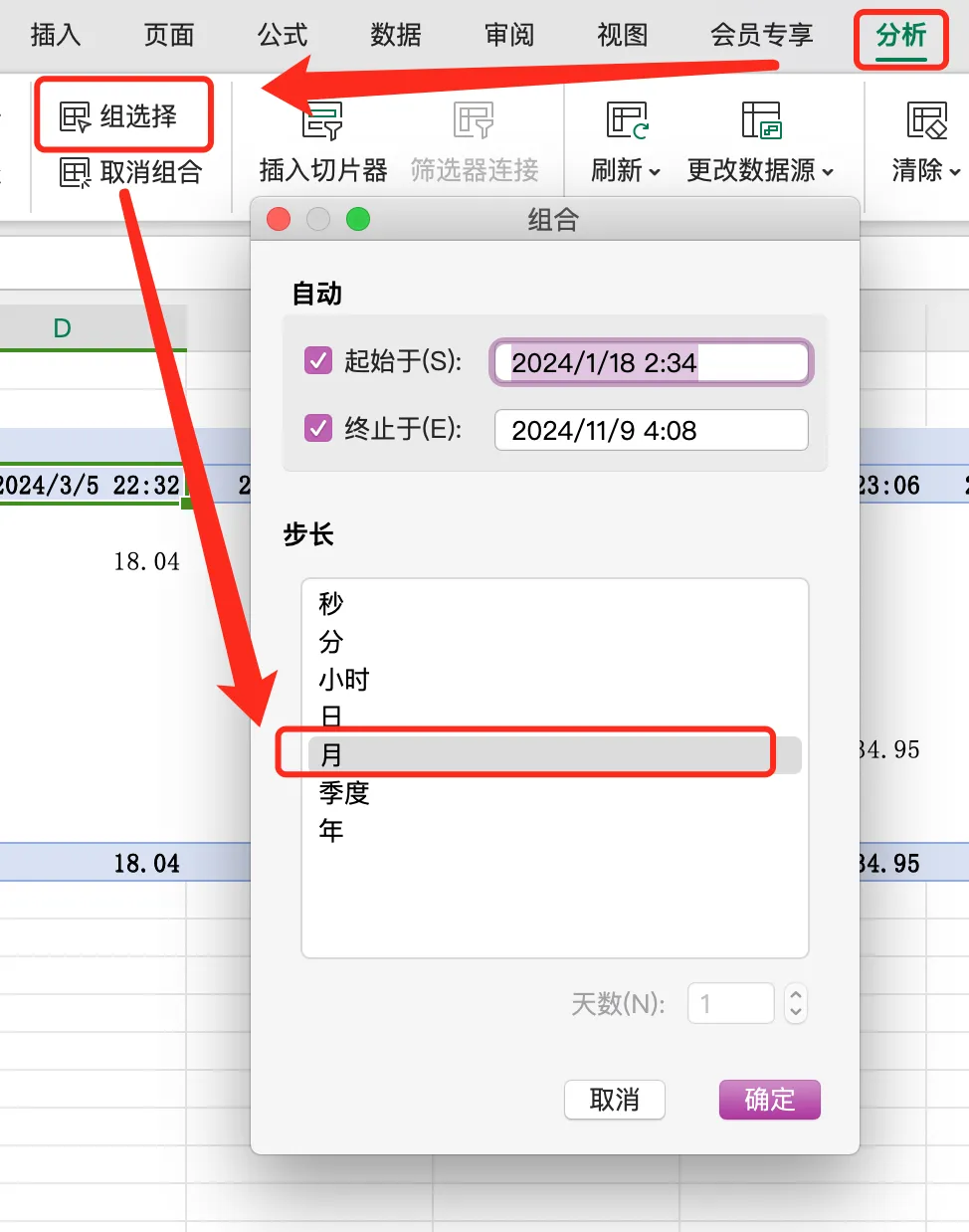
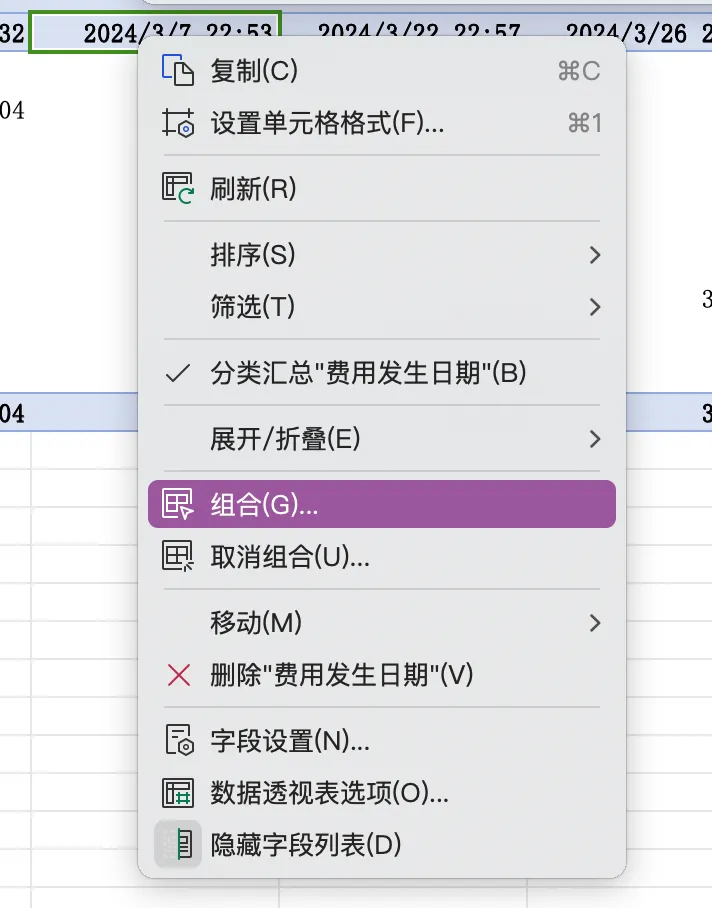
如果日期列拖到行区域后显示的是具体日期,想按月汇总:
点击任意日期→ 分析→组选择→选择“月”(也可以同时选“年”)→ 确定
或者选中任意日期右击→组合 → 选择“月”(也可以同时选“年”)→ 确定
瞬间变成月度汇总。
四、进阶用法
(一)不只是求和
默认情况下,拖入值区域的数值字段会执行「求和」,文本字段会执行「计数」。但实际分析中远不止这两种需求。右键点击值区域中的任意数字,选择「值字段设置」,你可以在弹出的对话框中看到以下选项:
计数:统计出现次数,比如统计每个区域的订单数量。
平均值:计算每个类别的平均金额或平均分数。
最大值/最小值:快速找到每个分类中的极值。
(二)切片器:一键筛选
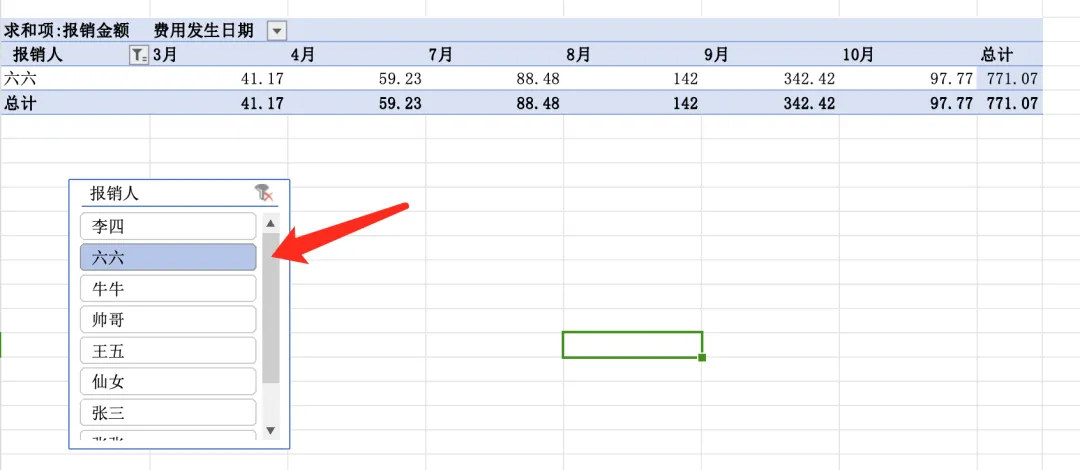
选中透视表→ 分析 → 插入切片器 → 勾选你想筛选的字段(如“报销人”)。
会出现一个按钮面板,点击不同人员,透视表立即过滤。多个切片器还能联动。
五、刷新数据
原始数据变了怎么办?
仅数据内容发生变化,右键点击透视表任意位置→ 刷新(或快捷键 Alt+F5);或者在菜单栏的「数据透视表分析」选项卡中点击「刷新」按钮。
数据范围发生变化,比如数据源新增了行,记得先选中透视表→ 分析 → 更改数据源,重新框选范围;再刷新。
✅每天学习一个新的办公技巧~

大家好呀~我是一位职场人士,喜欢分享在工作中使用的一些实用技巧。欢迎在评论区留言你的一些困惑,我或许可以给出答案哦~也欢迎大家一起交流~
对啦,公众号推送规则变了,喜欢我的分享的话,记得先关注,然后再点点赞、点 “在看”,设置公众号星标🌟,这样就不会错过新内容啦~
关注好运连连
祝你好运年年

点击【在看】你最好看~