ARTICLE · 985601
Excel 报错:不能更改数组的某一部分,数组公式修改方法
Excel 报错:不能更改数组的某一部分,数组公式修改方法欢迎来到【Excel 基础学习园地】! 本账号专注分享零基础也能看懂的 Excel 实操干货,不讲晦涩理论,只讲落地好用的表格技巧、函数案例、快捷键与数据规范,从入门函数到数据透视表全覆盖,新手、职场半吊子都能轻松跟上。 持续更新配套图文实操教程,想要稳步提升 Excel 办公效率,不妨点个关注,不错过每一期实用干货! 如果希望学习更多中高阶公式函数的实战用法,可以关注【和老菜鸟一起学Excel】! 适用场景 很多老版本 Excel 使用多单元格数组公式时,会弹出提示:不能更改数组的某一部分。只改其中一个单元格改不动,新手经常被这个弹窗卡住。 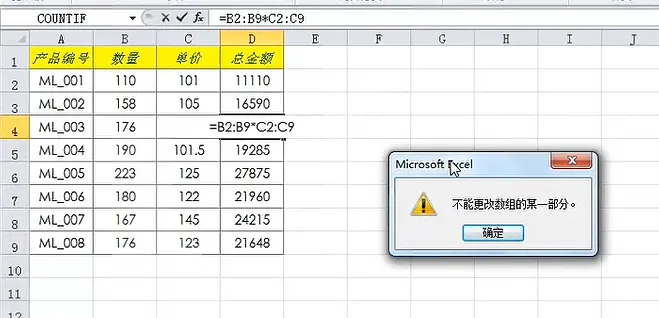
今日教程的视频版: 想系统学习基础常用Excel的伙伴可以点击链接看看: Excel 公式与函数零基础训练营|系统吃透 50 个高频函数,告别手工加班 喜欢看文字教程的小伙伴可以阅读了~~~ 案例场景 表格里 D2:D9 区域,输入数组公式 公式外面的大括号 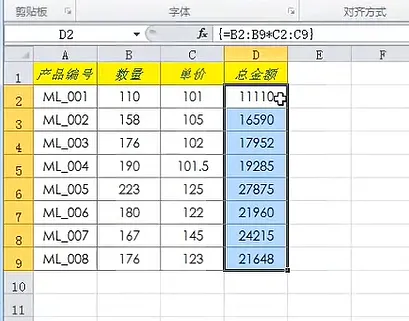
报错原因 数组公式是整片区域绑定在一起,它是一个整体,不允许单独修改 D3、D4 某一个单元格。 如果你只点击其中某一个单元格去编辑公式,Excel 直接弹出警告框:不能更改数组的某一部分。 正确修改步骤 两种常见问题 如何彻底清除旧数组公式 补充小知识 💡避坑提醒:千万不要只点数组里其中一个单元格去改公式,一定会弹出报错。
01
02
{=B2:B9*C2:C9},一次性批量算出每行数量 × 单价的总金额。{}不是手动敲的,旧版 Excel 是选中整片区域输入公式,按Ctrl+Shift+Enter三键结束自动生成。03
04
选中整个数组占用的全部单元格区域,不能只点单个格子。本例就要选中 D2:D9 整片区域。
❗关键点:必须把数组覆盖的所有单元格全部选中,只选一部分也不行。在上方编辑栏修改你的公式,比如原来 =B2:B9*C2:C9,改成=B2:B5*C2:C5。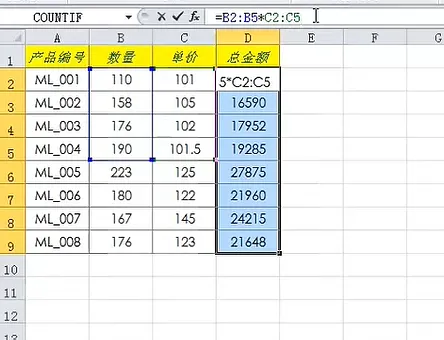
修改完成,旧版 Excel 按下 Ctrl+Shift+Enter三键确认,不是普通回车。如果修改后,选择区域比原来数组范围小,多余单元格就会出现 #N/A错误,代表数组溢出边界。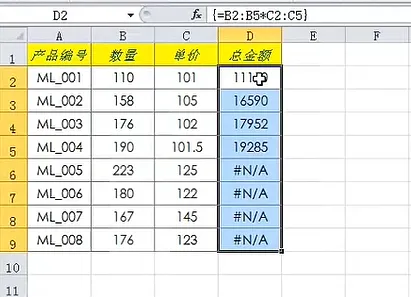
05
只选中局部区域修改公式 → 弹窗报错【不能更改数组的某一部分】 修改后选中范围变小,多余单元格出现 #N/A:说明当前数组只适配新的小范围,超出部分无结果。
06
选中数组全部单元格 按 Delete 一键清空,就解除数组绑定。之后就可以正常写普通公式。
07
365/2021 新版 Excel 支持动态数组,直接回车即可,不再需要Ctrl+Shift+Enter,也很少出现这个报错; 老版本 Excel 多单元格数组,记住一句话:数组是一整块,改就改全部,不能动单个。