ARTICLE · 985951
EXCEL篇-打印设置的5个刚需
EXCEL篇-打印设置的5个刚需
打印 Excel 表格,发现第二页没有表头,看数据不知道哪列是哪列;表格太宽,被硬切成两张纸;只想打印中间一块,结果打了 20 页……
打印前花 1 分钟做好这 5 个设置,一次打对。一起来看一下👇
一、5 个刚需设置
二、步骤详解
① 打印标题行:每页都重复表头
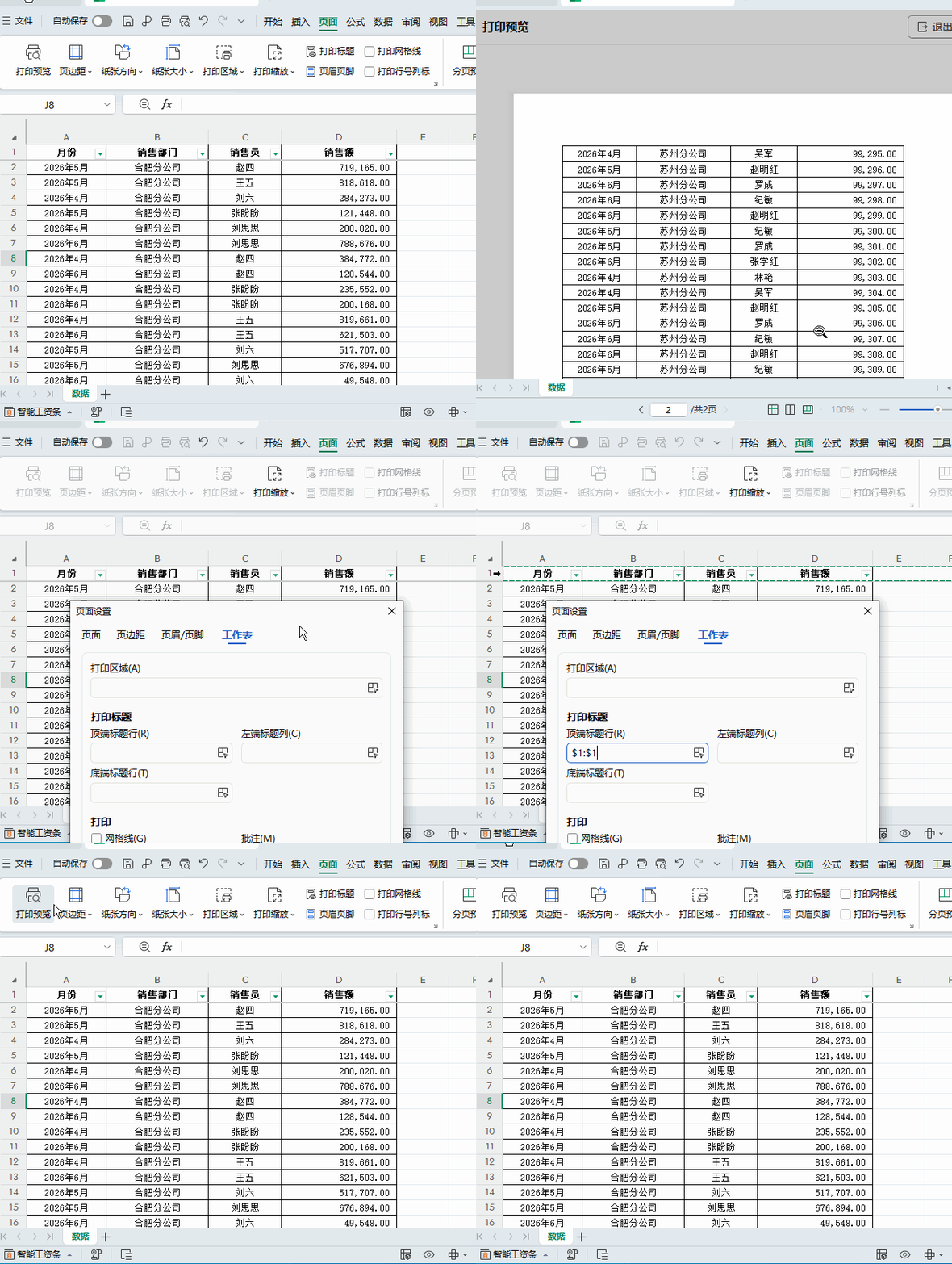
问题点:一张 100 行的表,打印出来有 2页。第 2 页没有表头,看数据对不上列。
操作步骤:页面-打印标题-顶端标题行-选中表头做在的一整行-确定-之后每一页顶部都会自动带上表头行。
② 缩放到一页:宽表不再被切断
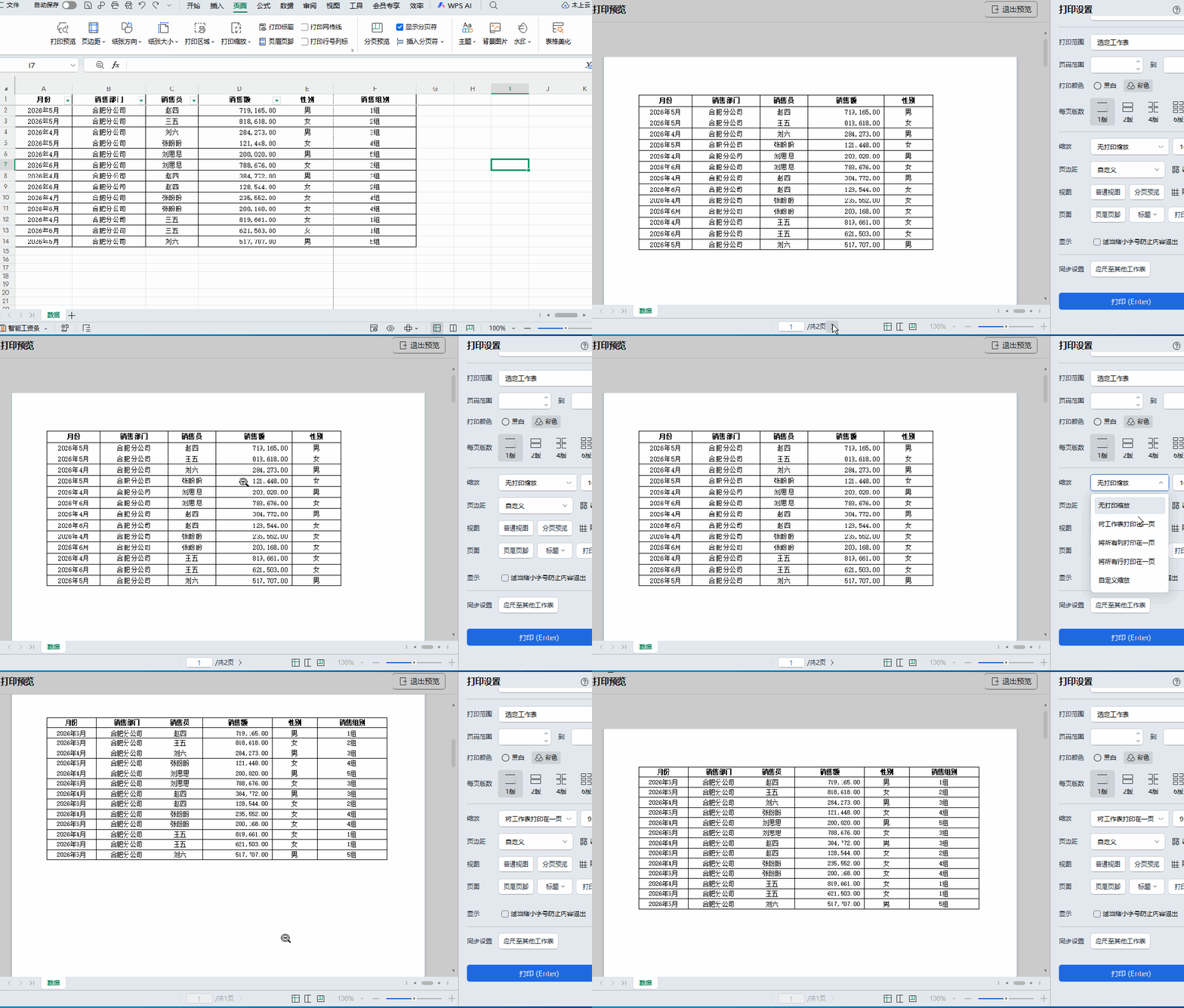
问题点:表格有多列,打印时右半截跑到第二张纸上,如下图销售组别跑到了第二张纸上
操作步骤:页面-打印预览-缩放-将工作表打印在一页-之后Excel 会自动把内容按比例缩小,塞进一张纸。
列太多时也可以把纸张方向改成横向,配合缩放效果更好。
③ 设置打印区域:只打想要的部分
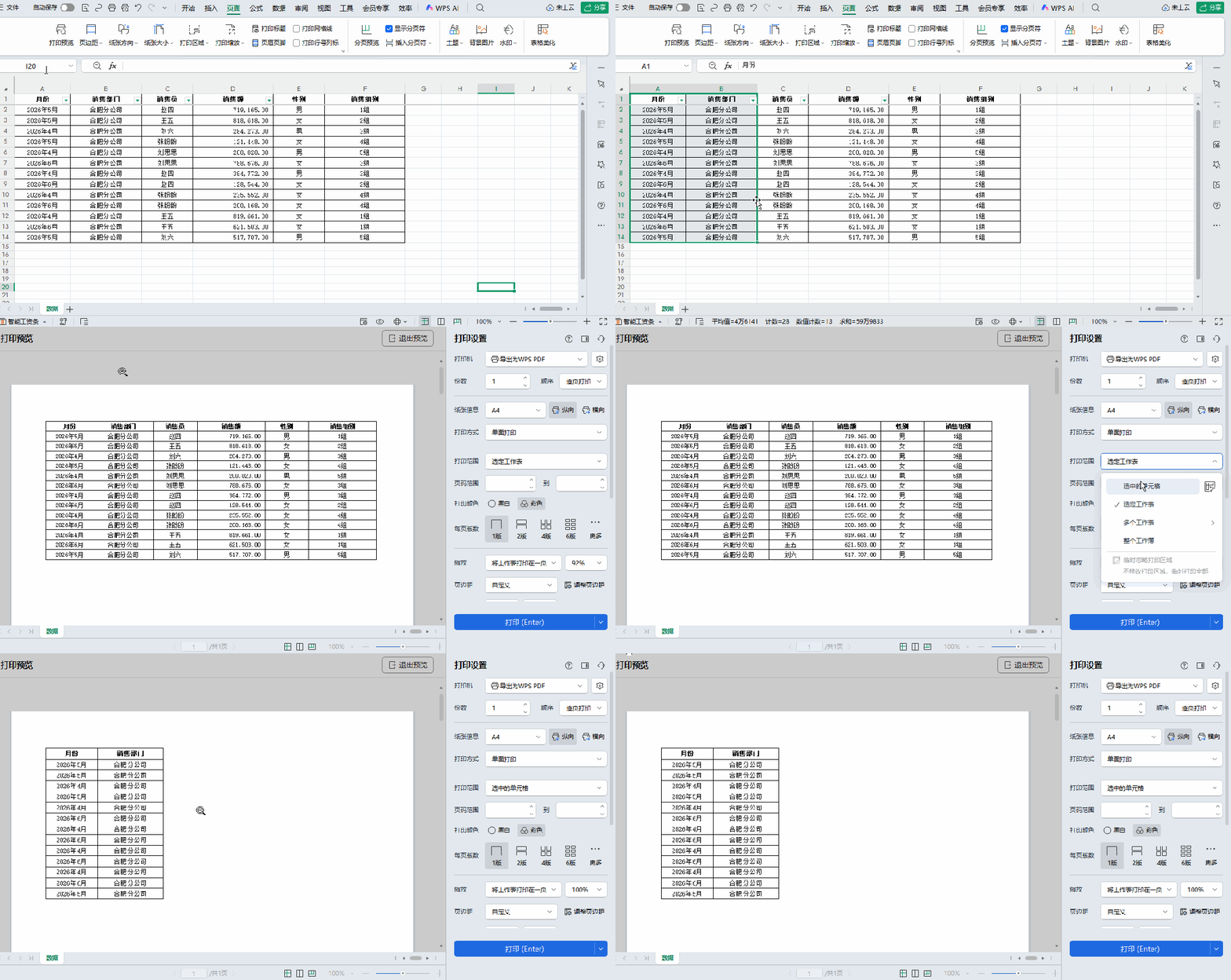
问题点:一张大表,只想打印某两列,不想全部打印
操作步骤:选中需要打印的单元格区域-页面-打印预览-打印范围(选中的单元格)-之后就只打印选中的部分区域
④ 插入分页符:在指定位置断页
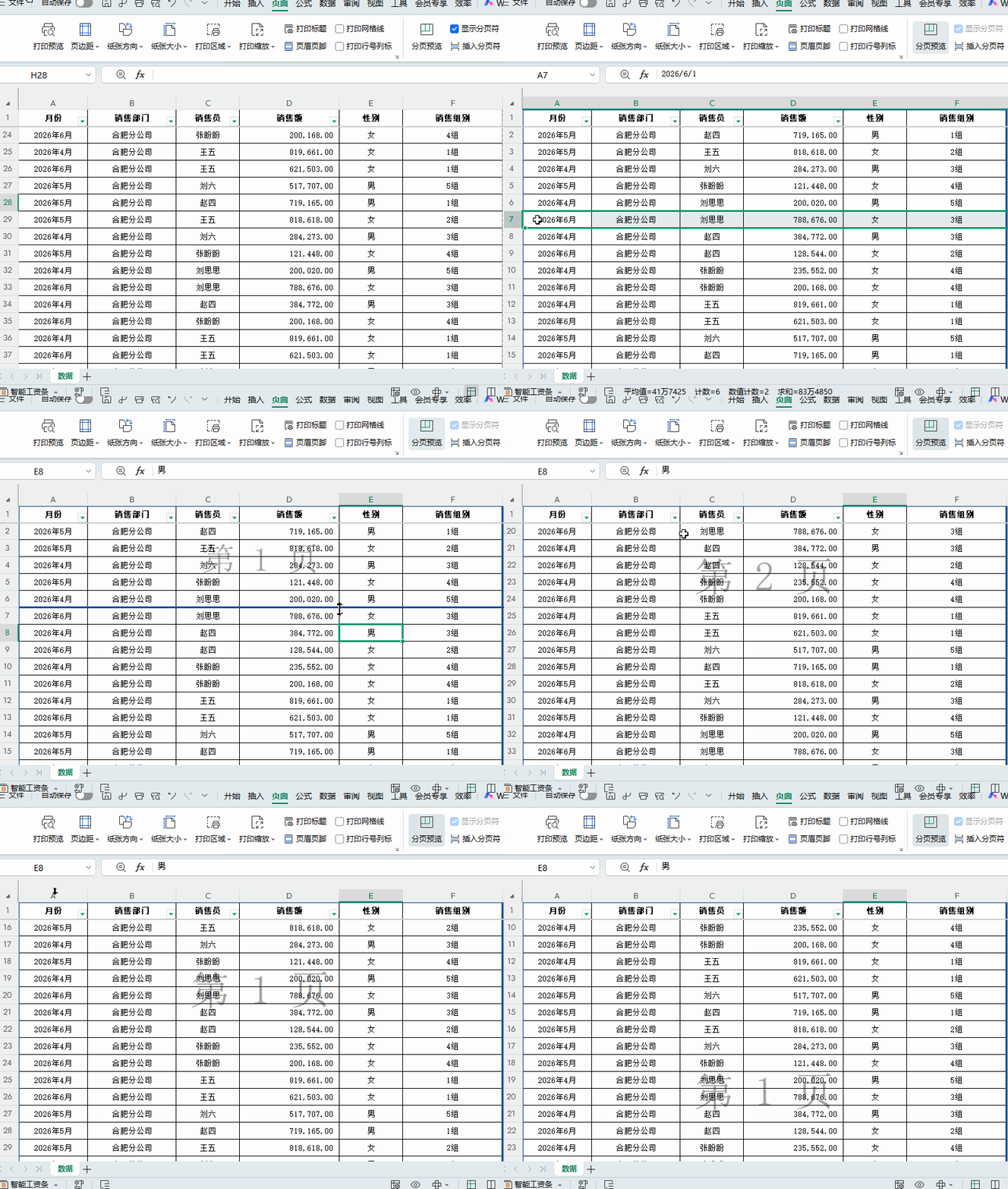
问题点:想控制"从这里开始换页"
操作步骤:选中要分页的行次-点击页面-插入分页符-就可以控制从哪里开始分页了
更直观的办法:页面 →分页预览,直接拖动蓝色的分页线调整断页位置。
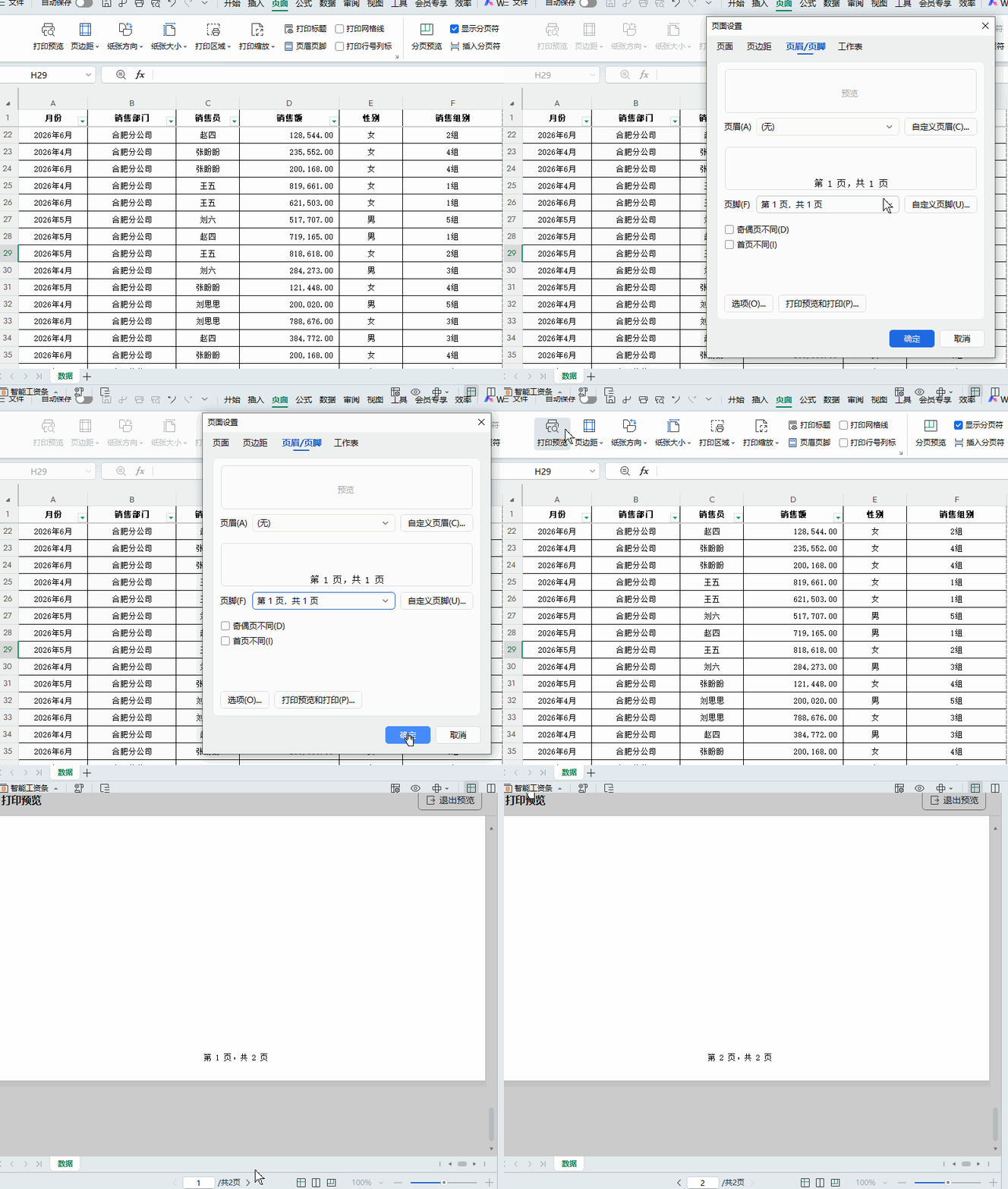
⑤ 页眉页脚:自动加页码和公司名
问题点:每页底部要显示"第 1 页 / 共 3 页"
操作步骤:页面-页眉页脚-页脚(选择对应的显示方式)-确定
也在可页眉处选择自定义页眉,填写公司名称、日期,这样每一页都会有公司名称、日期显示了
三、打印前避坑的检查
👉 收藏 + 在看,用的时候不迷路